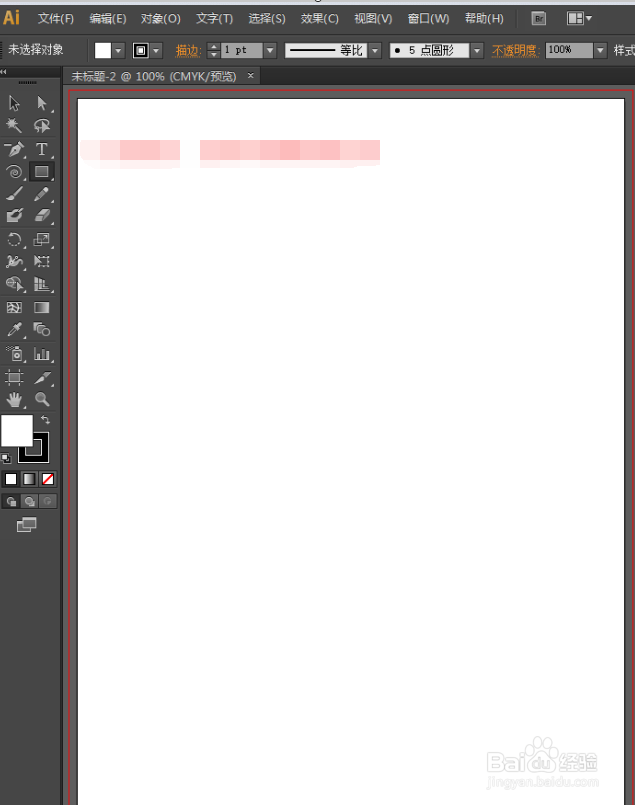
1、打开ai的软件,执行菜单栏中的文件—新建,或者直接使用快捷键Ctrl+N新建一个画布。
2、选中工具栏中的多边形工具,在画布上画一个三角形。在画的过程中,方向键向上是增加多边形的边数,方向线向下是减少多边形的边数,所以我们在绘制过程中先将边数降到最小,再按shift键绘制一个正三角形。

3、我们将填充改为黑色,描边改为无。再选择工具栏中的选择工具,选中三角形,将其变形,变窄一点。

4、先选择工具栏中的旋转工具,点击旋转工具后,我们可以发现,旋转的结点在正中间。
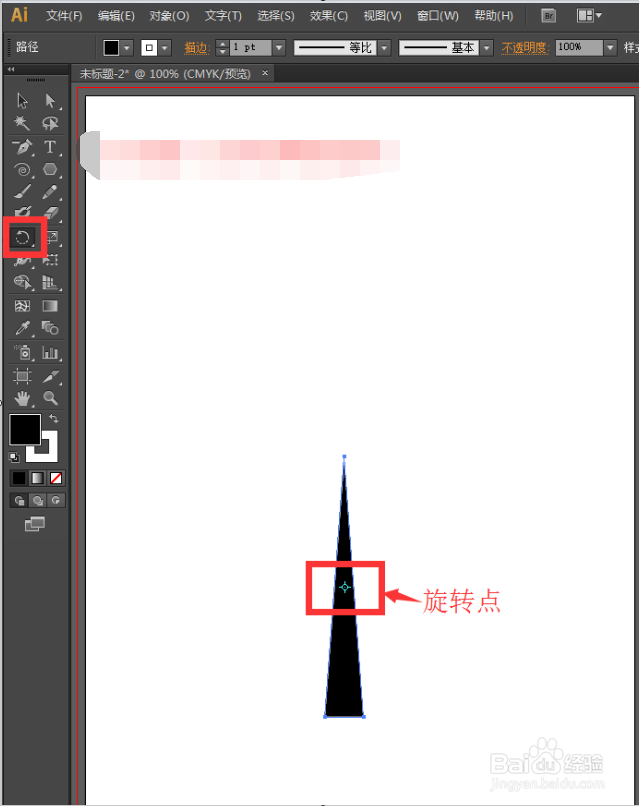
5、现在我们按住Alt键,同时点击三角形上方的结点,弹出旋转框。

6、同时我们可以看到旋转点变成我们点击的上方结点,我们设置选择角度为20度,点击复制。
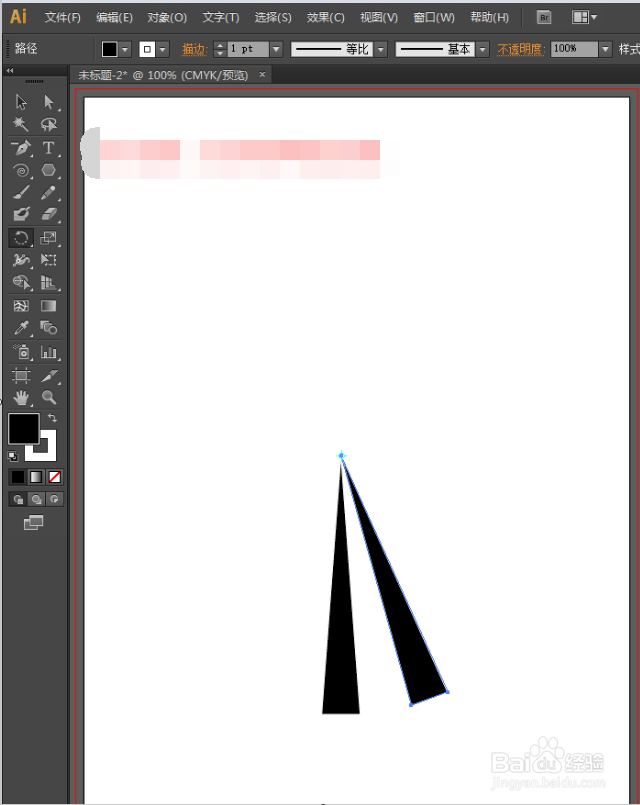
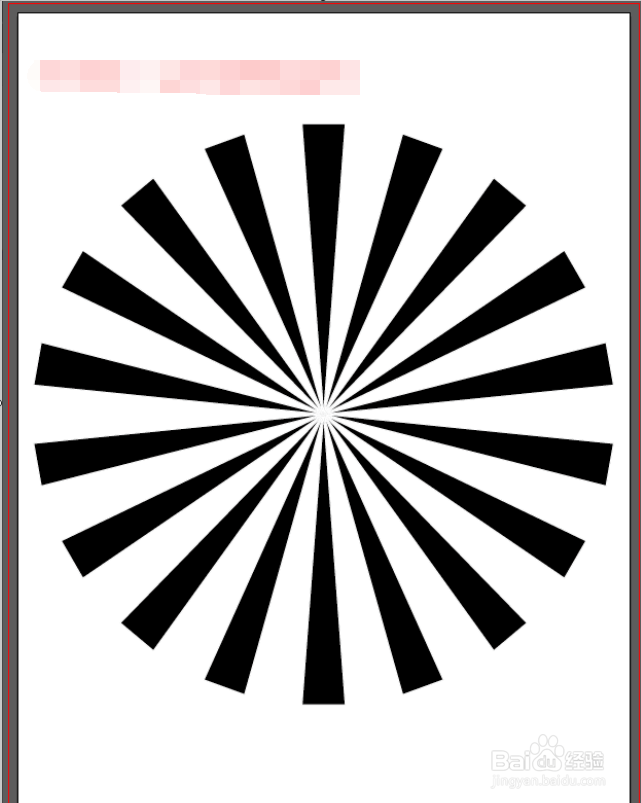
7、如果我们要重复变换,直接按快捷键Ctrl+D就可以实现。让我们看下最终的效果图吧!