网站首页 美食营养 游戏数码 手工爱好 生活家居 健康养生 运动户外 职场理财 情感交际 母婴教育 生活知识 知识问答

如何在excel表格中提取身份证的出生日期

时间:2026-02-13 04:05:14

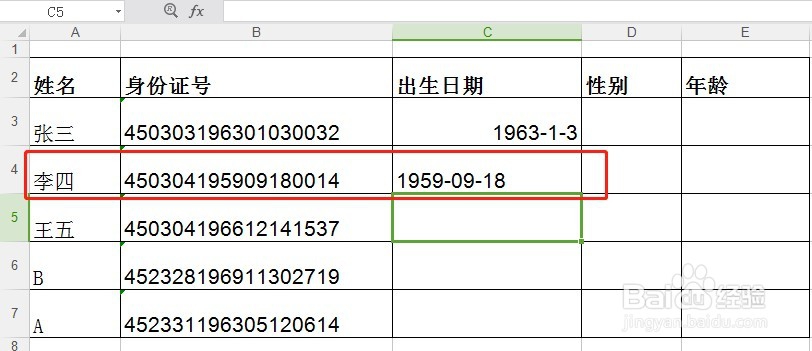
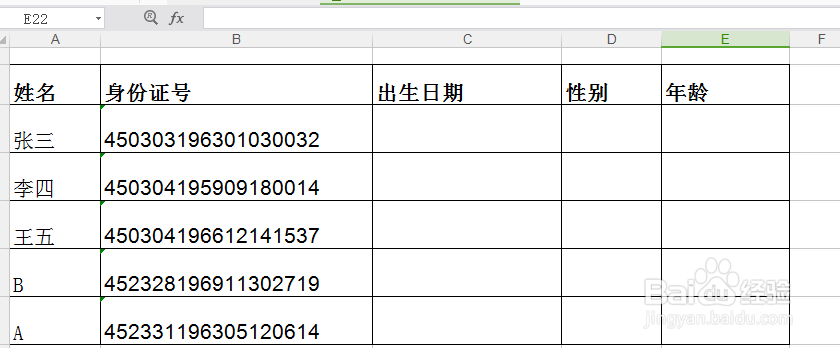
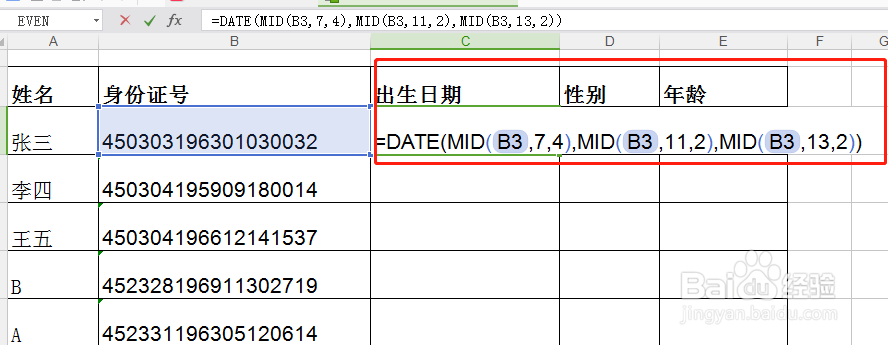
1、打开一个excel表格,我们可以看到一大串的身份证号码。这时我们把光标定在出生日期的空格里,输入=DATE(MID(B3,7,4),MID(B3,11,2),MID(B3,13,2)).
如何在excel表格中提取身份证的出生日期

如何在excel表格中提取身份证的出生日期

2、按回车键,即可。我们可以看到如下信息。

如何在excel表格中提取身份证的出生日期

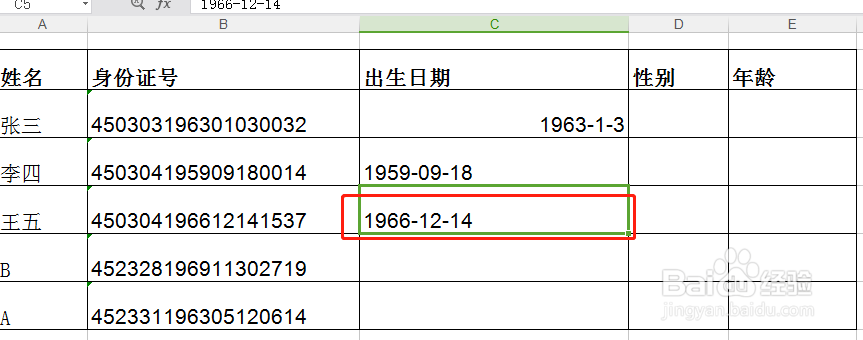
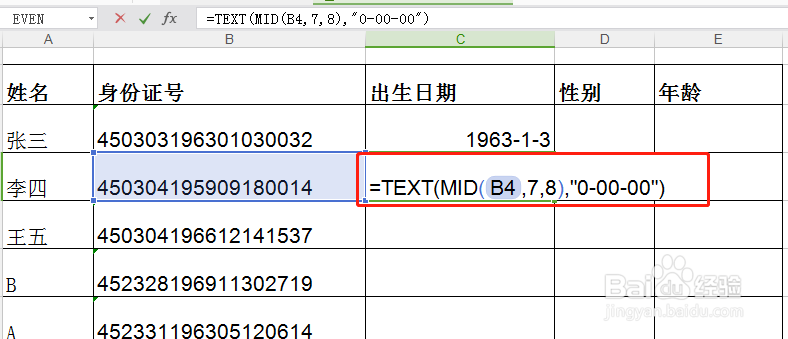
1、同样,在一个excel表格里,把光标定在第二行空格处,输入TEXT(MID(B4,7,8),"0-00-00").
如何在excel表格中提取身份证的出生日期

2、按回车键,我们也可以看到如下信息。

如何在excel表格中提取身份证的出生日期

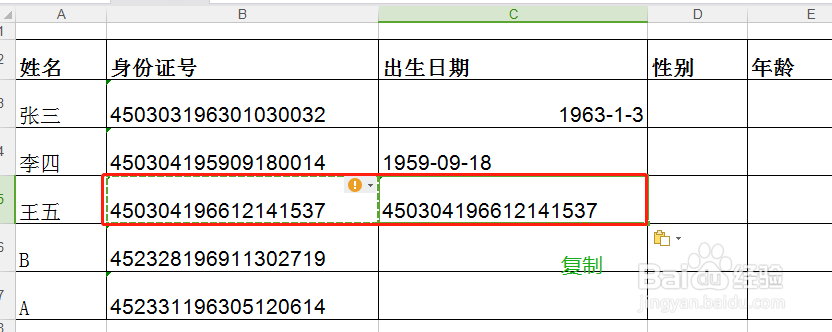
1、这种方法相对复杂点。我们在同一个表格第三行,复制前面的身份证信息到出生日期一栏。
如何在excel表格中提取身份证的出生日期

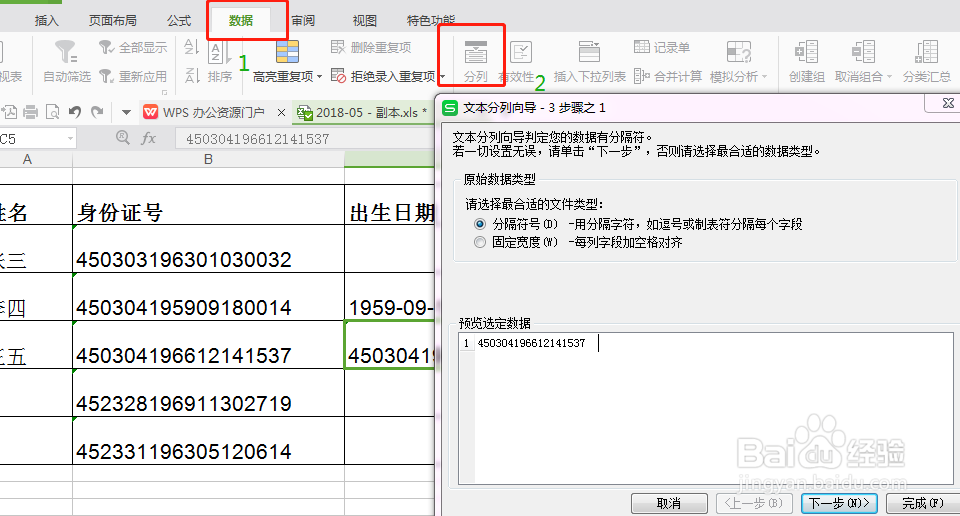
2、然后点击数据菜单栏下的分列。出现如下页面,点击固定宽度。即数据--分列-固定宽度-下一步。
如何在excel表格中提取身份证的出生日期

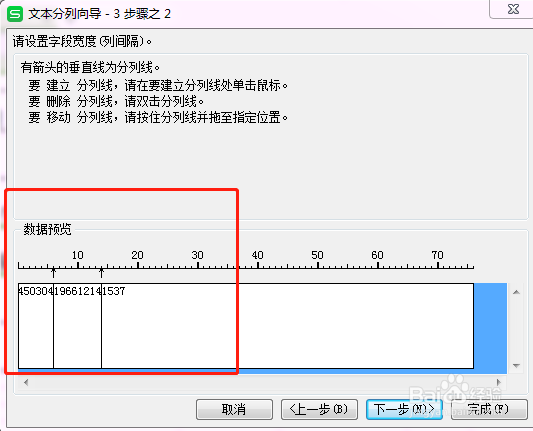
3、然后我们可以看到如下信息,把光标前后挪到年月日分隔开来。

如何在excel表格中提取身份证的出生日期

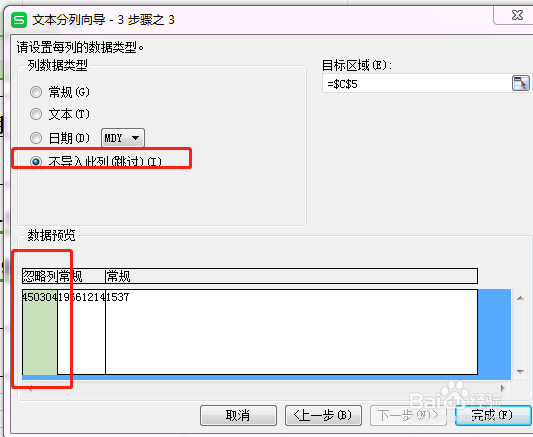
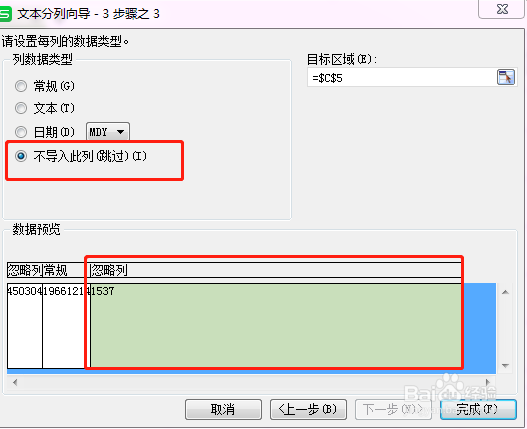
4、比如前5位数,我们点击不导入此列。同样后4位数也不导入此列。

如何在excel表格中提取身份证的出生日期

如何在excel表格中提取身份证的出生日期

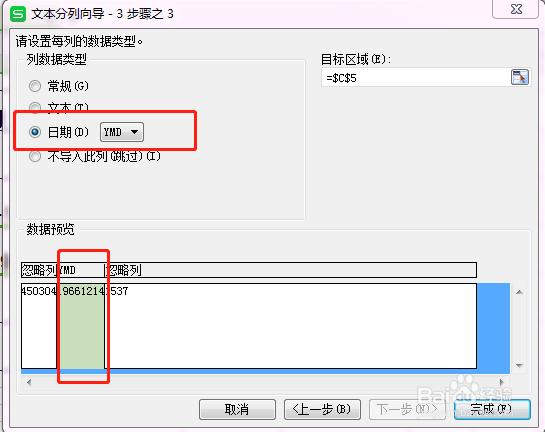
5、中间的年月日即选择日期,YMD。点击完成,即可看到列表中的出生年月日啦。
如何在excel表格中提取身份证的出生日期

如何在excel表格中提取身份证的出生日期

© 2026 智德知识库
信息来自网络 所有数据仅供参考
有疑问请联系站长 site.kefu@gmail.com