网站首页 美食营养 游戏数码 手工爱好 生活家居 健康养生 运动户外 职场理财 情感交际 母婴教育 生活知识 生活百科 知识问答 更多知识

vmware workstation如何安装Linux操作系统?

时间:2026-04-23 16:22:38

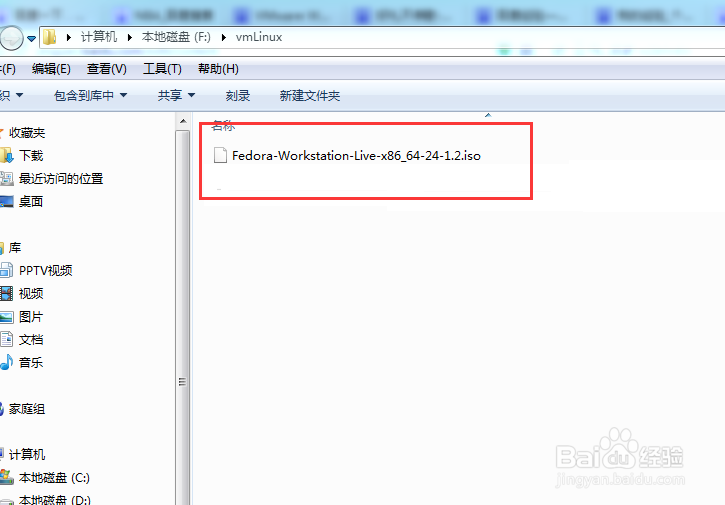
1、下载Fedora镜像,下载完成后进行解压;

比如解压到F:\vmLinux
vmware workstation如何安装Linux操作系统?

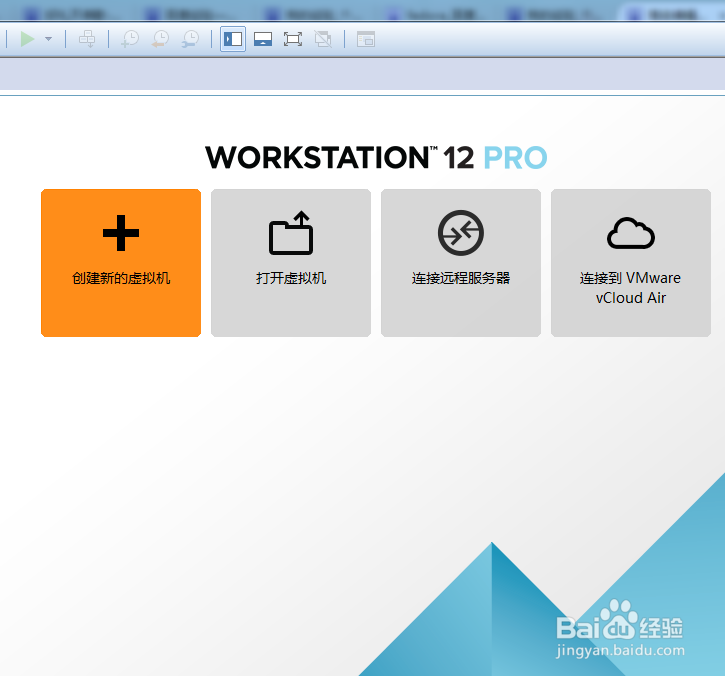
2、然后打开虚拟机;

vmware workstation如何安装Linux操作系统?

3、点击创建新的虚拟机;

vmware workstation如何安装Linux操作系统?

4、a.选中自定义(高级)(C);

b.点击下一步;

vmware workstation如何安装Linux操作系统?

5、a.硬件兼容性选择:workstation 10.0;

b.点击下一步;

vmware workstation如何安装Linux操作系统?

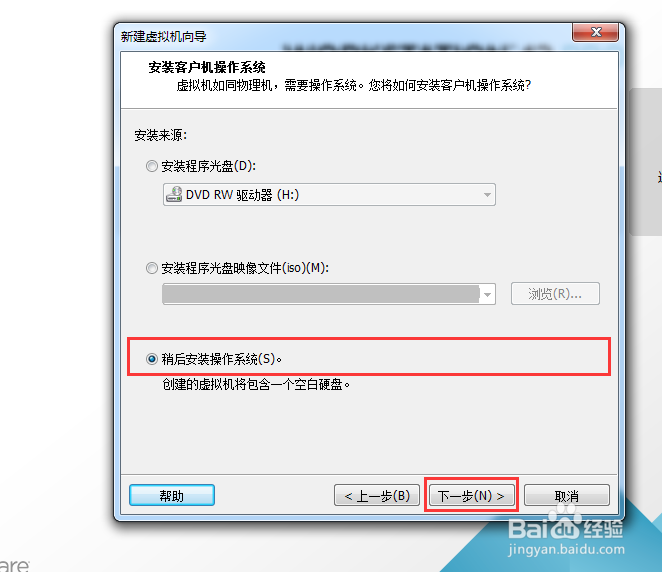
6、a.选中稍后安装操作系统;

b.点击下一步;

vmware workstation如何安装Linux操作系统?

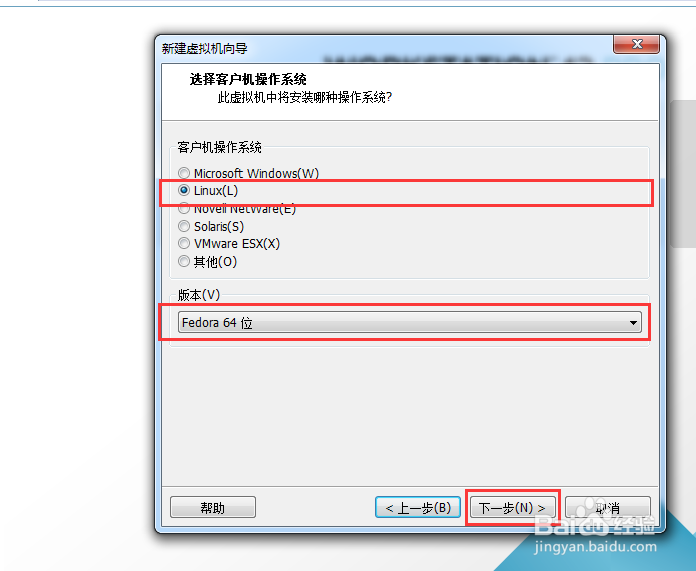
7、选中Linux项,选择相应系统的版本;并点击下一步;

vmware workstation如何安装Linux操作系统?

8、点击浏览,选择虚拟机操作系统启动的位置,并点击下一步;

示例:将它放在F:\vmLinux,和镜像放在一起;

可根据自己喜好放置不同位置;

vmware workstation如何安装Linux操作系统?

vmware workstation如何安装Linux操作系统?

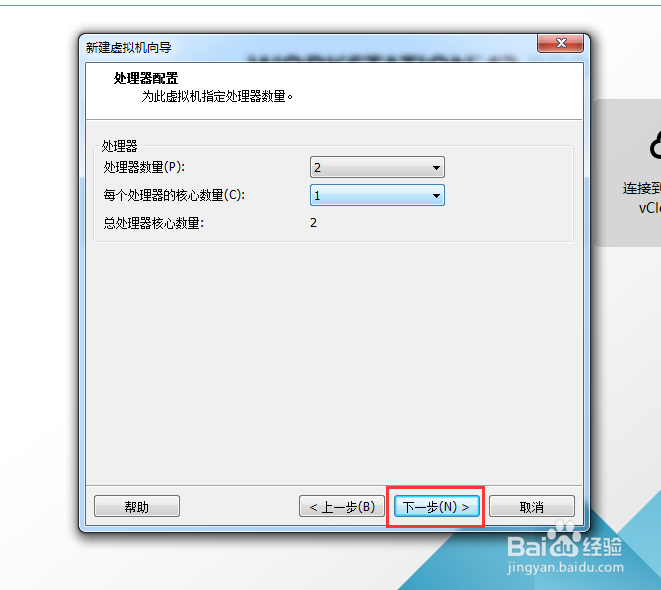
9、处理器配置,配置完成后(可根据自己电脑情况配置,或默认),点击下一步;
vmware workstation如何安装Linux操作系统?

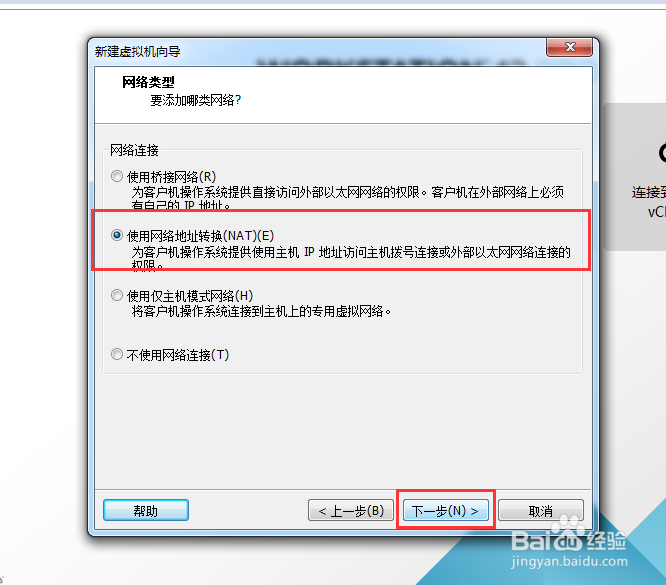
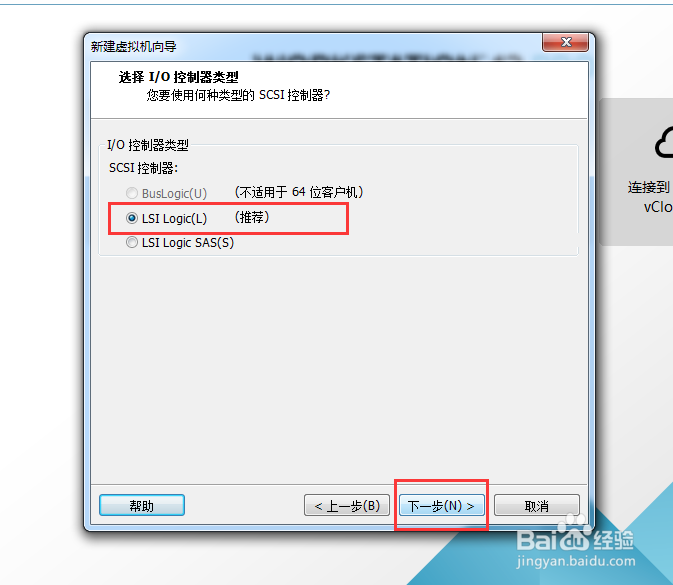
10、点击下一步;

vmware workstation如何安装Linux操作系统?

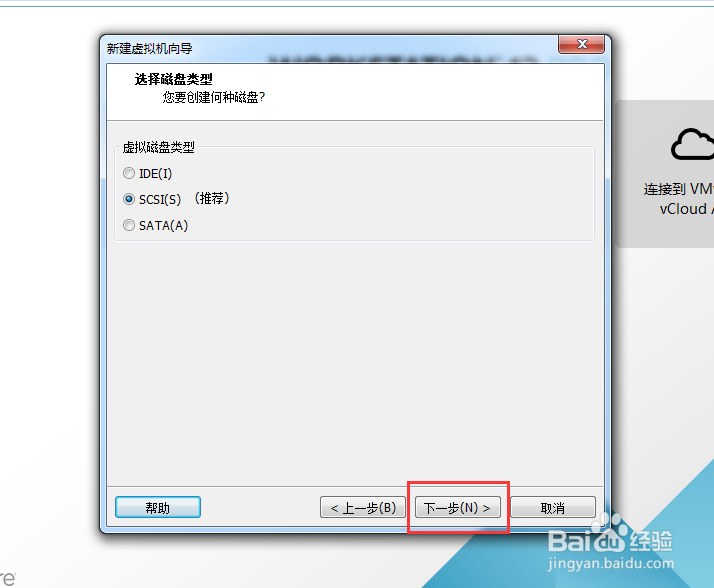
11、点击下一步;

vmware workstation如何安装Linux操作系统?

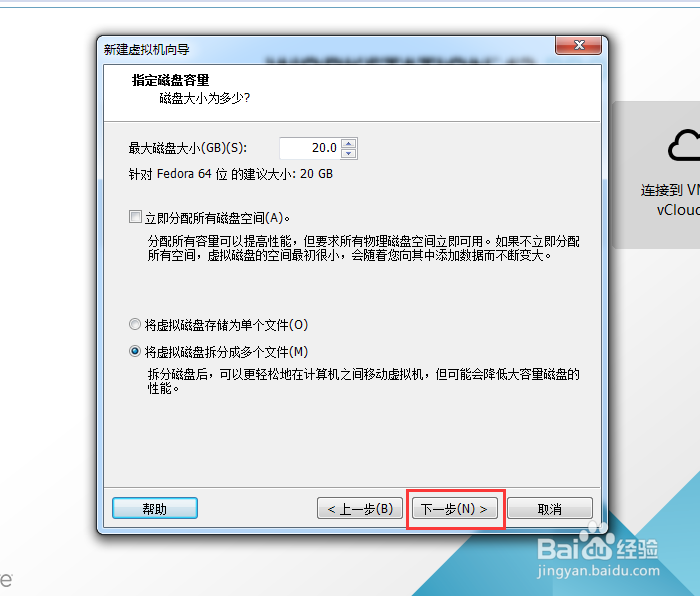
12、点击下一步;

vmware workstation如何安装Linux操作系统?

13、点击下一步;

vmware workstation如何安装Linux操作系统?

14、点击下一步;

vmware workstation如何安装Linux操作系统?

15、保持默认,点击下一步;

vmware workstation如何安装Linux操作系统?

16、点击下一步;

vmware workstation如何安装Linux操作系统?

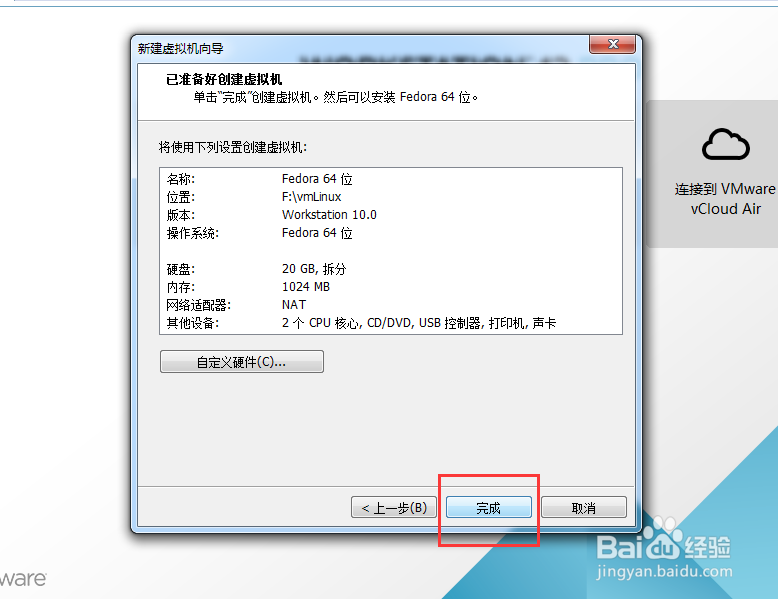
17、点击完成;

vmware workstation如何安装Linux操作系统?

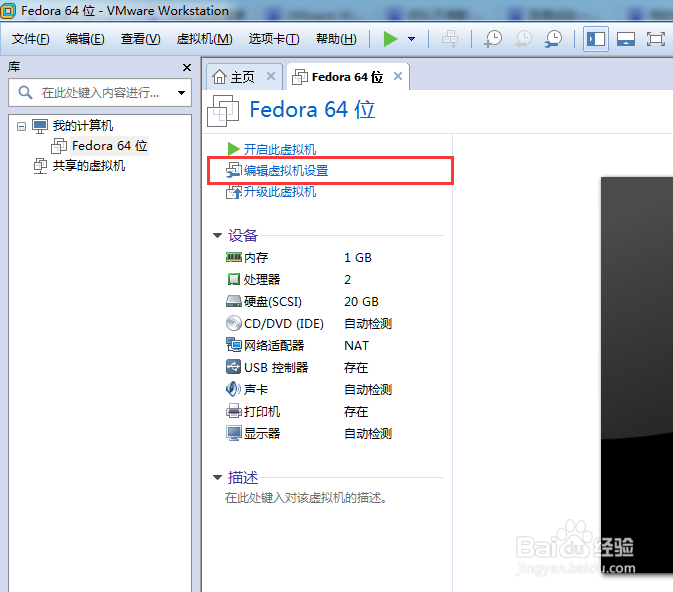
18、点击:编辑虚拟机设置;

vmware workstation如何安装Linux操作系统?

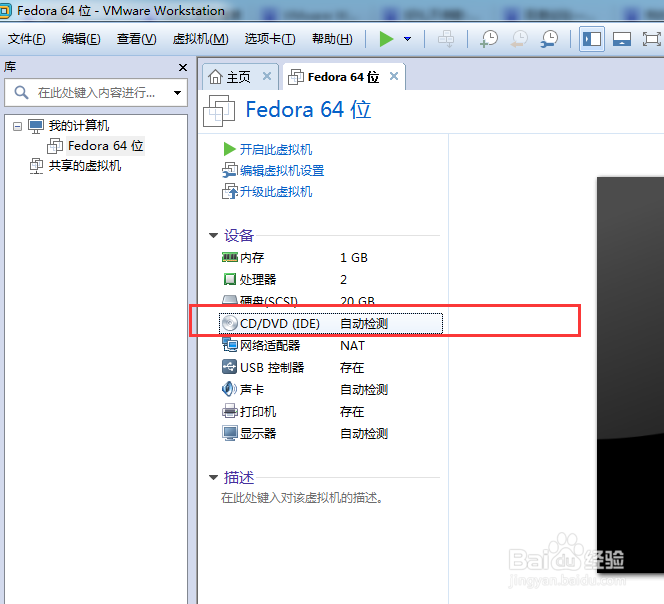
19、双击设备项里的CD/DVD(IDE);

vmware workstation如何安装Linux操作系统?

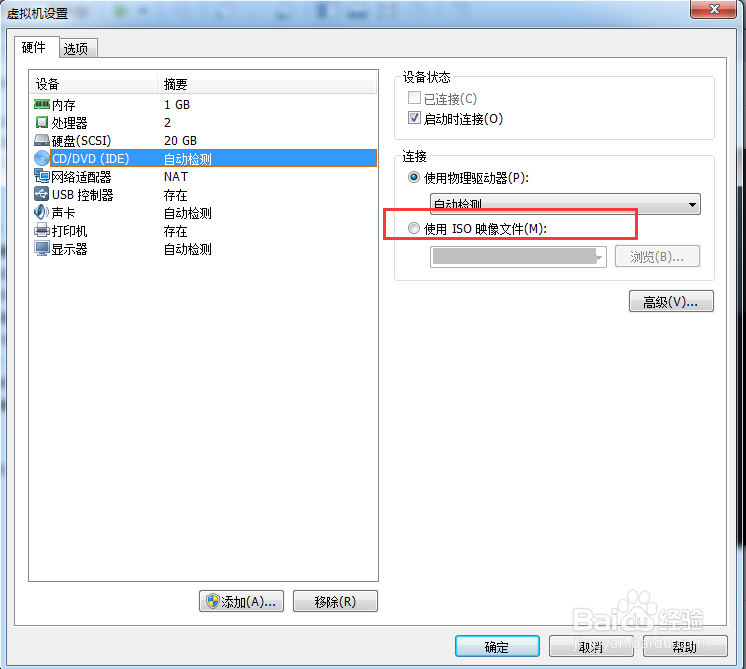
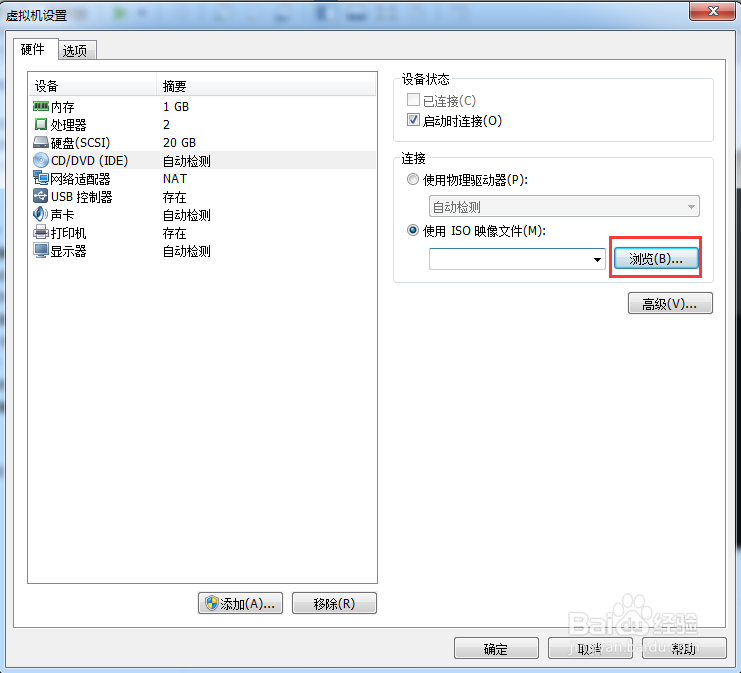
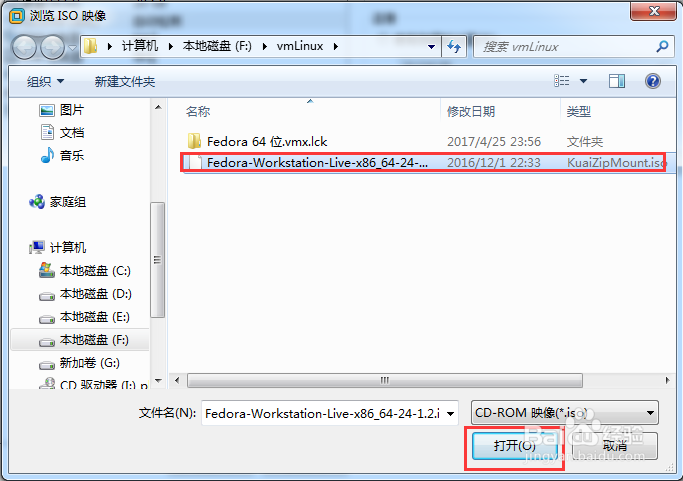
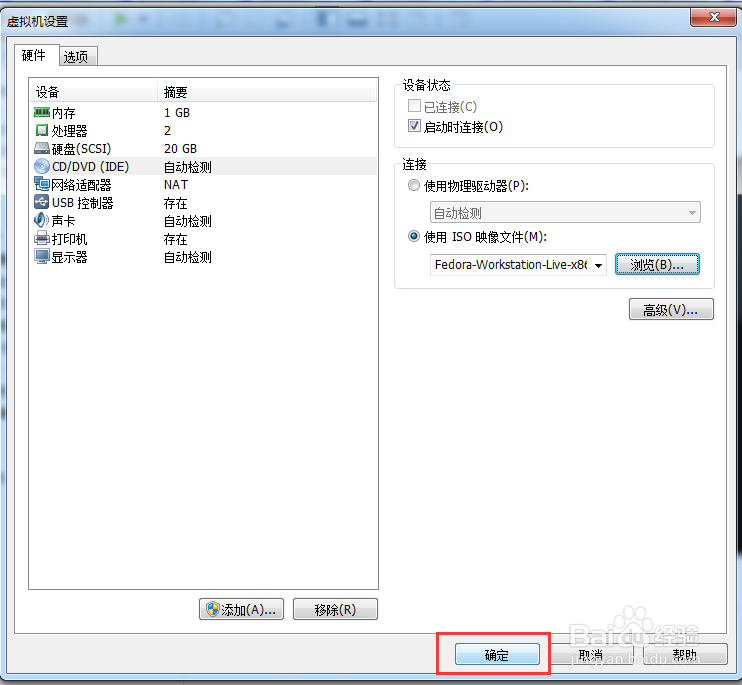
20、虚拟机设置;

vmware workstation如何安装Linux操作系统?

vmware workstation如何安装Linux操作系统?

vmware workstation如何安装Linux操作系统?

vmware workstation如何安装Linux操作系统?

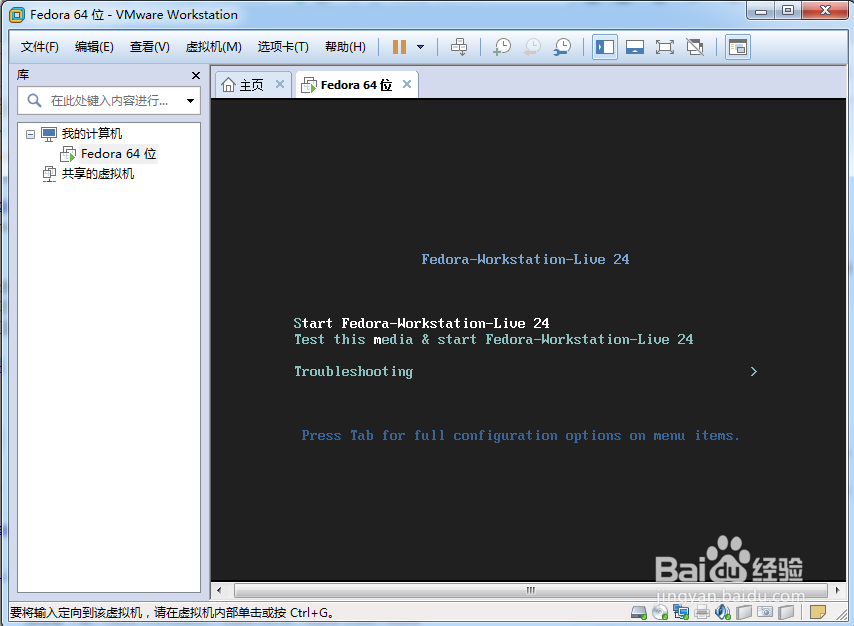
21、点击开启虚拟机;

vmware workstation如何安装Linux操作系统?

22、60s后自动安装,或者手动选择,按下回车进行安装。

vmware workstation如何安装Linux操作系统?

vmware workstation如何安装Linux操作系统?

23、点击:Install to hard Drive;

首先设置语言,选择好语言,点击继续;

vmware workstation如何安装Linux操作系统?

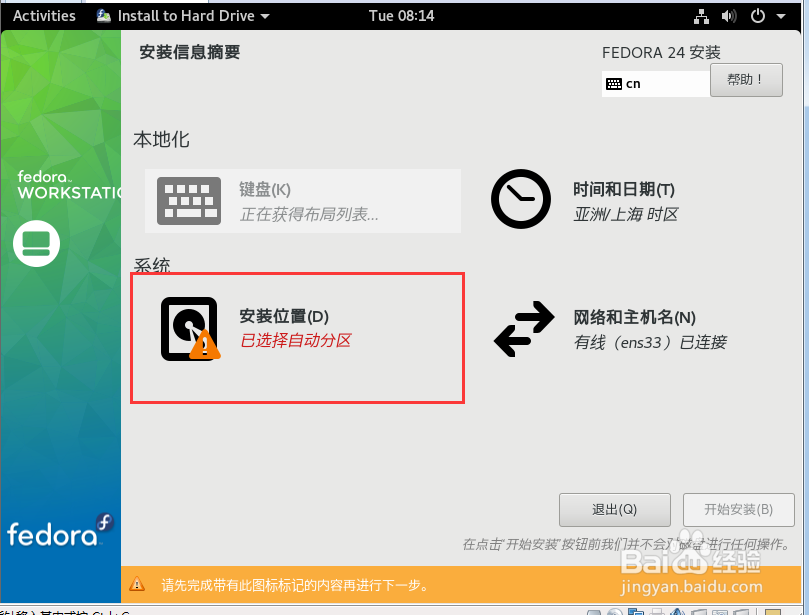
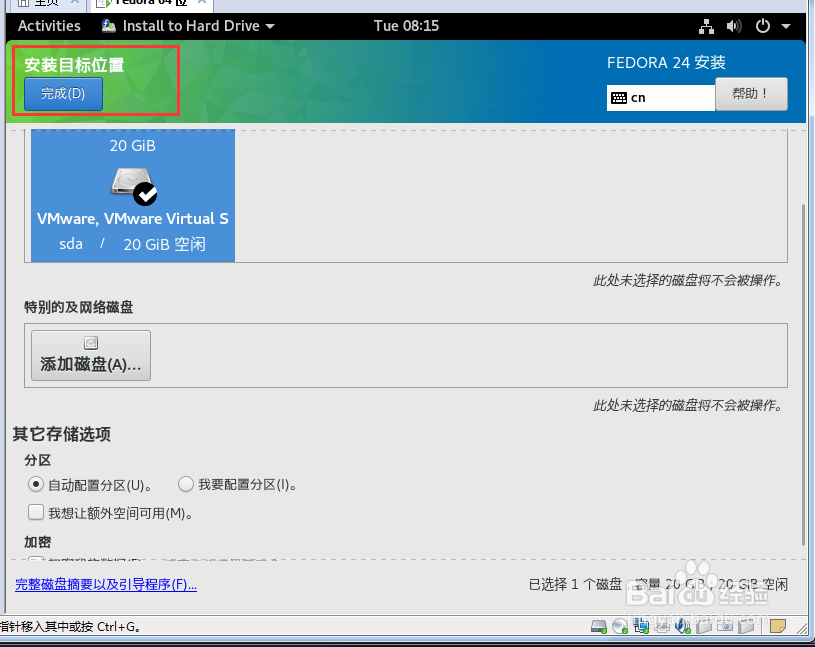
24、点击安装位置;

vmware workstation如何安装Linux操作系统?

25、分区设置,数据加密设置;根据自己喜好设置;或者选择默认;最后点击完成按钮;
vmware workstation如何安装Linux操作系统?

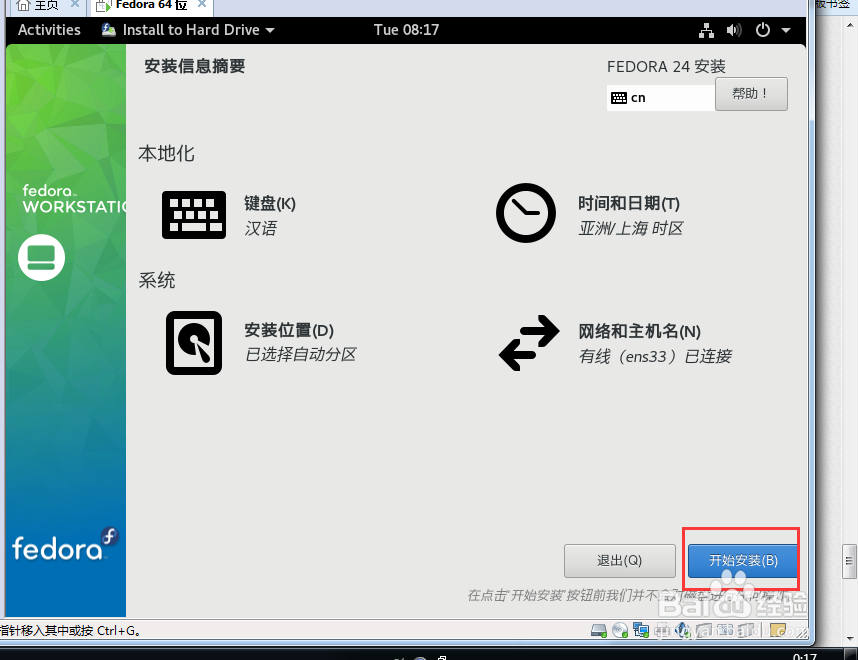
26、点击开始安装;

vmware workstation如何安装Linux操作系统?

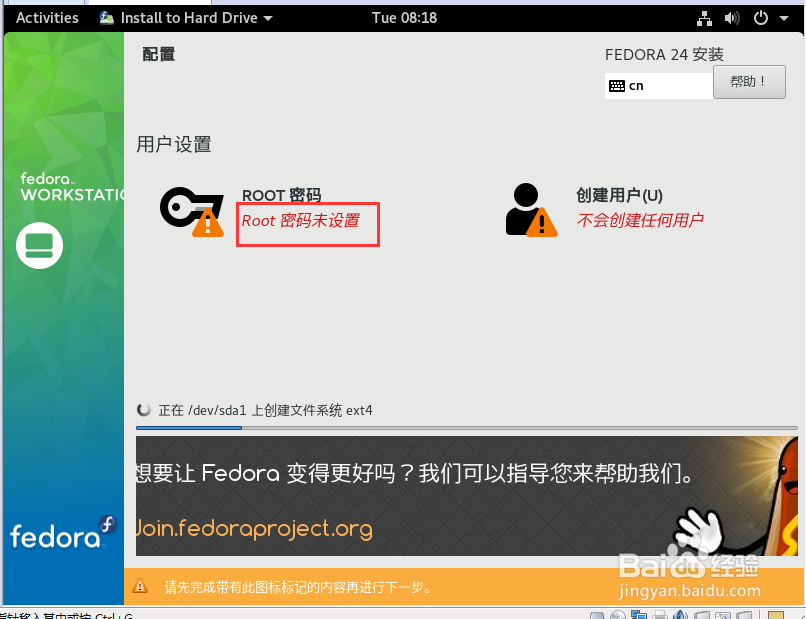
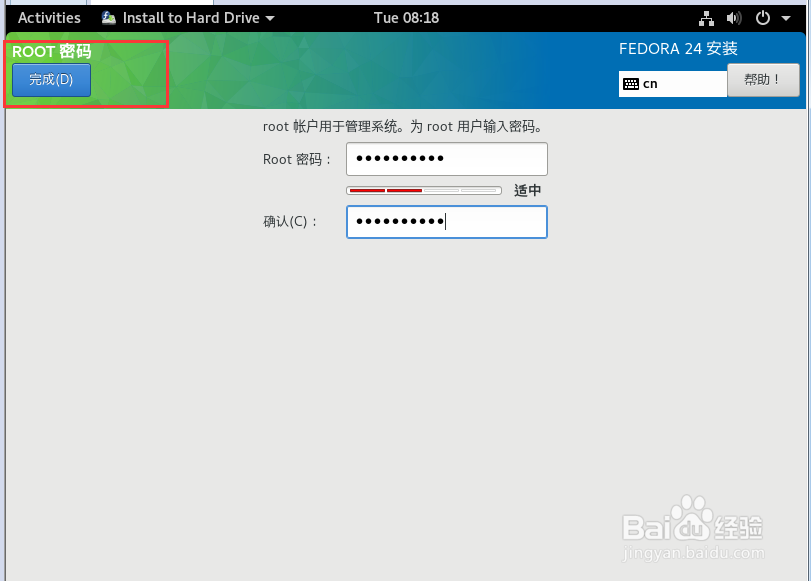
27、设置ROOT用户密码;

vmware workstation如何安装Linux操作系统?

vmware workstation如何安装Linux操作系统?

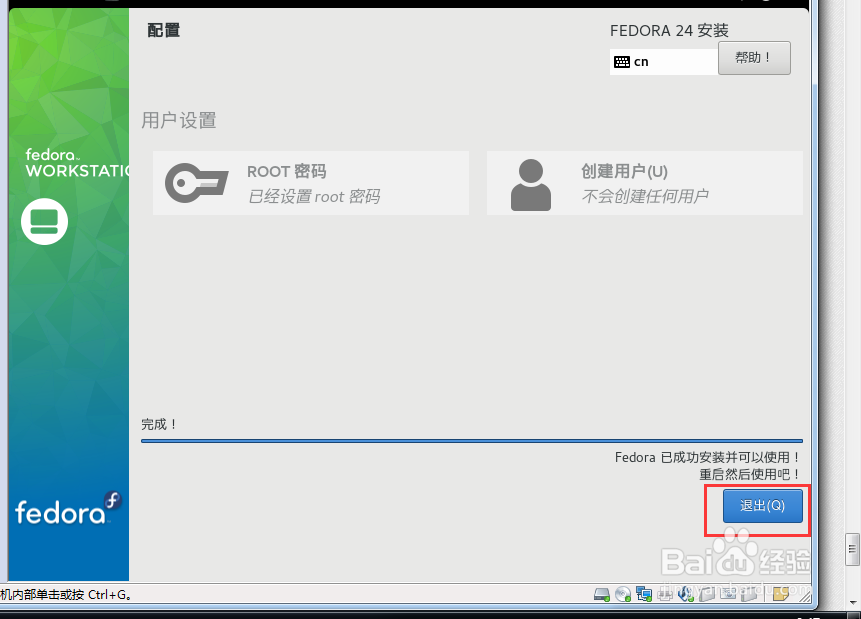
28、安装完成,点击退出;

vmware workstation如何安装Linux操作系统?

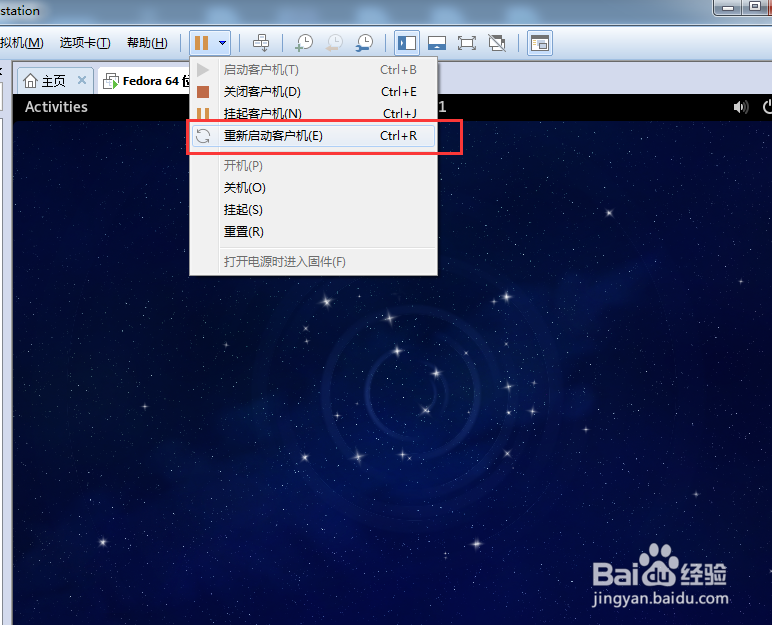
29、重启;

vmware workstation如何安装Linux操作系统?

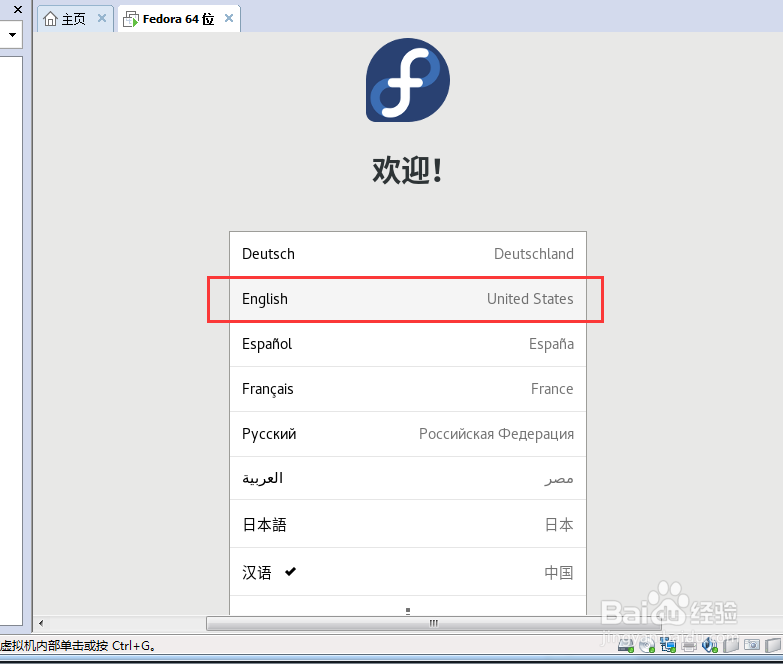
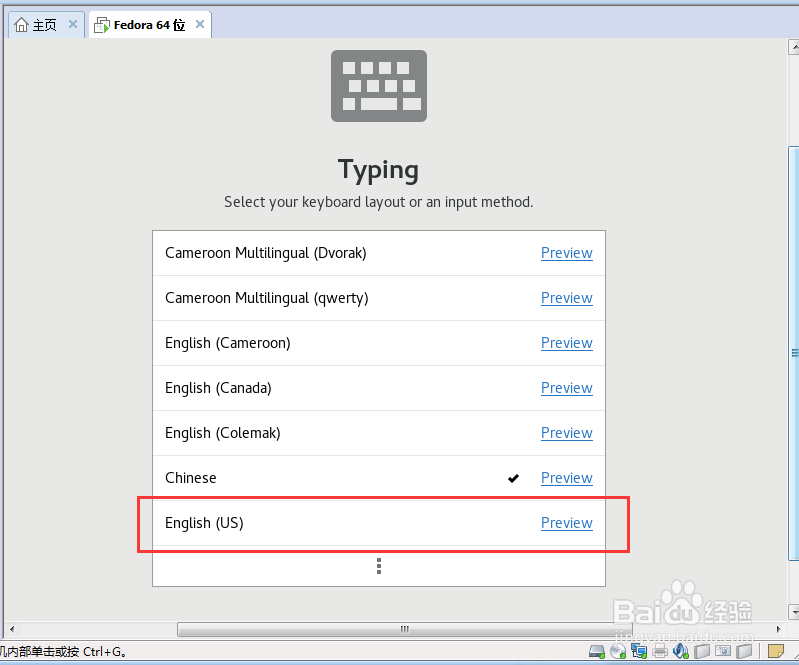
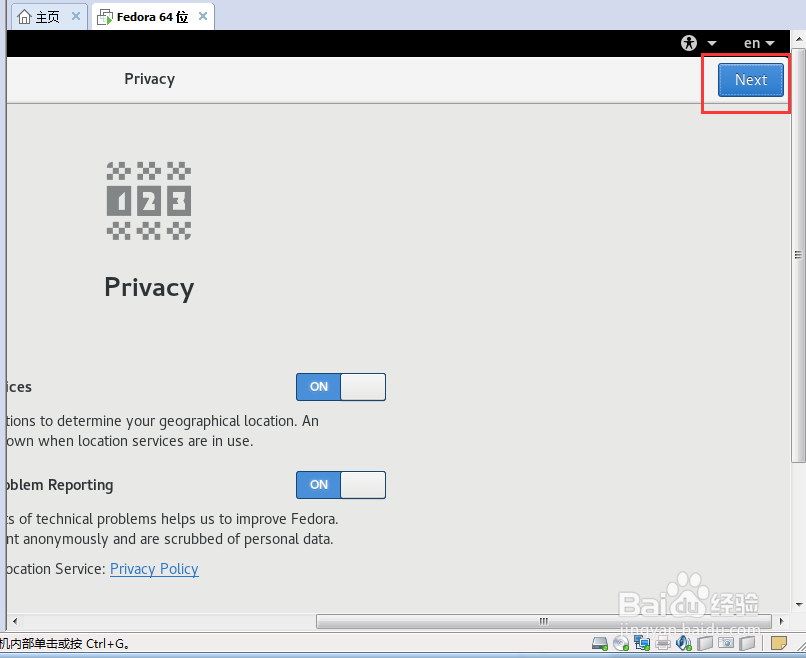
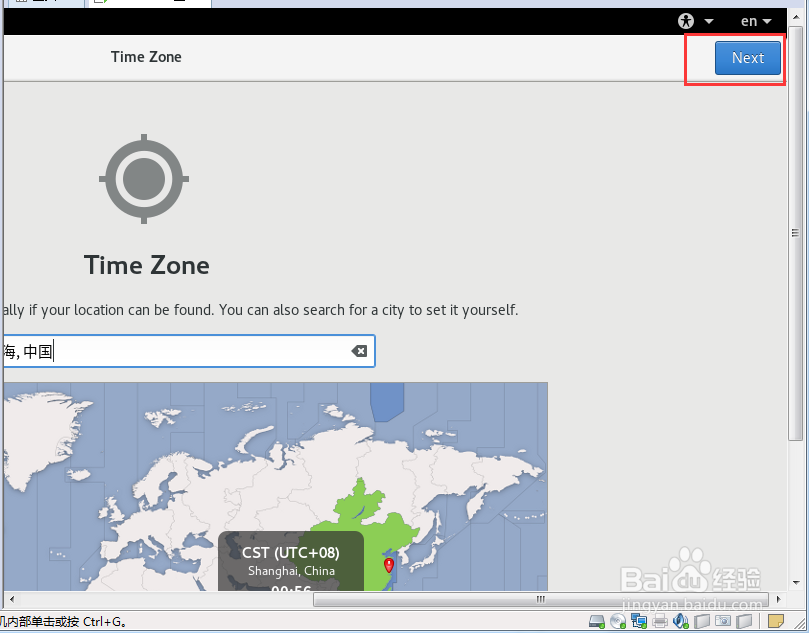
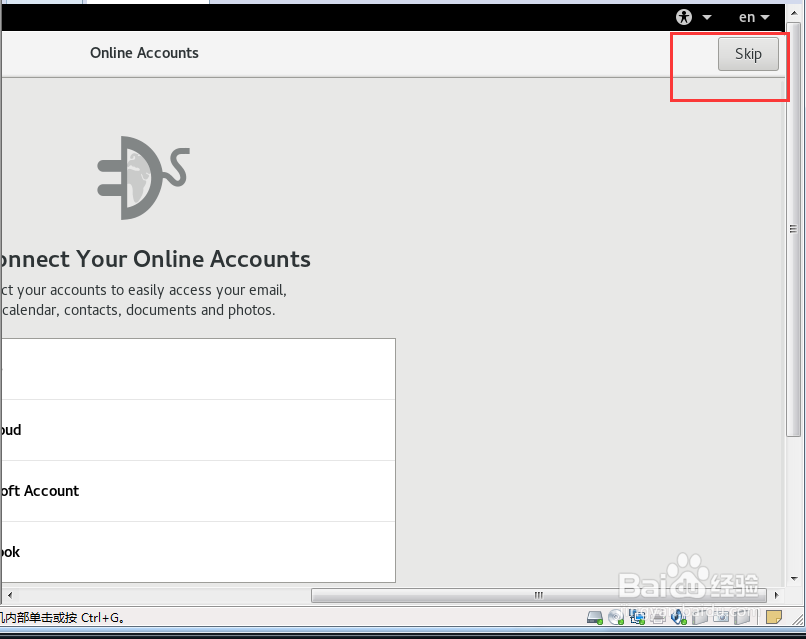
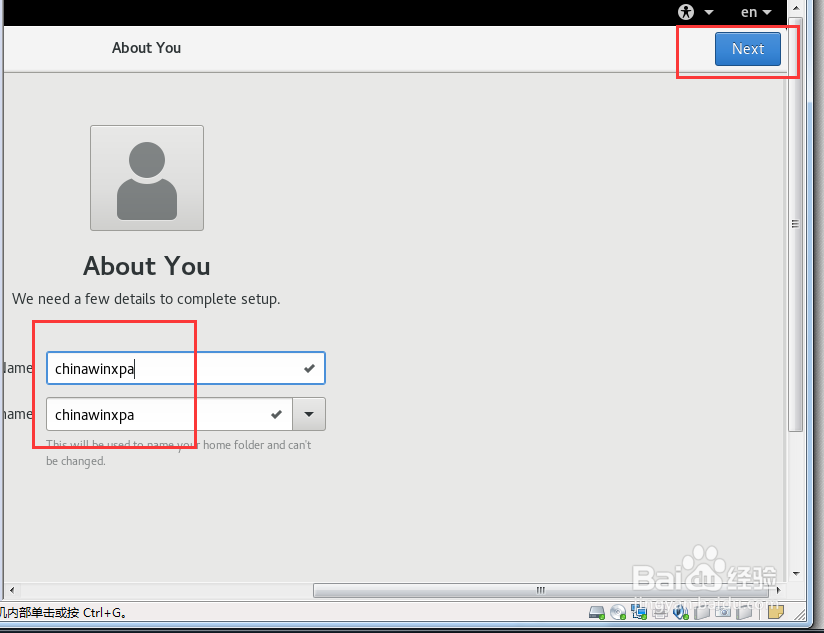
30、重启之后,设置语言,键盘风格,时区,创建用户;

vmware workstation如何安装Linux操作系统?

vmware workstation如何安装Linux操作系统?

vmware workstation如何安装Linux操作系统?

vmware workstation如何安装Linux操作系统?

vmware workstation如何安装Linux操作系统?

vmware workstation如何安装Linux操作系统?

vmware workstation如何安装Linux操作系统?

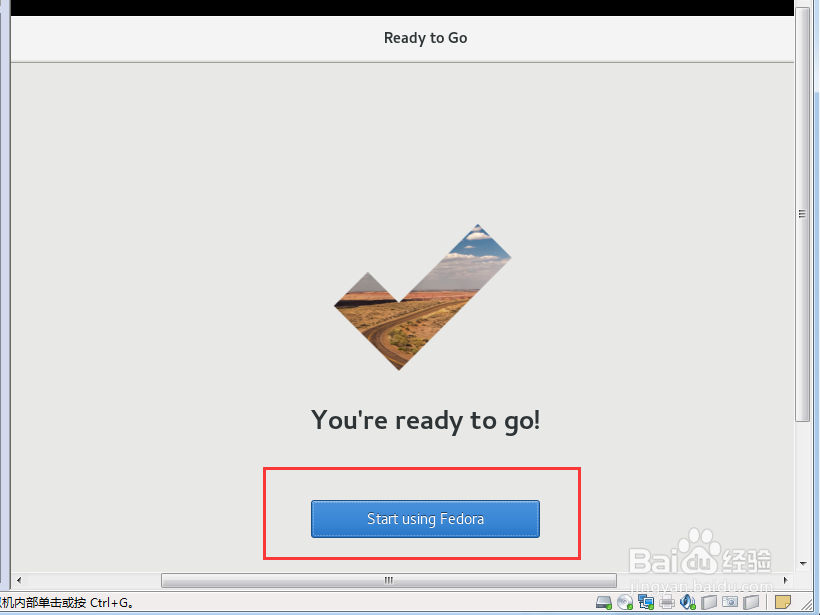
31、设置完成之后,点击开始使用Fedora;

vmware workstation如何安装Linux操作系统?

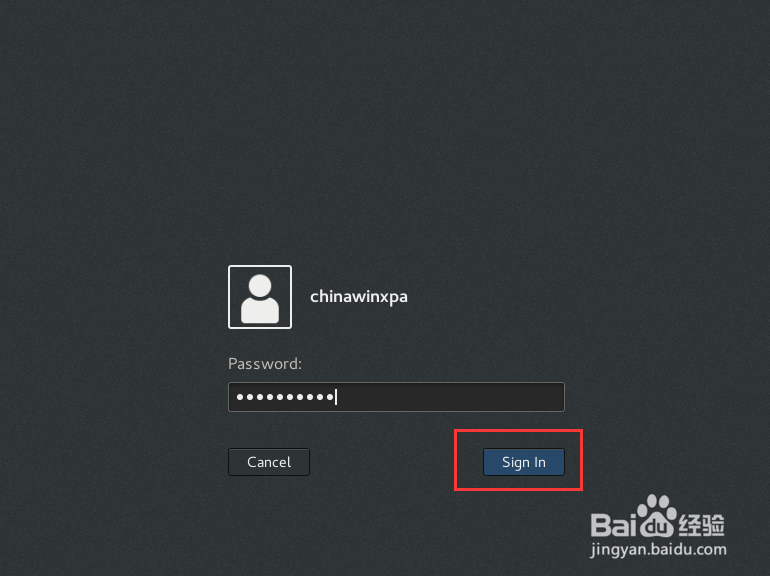
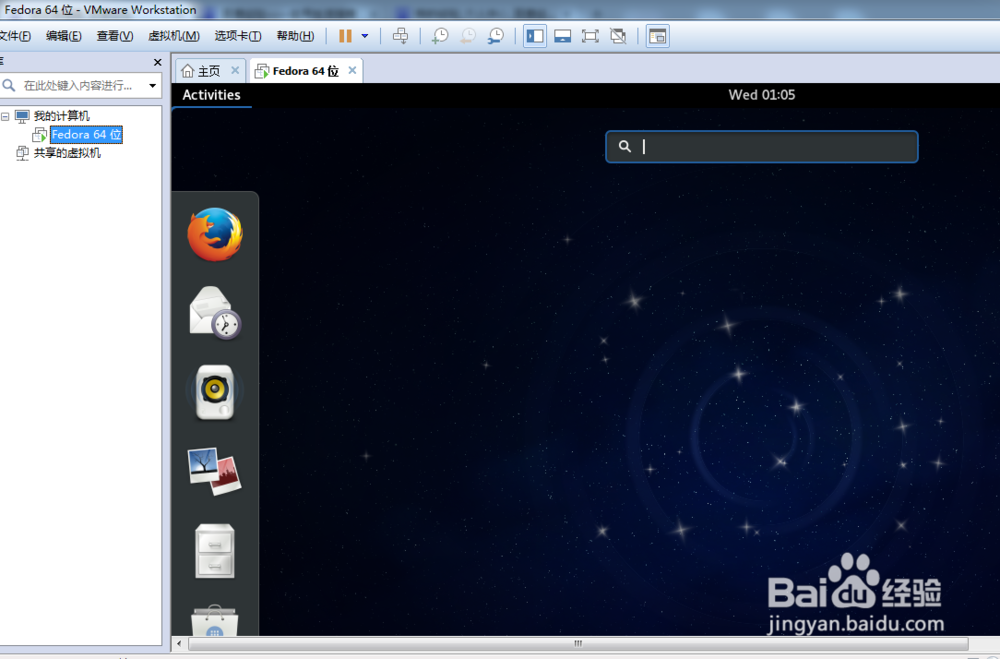
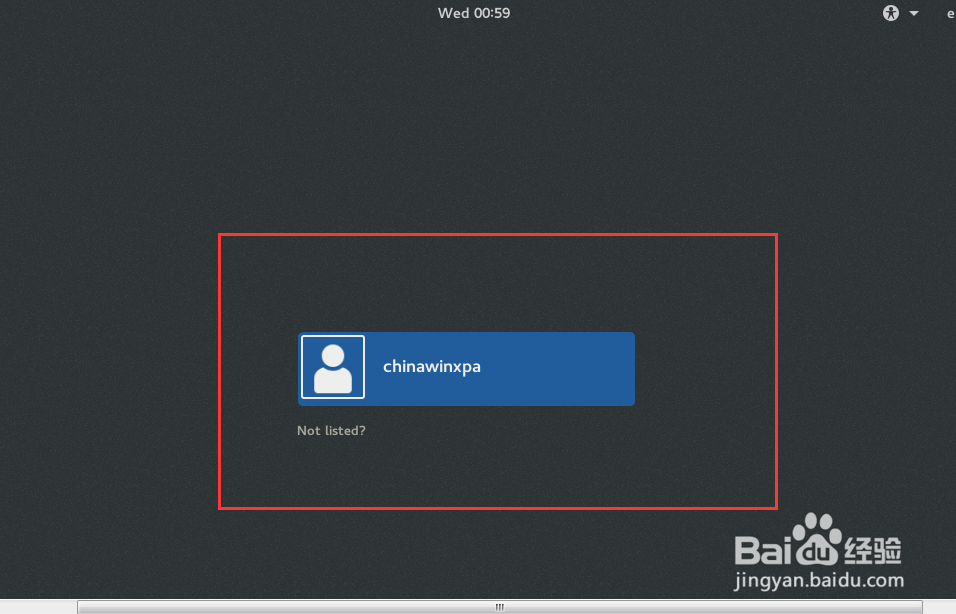
32、进入登录界面,输入密码即可登录。然后就可以使用Linux操作系统了。

Linux系统Fedora版本安装成功。
vmware workstation如何安装Linux操作系统?

vmware workstation如何安装Linux操作系统?

vmware workstation如何安装Linux操作系统?

© 2026 智德知识库
信息来自网络 所有数据仅供参考
有疑问请联系站长 site.kefu@gmail.com