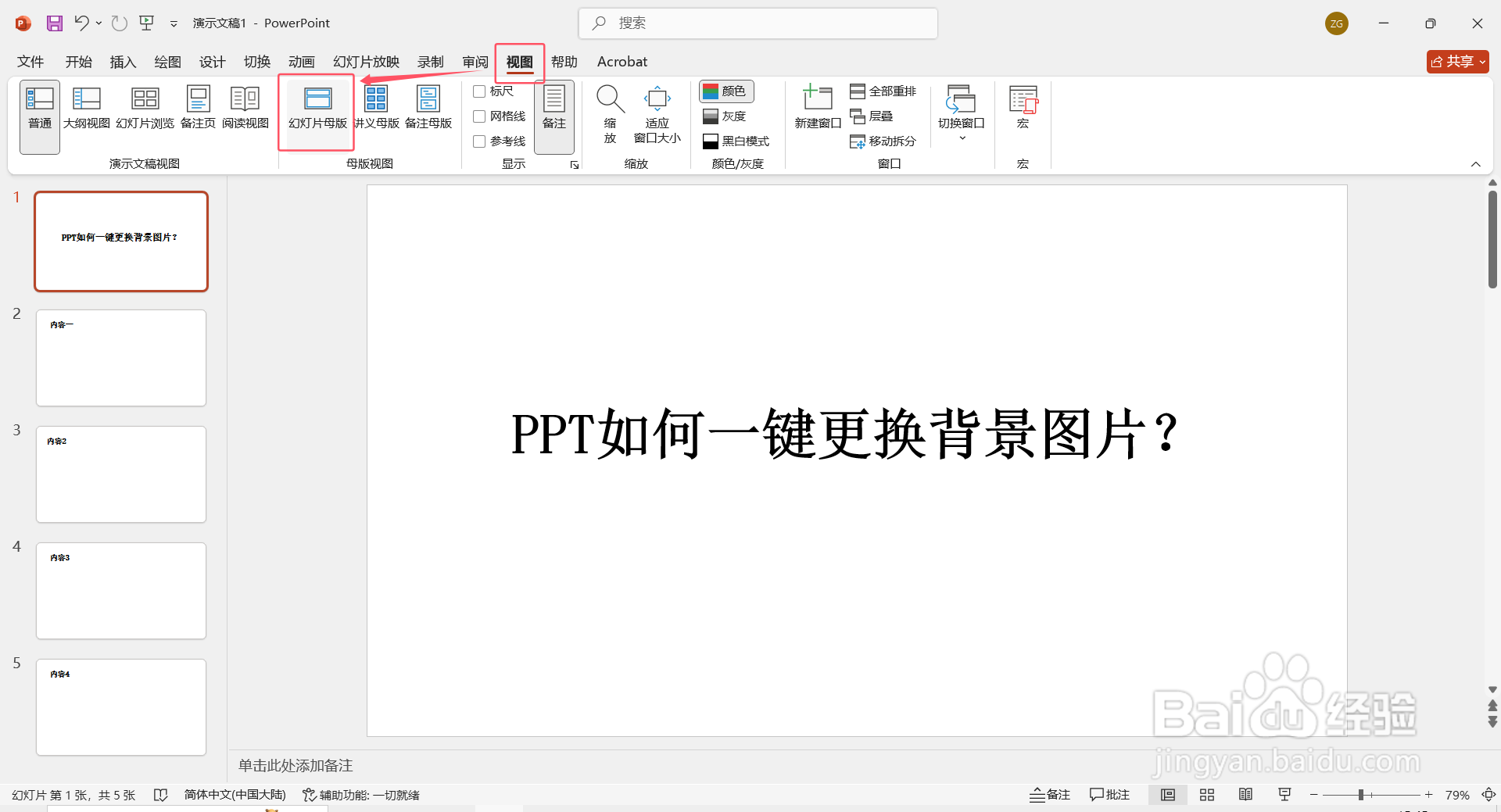
1、打开需要一键更换背景的PPT,点击【视图】选项卡,在“母版视图”栏中点击【幻灯片母版】,进入母版视图编辑界面。
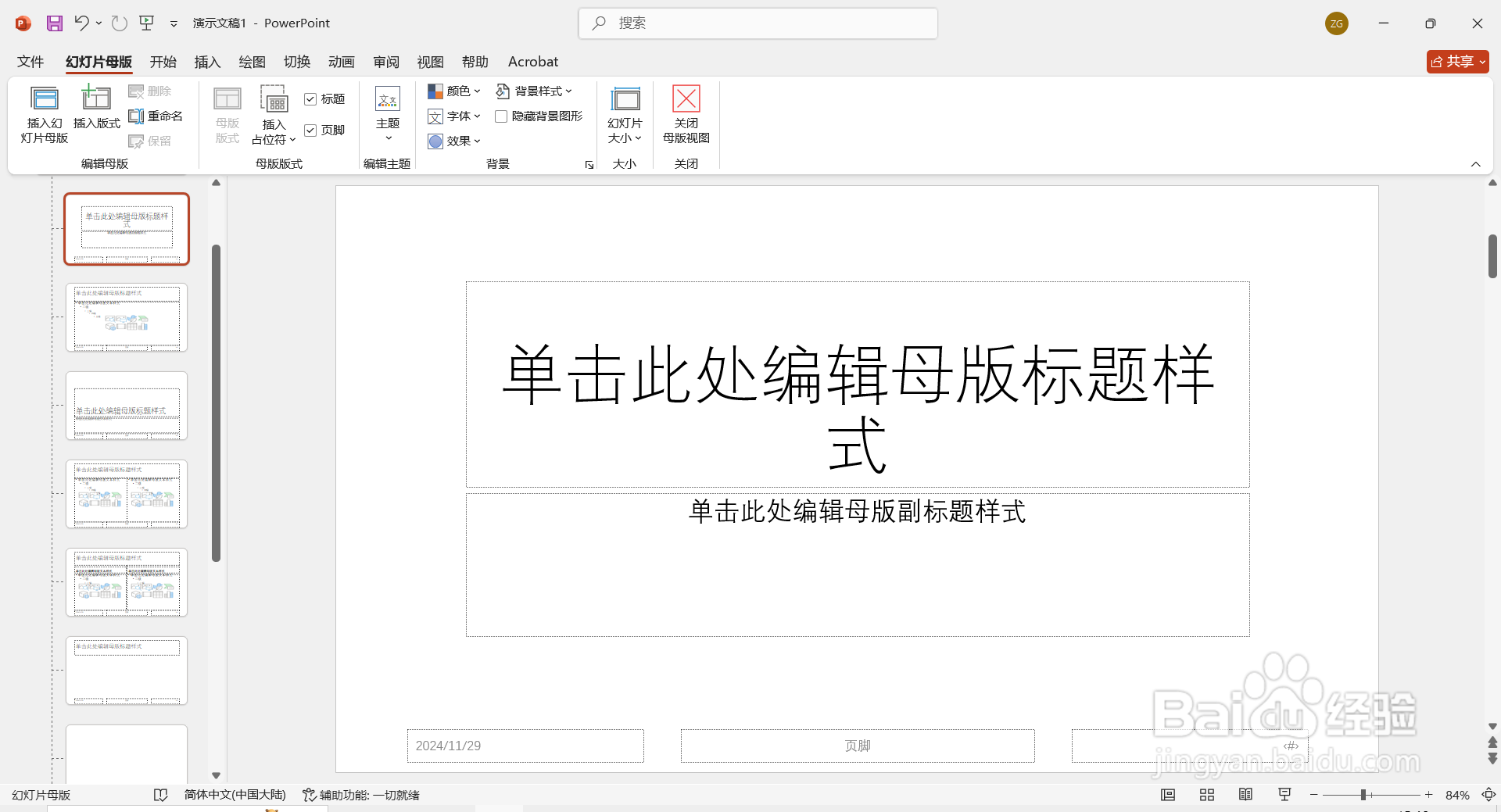
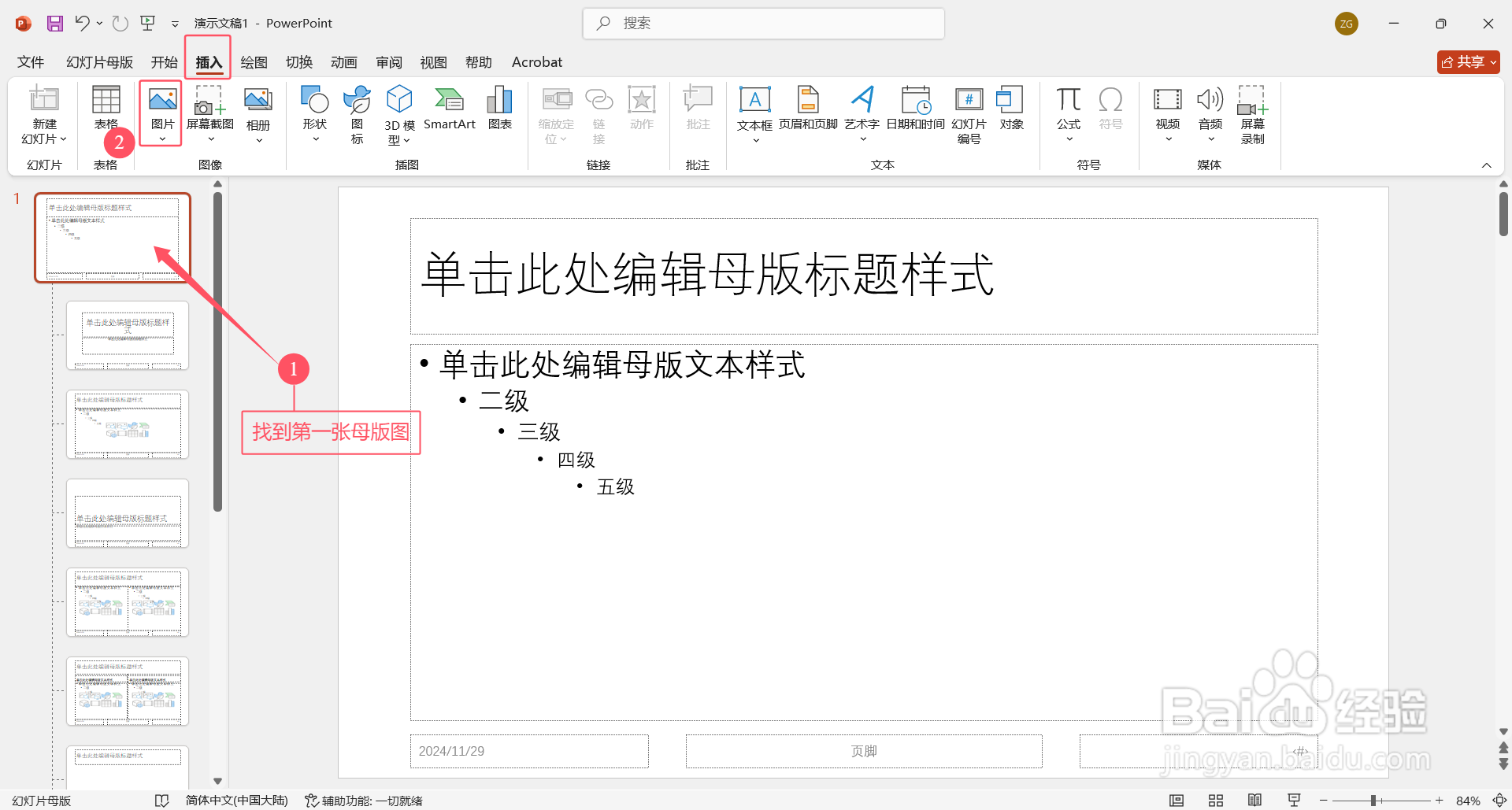
2、在母版视图编辑界面中,找到第一张母版图,然后点击【插入】-【图片】-【此设备】,打开“插入图片”对话框。
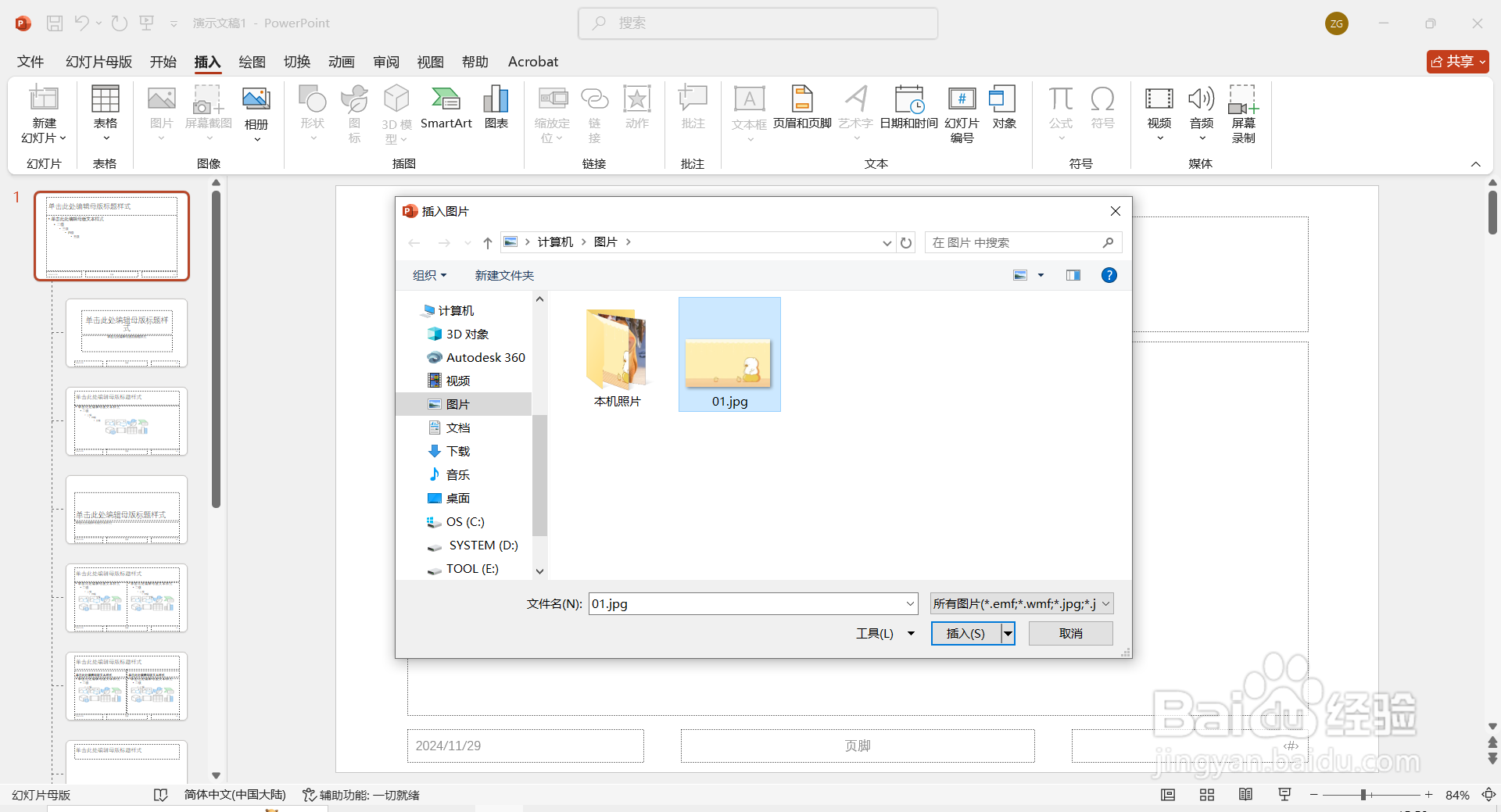
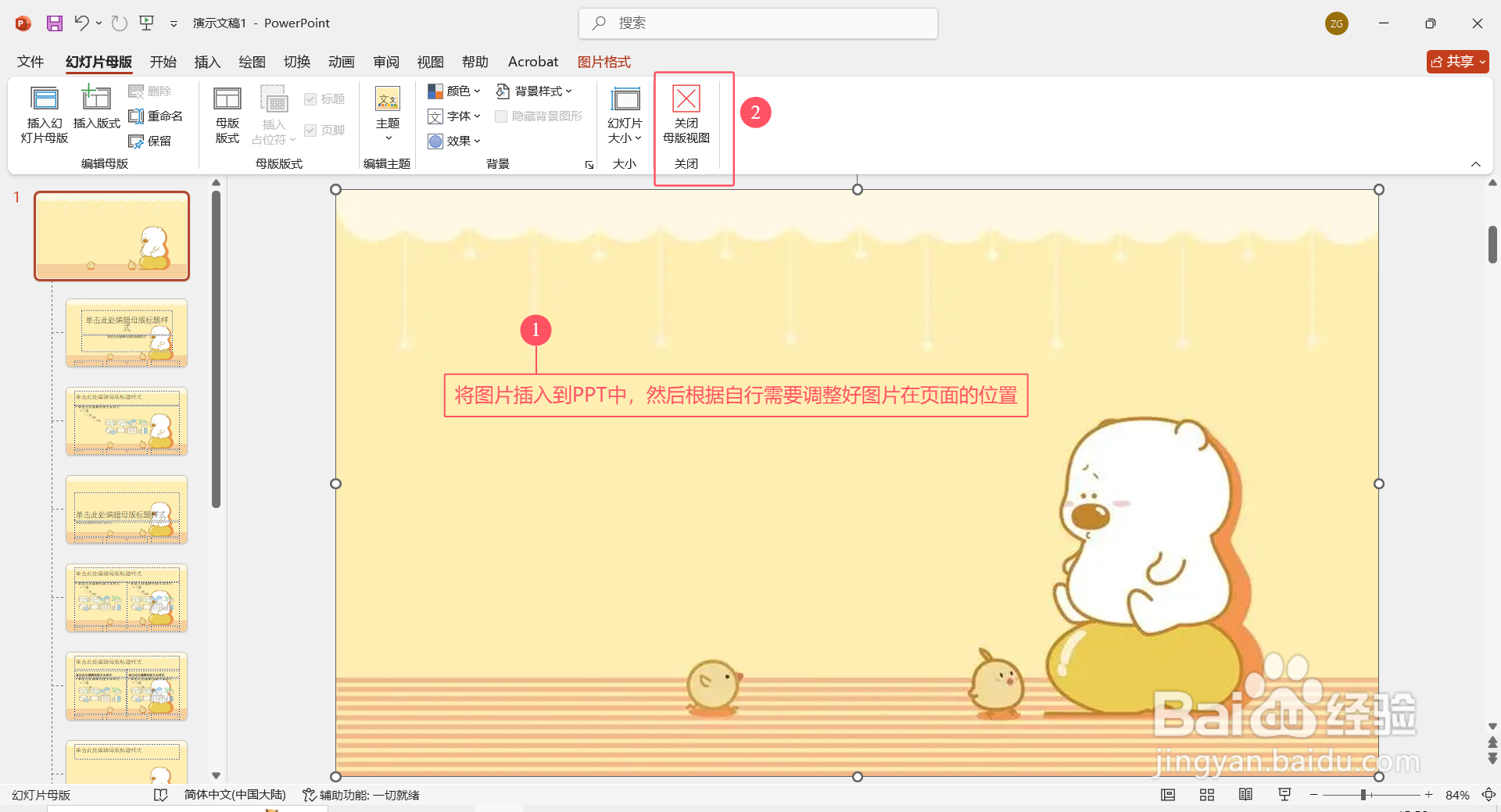
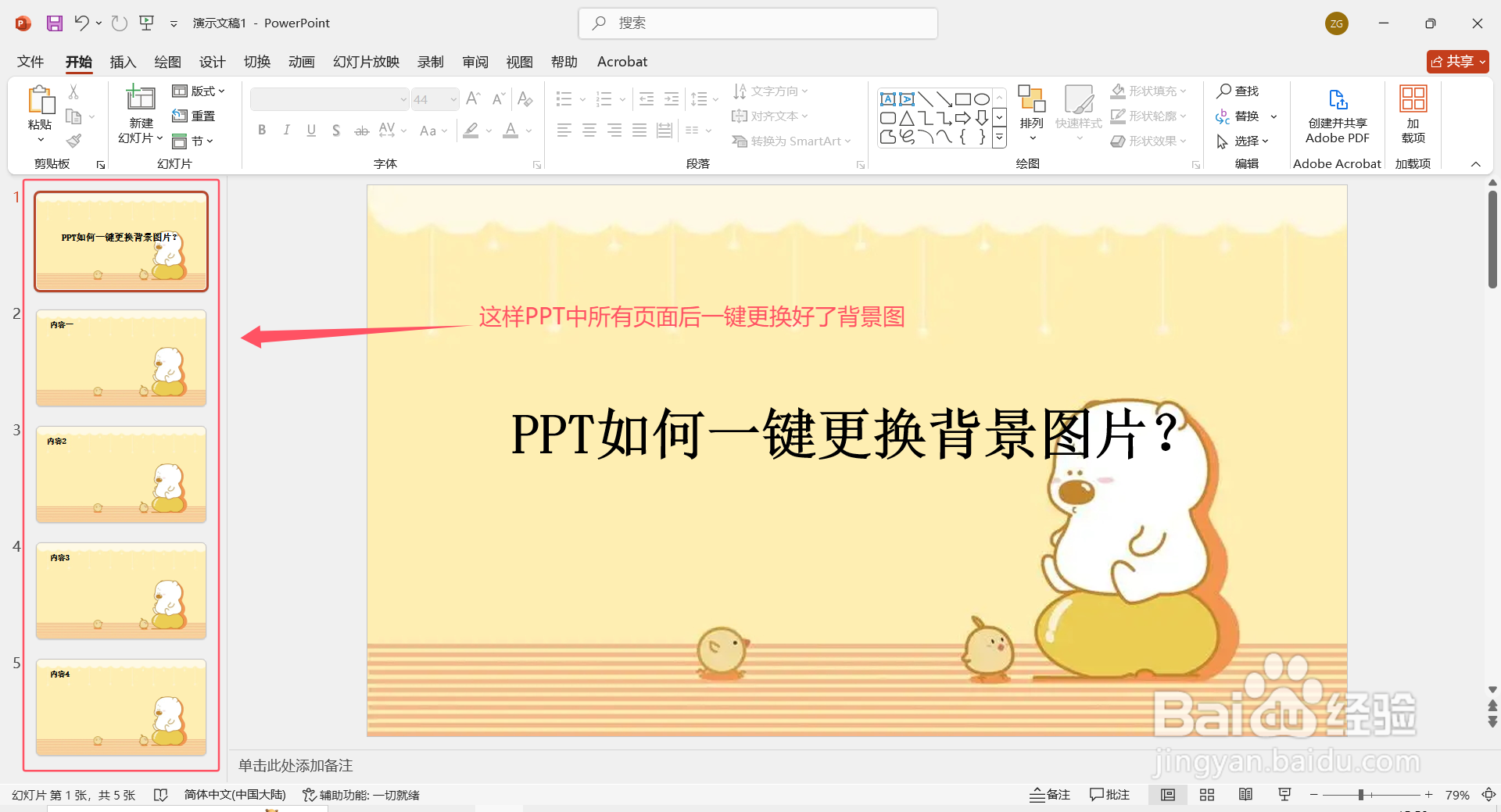
3、在“插入图片”对话框中选中需要更换的背景图片,然后点击【插入】,将图片插入到PPT中,然后根据自行需要调整好图片在页面的位置,再点击【幻灯片母版】-【关闭母版视图】即可,这样PPT中所有页面后一键更换好了背景图。
1、打开需要一键更换背景的PPT,点击【视图】选项卡,在“母版视图”栏中点击【幻灯片母版】,进入母版视图编辑界面。
2、在母版视图编辑界面中,找到第一张母版图,然后点击【插入】-【图片】-【此设备】,打开“插入图片”对话框。
3、在“插入图片”对话框中选中需要更换的背景图片,然后点击【插入】,将图片插入到PPT中,然后根据自行需要调整好图片在页面的位置,再点击【幻灯片母版】-【关闭母版视图】即可,这样PPT中所有页面后一键更换好了背景图。