网站首页 美食营养 游戏数码 手工爱好 生活家居 健康养生 运动户外 职场理财 情感交际 母婴教育 生活知识 知识问答

Photoshop色相、饱和度及明度怎么使用

时间:2024-11-04 06:18:02

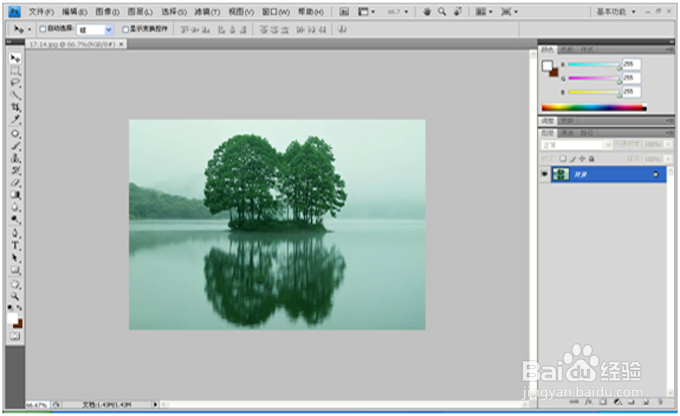
1、打开Photoshop CS4,文件—>打开—>“17.14”图片,如图
Photoshop色相、饱和度及明度怎么使用

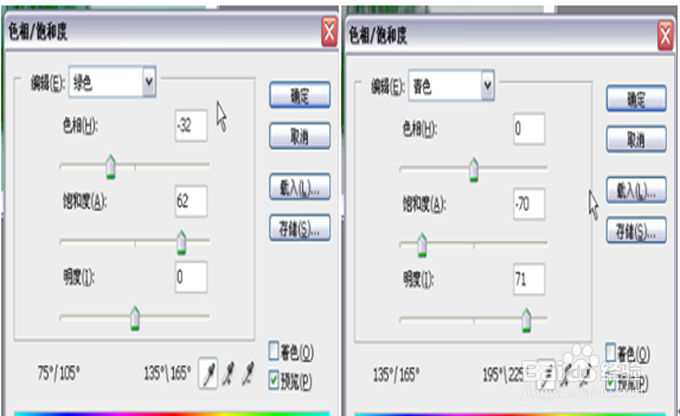
2、创建一个“色相饱和度图层”,分别对青色、绿色作出编辑调整,参数如图所示,确定
Photoshop色相、饱和度及明度怎么使用

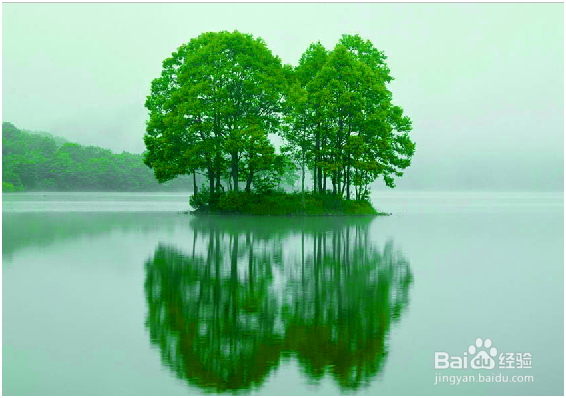
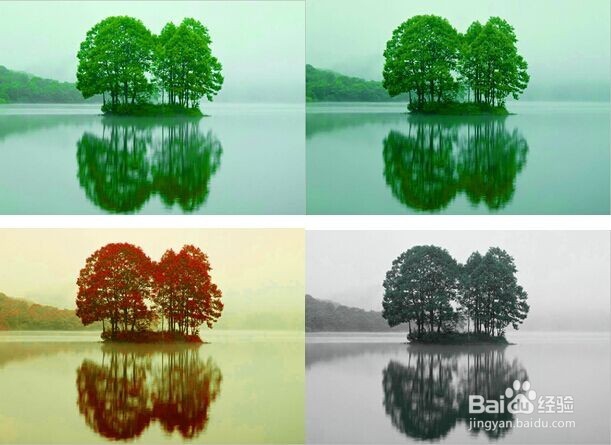
3、重新命名该图层为“春”,春天树的效果就出来咯,隐藏该图层,进行下一步

Photoshop色相、饱和度及明度怎么使用

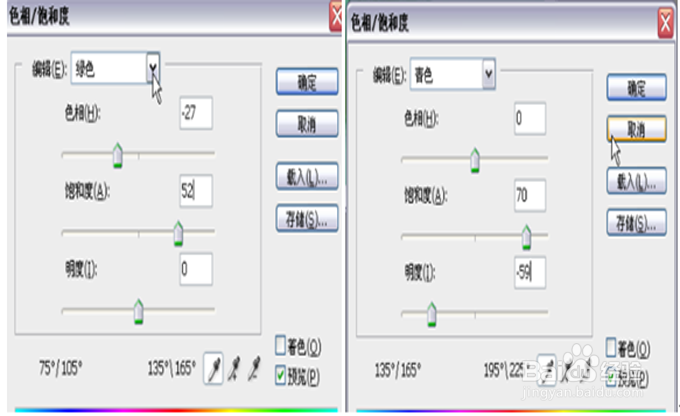
4、再创建一个“色相饱和度图层”,制作夏天树的效果,分别对青色、绿色作出编辑调整,参数如图所示,确定
Photoshop色相、饱和度及明度怎么使用

5、重新命名该图层为“夏”,隐藏该图层,进行下一步

Photoshop色相、饱和度及明度怎么使用

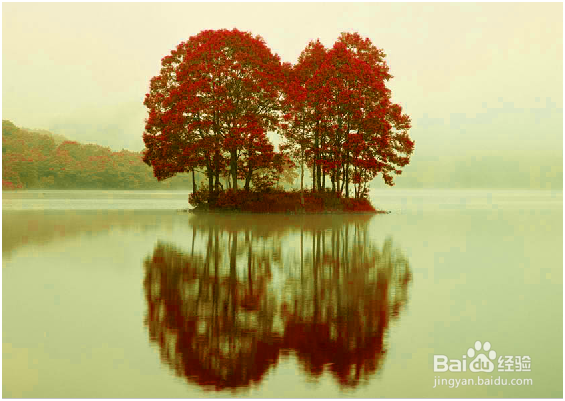
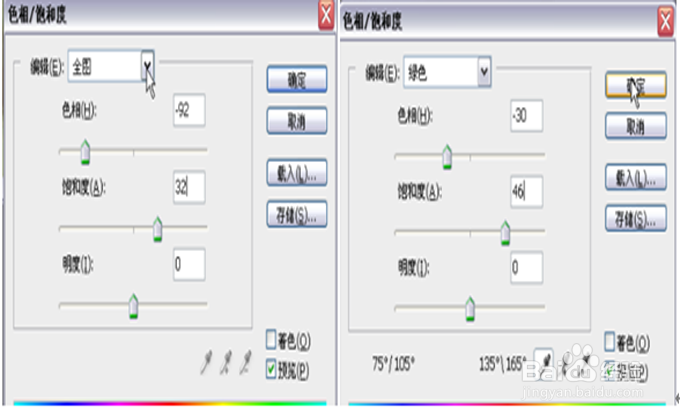
6、再创建一个“色相饱和度图层”,制作秋天树的效果,先对全图的颜色作出调整,再对绿色作出编辑调整,参数如图所示,确定
Photoshop色相、饱和度及明度怎么使用

7、重新命名该图层为“秋”,隐藏该图层,进行下一步

Photoshop色相、饱和度及明度怎么使用

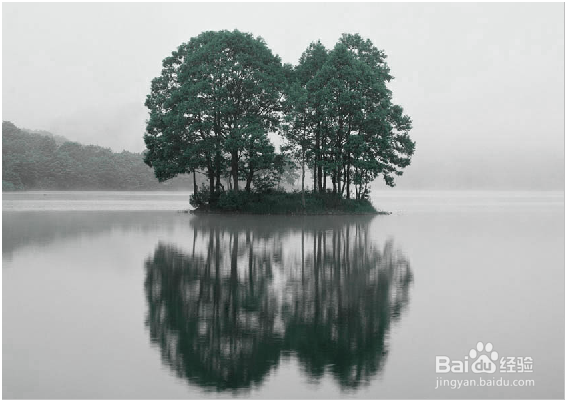
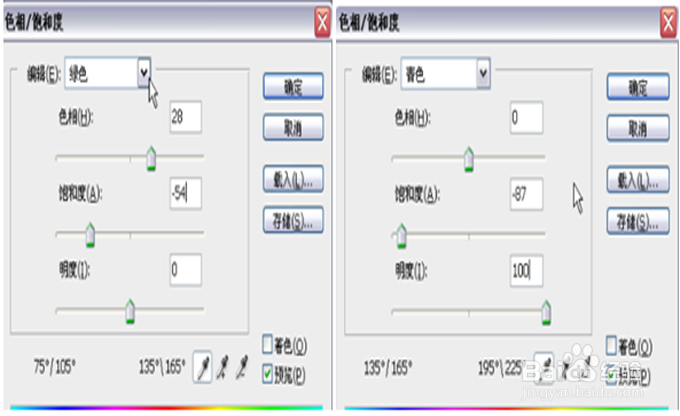
8、再创建一个“色相饱和度图层”,制作冬天的效果,分别对青色、绿色作出编辑调整,参数如图所示,确定
Photoshop色相、饱和度及明度怎么使用

9、重新命名该图层为“冬”,制作完成

Photoshop色相、饱和度及明度怎么使用

10、最后 ,可以单击图层的隐藏显示图标,即眼睛图标,观察一年四季的效果,好美
Photoshop色相、饱和度及明度怎么使用
© 2026 智德知识库
信息来自网络 所有数据仅供参考
有疑问请联系站长 site.kefu@gmail.com