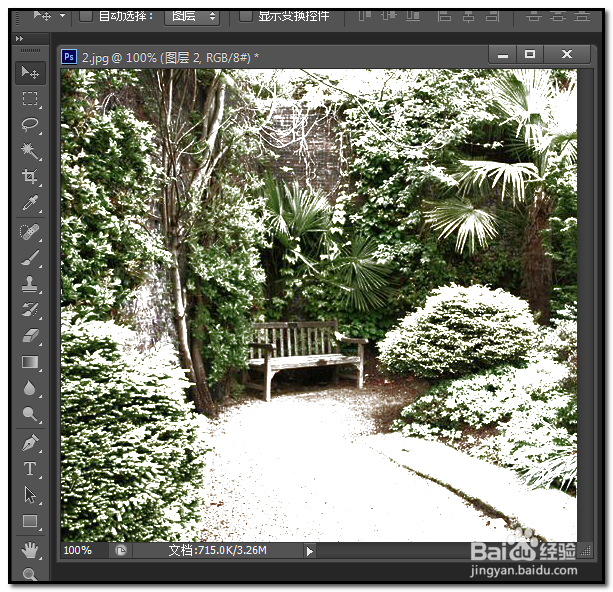
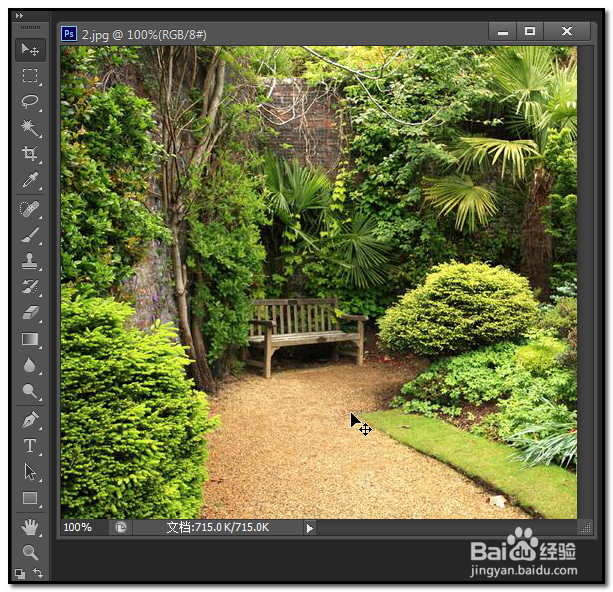
1、以下图中的图片为例,把此图片制作成雪景效果。
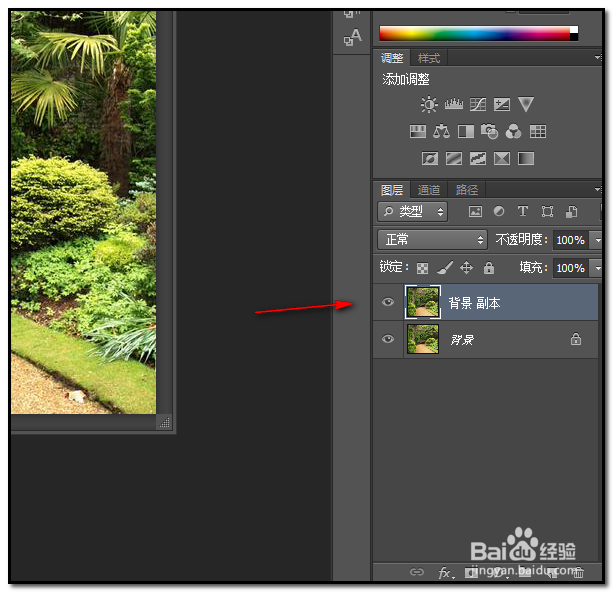
2、在图层面板这里,把背景图层复制;
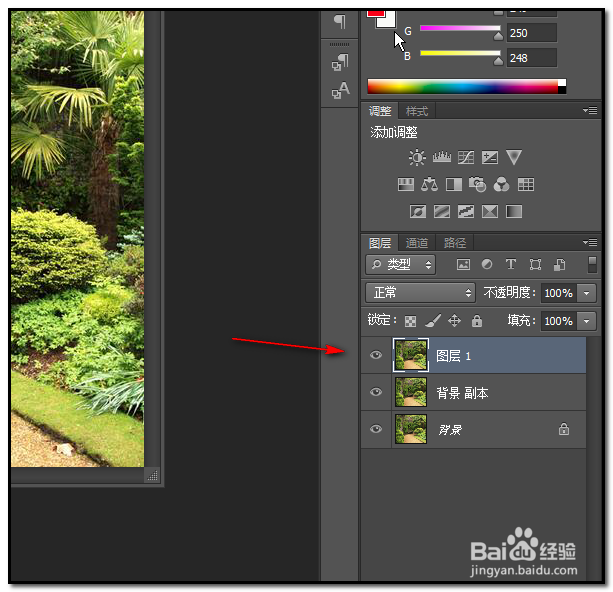
3、按键盘的ALT+CTRL+SHIFT+E键,盖印图层得图层1
4、然后,按键盘的CTRL加A键,全选图层1,可以看到图片四周有浮动虚线。
接着,再按CTRL加C 键,复制。

5、然后,点开“通道”面板;
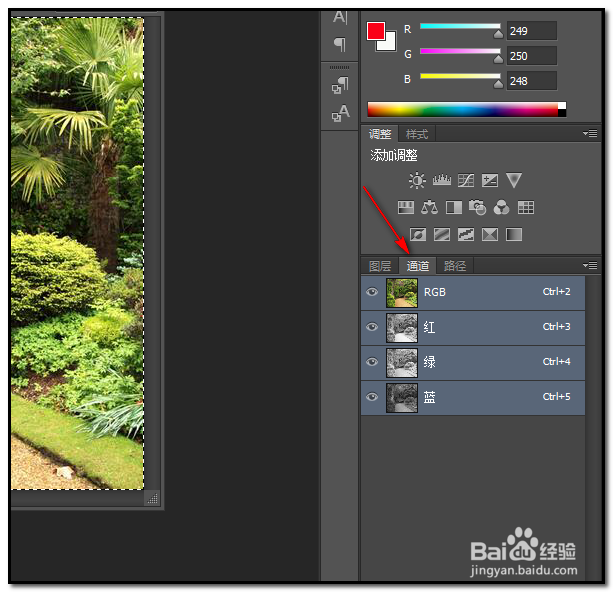
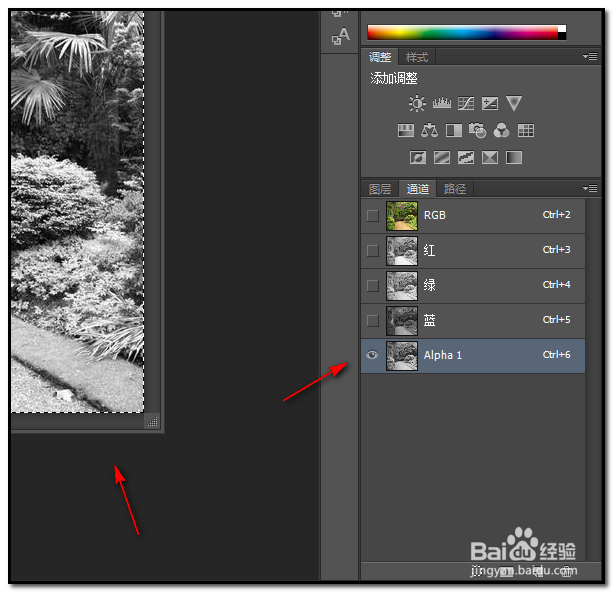
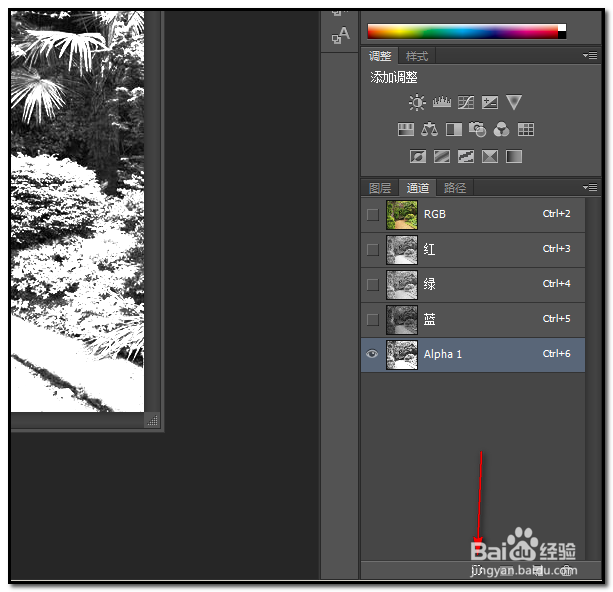
6、在下方,如下图中箭头所指的位置点下,创建新通道,得到Alpha通道;
按键盘的CTRL加V 键,粘贴刚才在步骤5所复制的内容。效果如下图所示。
再按键盘的CTRL加 D 键;把选区取消。
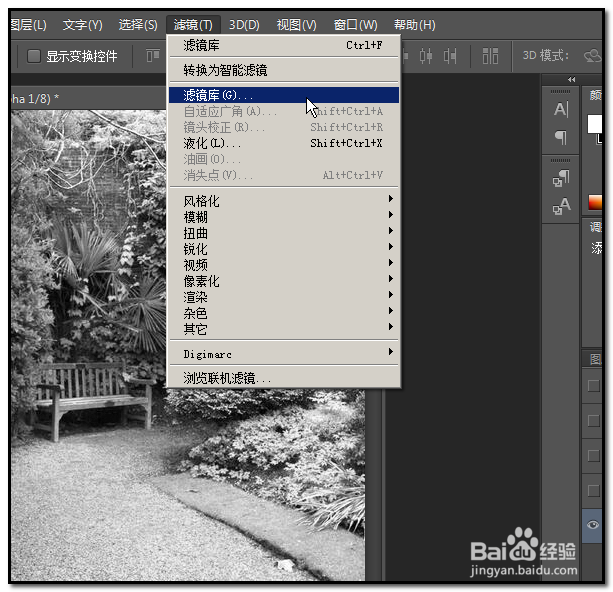
7、保持在Alpha通道,在命令栏中顺序点:滤镜--滤镜库
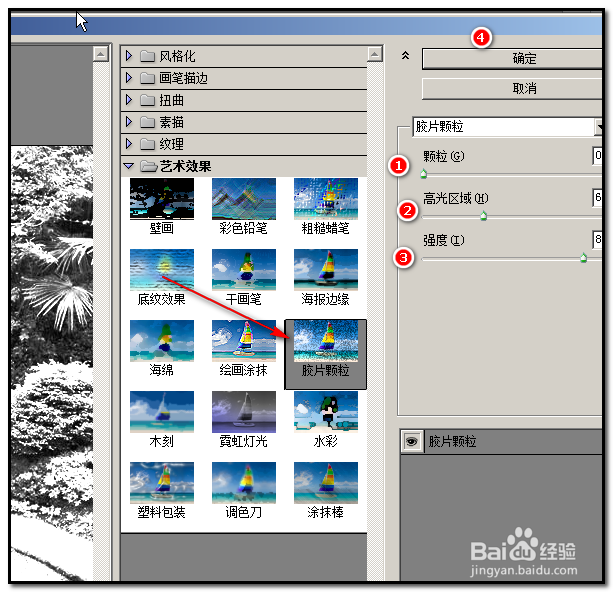
8、打开滤镜库,点选“胶片颗粒”,再如下图所示设置参数;然后,点确定。
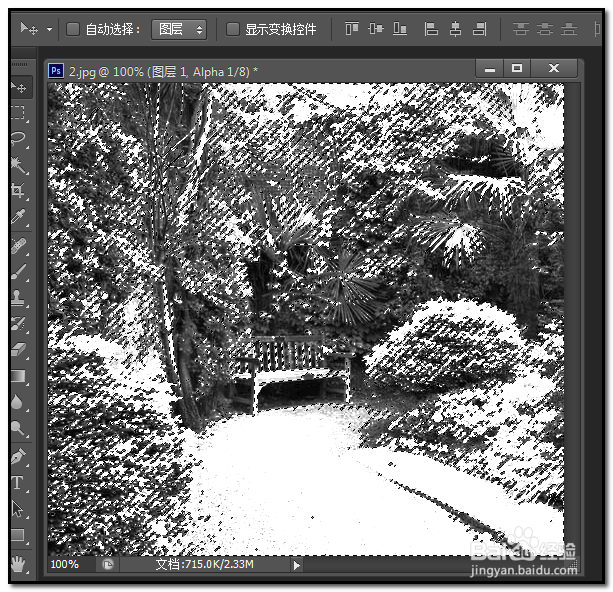
9、点确定后,在通道面板下方的“将通道作为选区载入”图标点击;
10、然后,按键盘的CTRL加C 键,复制;
11、接着,点下RGB,再点图层;
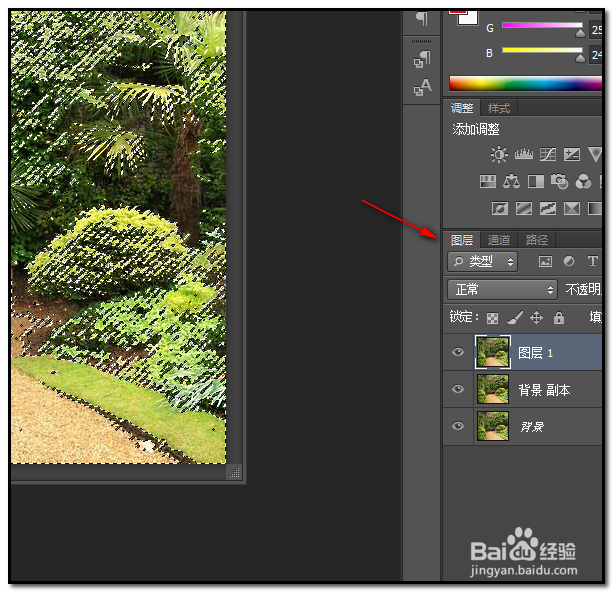
12、然后,再按键盘的CTRL加 V 键;
雪景效果就出来了。