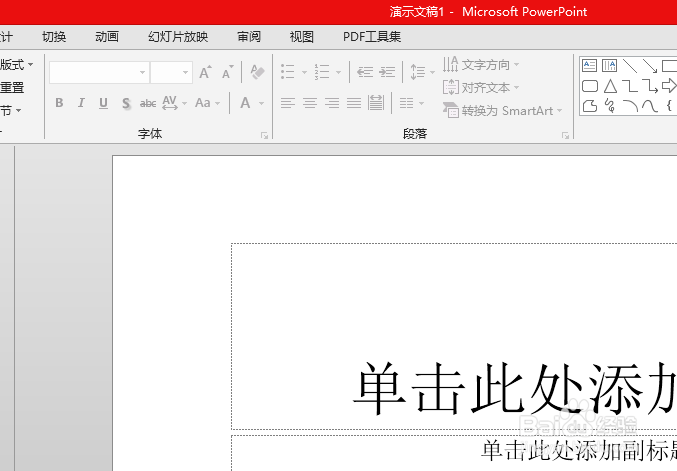
1、首先,打开一个PowerPoint 2013d的界面中
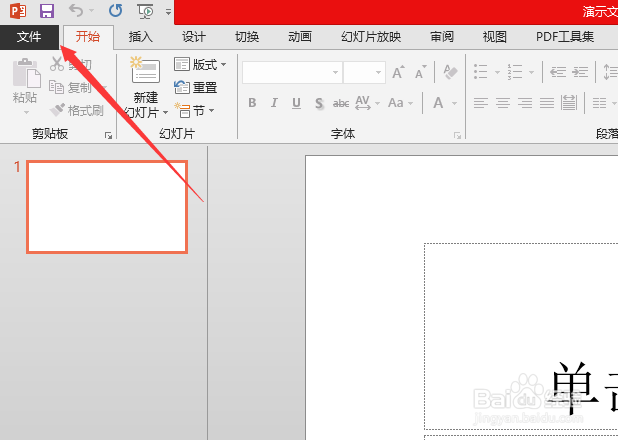
2、点击左上角中的 文件 菜单
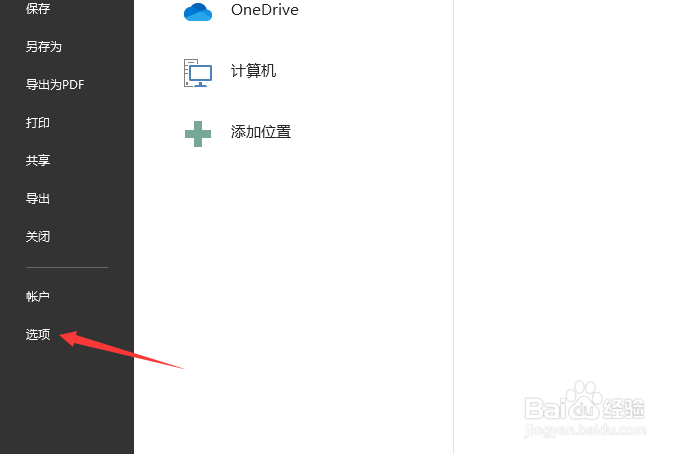
3、进入到了文件界面中,点击左侧中的 选项
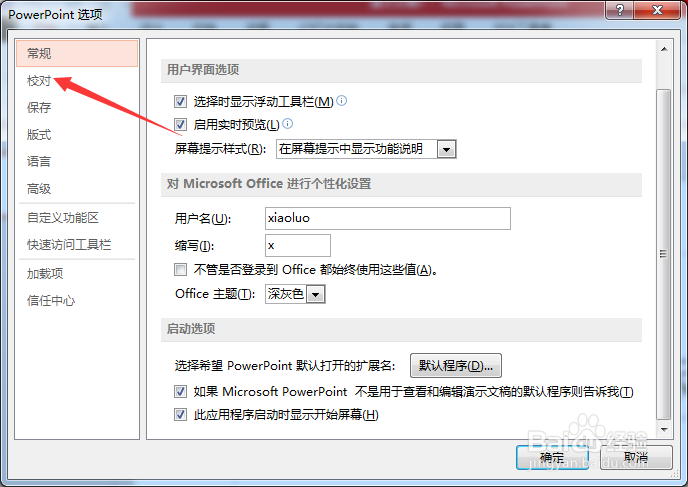
4、进入到了选项界面中,点击左侧中的 校对 选项
5、进入到了校对界面中,去掉 仅根据主词典提供建议 选项勾选

6、去掉 仅根据主词典提供建议 选项勾选之后,点击 确定

1、点击左上角中的 文件 菜单
点击左侧中的 选项
点击左侧中的 校对 选项
去掉 仅根据主词典提供建议 选项勾选
1、首先,打开一个PowerPoint 2013d的界面中
2、点击左上角中的 文件 菜单
3、进入到了文件界面中,点击左侧中的 选项
4、进入到了选项界面中,点击左侧中的 校对 选项
5、进入到了校对界面中,去掉 仅根据主词典提供建议 选项勾选
6、去掉 仅根据主词典提供建议 选项勾选之后,点击 确定
1、点击左上角中的 文件 菜单
点击左侧中的 选项
点击左侧中的 校对 选项
去掉 仅根据主词典提供建议 选项勾选