网站首页 美食营养 游戏数码 手工爱好 生活家居 健康养生 运动户外 职场理财 情感交际 母婴教育 生活知识 知识问答

怎么利用Photoshop合并两种图片?

时间:2026-02-12 21:50:57

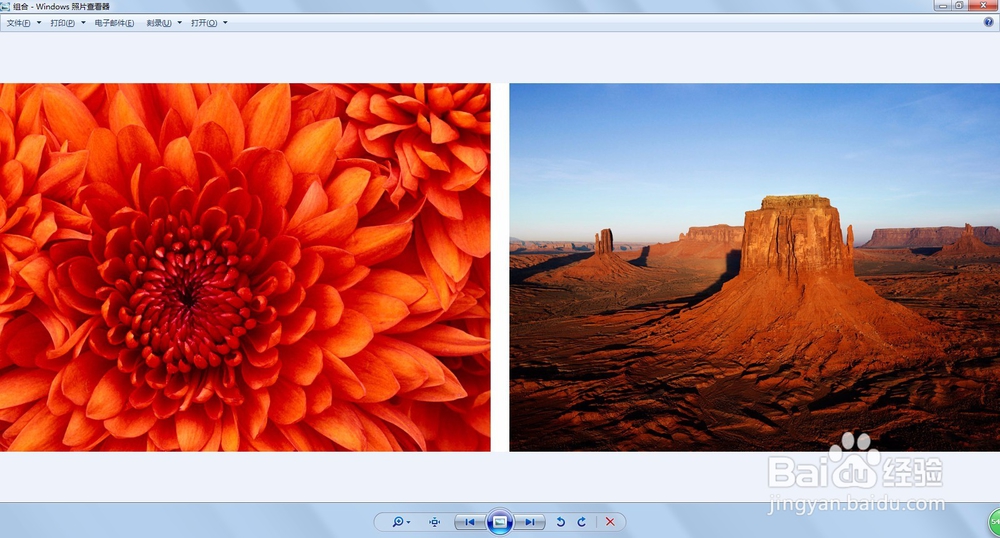
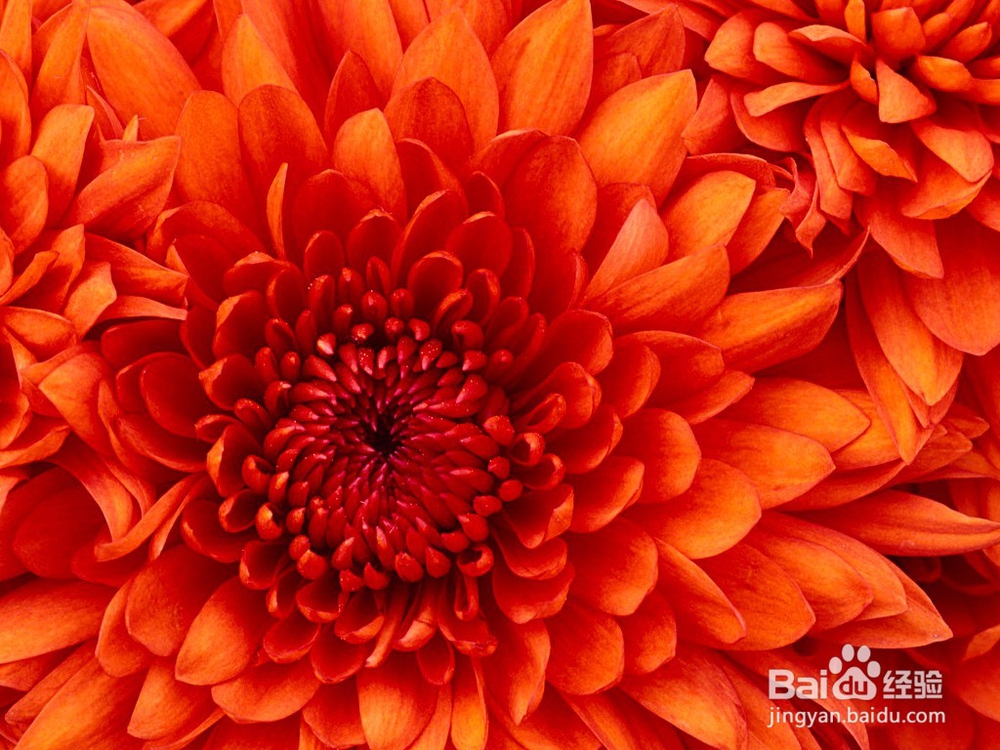
1、确定需要合并的两张图片

怎么利用Photoshop合并两种图片?

怎么利用Photoshop合并两种图片?

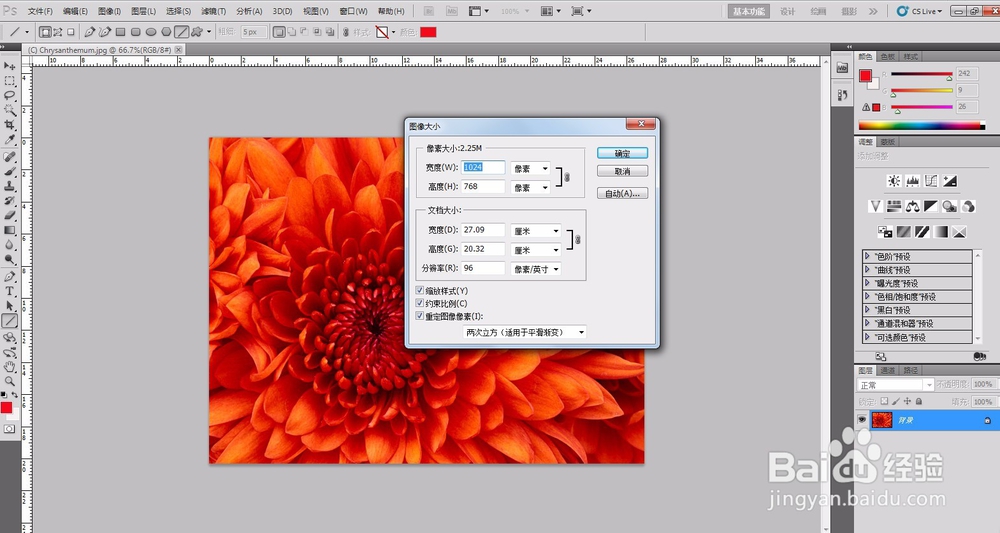
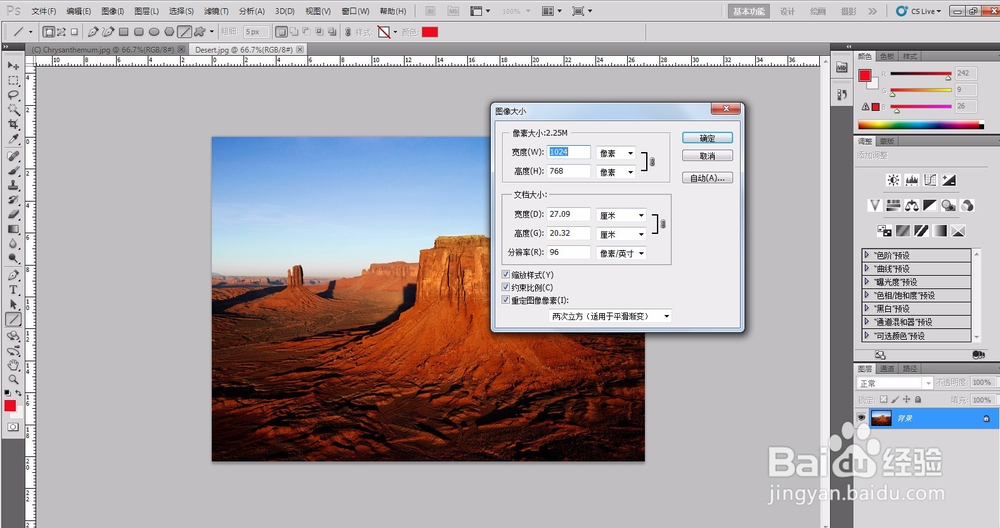
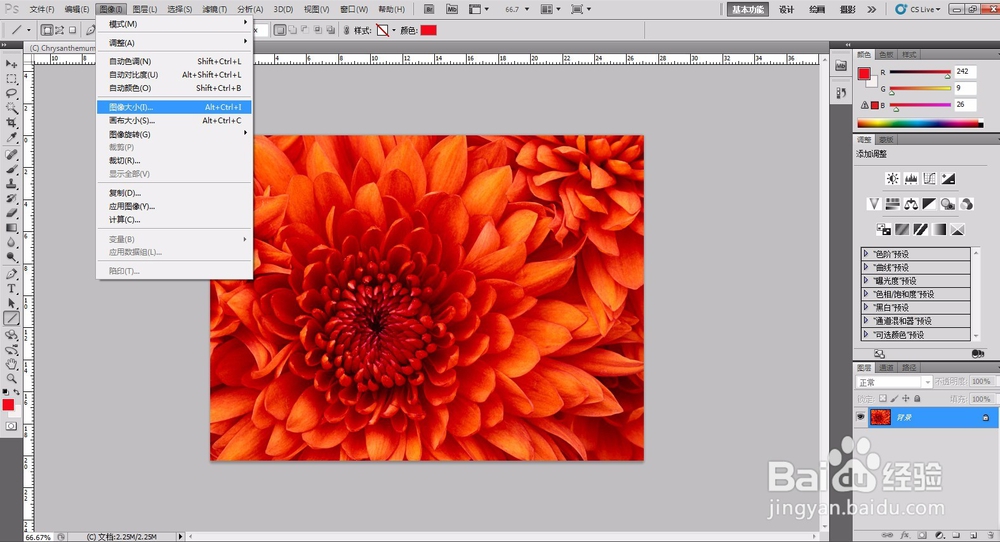
2、分别利用Adobe Photoshop CS5打开图片,并查看这两张图片的宽度和高度方向上的像素的大小。两种图片的像素大小都为宽度1024像素,高度768像素
怎么利用Photoshop合并两种图片?

怎么利用Photoshop合并两种图片?

怎么利用Photoshop合并两种图片?

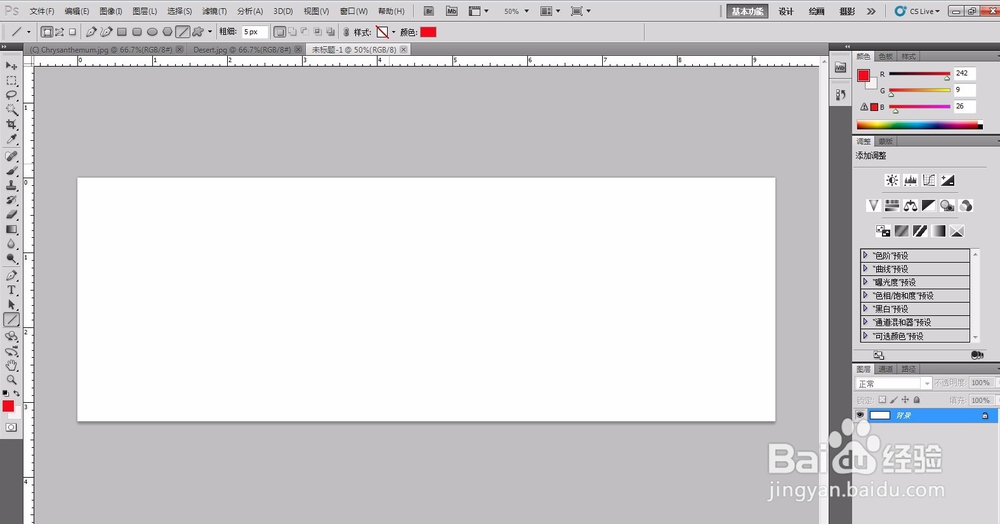
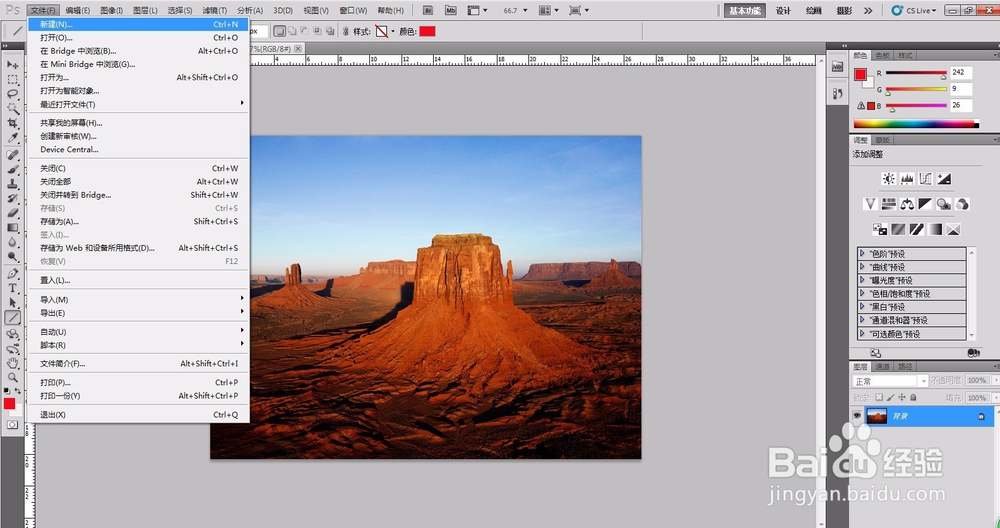
3、根据两张图片像素的大小,可以初略计算新建组合图片的像素大小,新建图片的大小宽度方向像素大小大于为两张图片宽度像素的和,如2200像素,高度不变768像素,分辨率根据需要设定,如600dpi
怎么利用Photoshop合并两种图片?

怎么利用Photoshop合并两种图片?

怎么利用Photoshop合并两种图片?

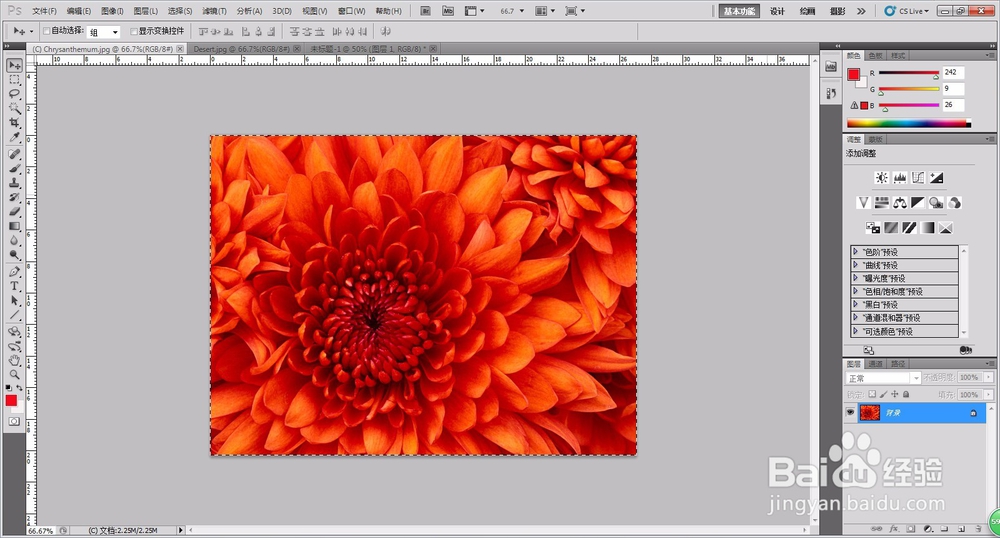
4、在Adobe Photoshop CS5软件里,对图片1进行全选和复制,及ctrl+A,ctrl+C,
怎么利用Photoshop合并两种图片?

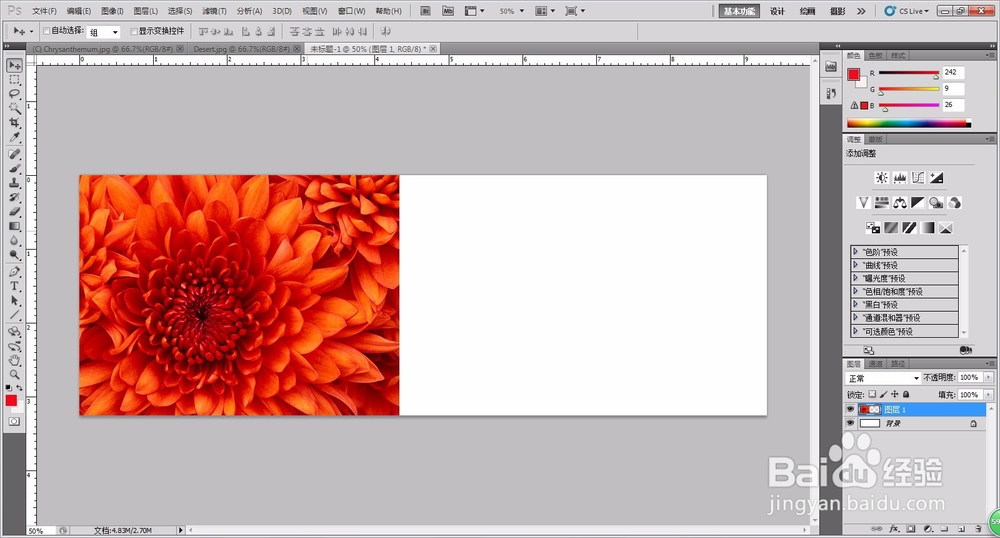
5、在新建文件里面“粘贴”ctrl+V

怎么利用Photoshop合并两种图片?

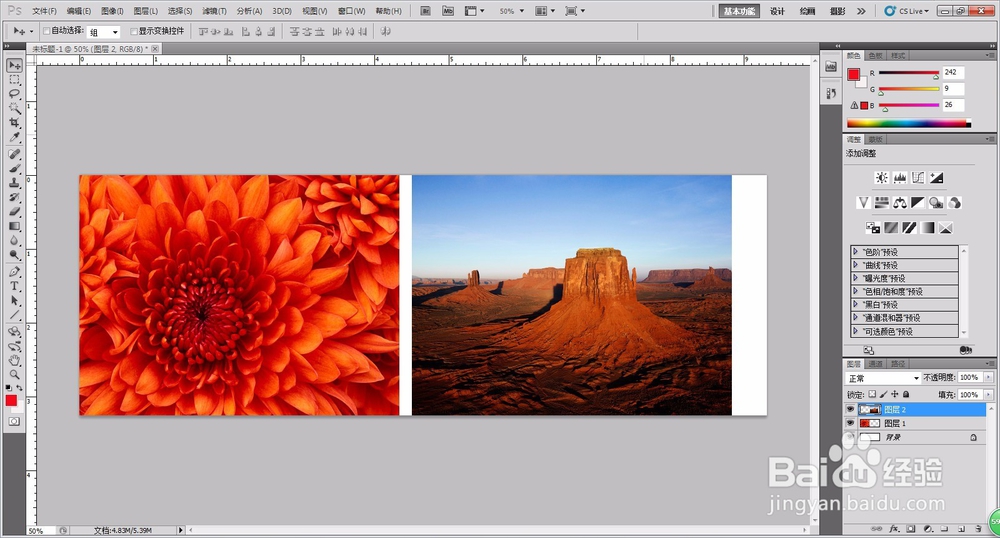
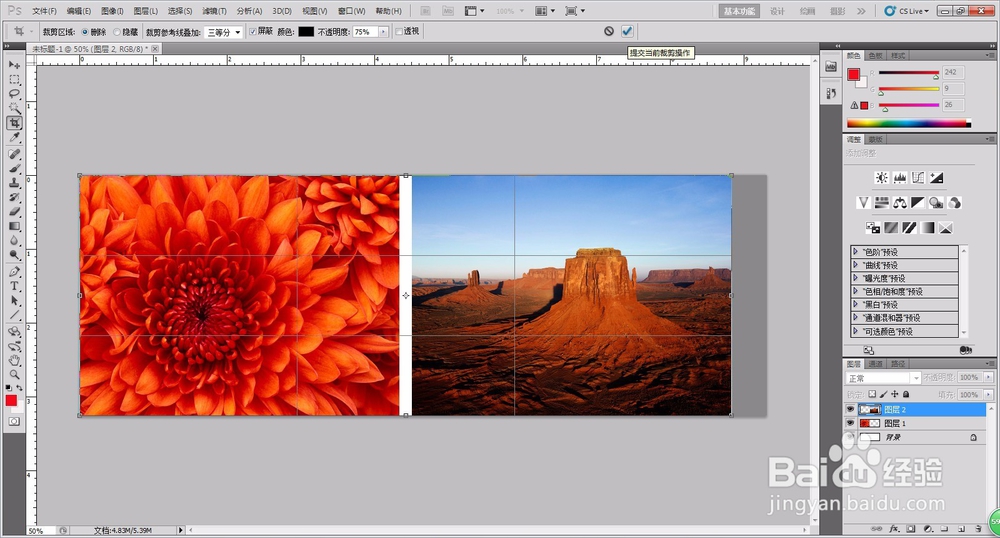
6、同样对图片2进行相同的操作步骤,并对组合图片的大小进行适当的裁剪并确定

怎么利用Photoshop合并两种图片?

怎么利用Photoshop合并两种图片?

怎么利用Photoshop合并两种图片?

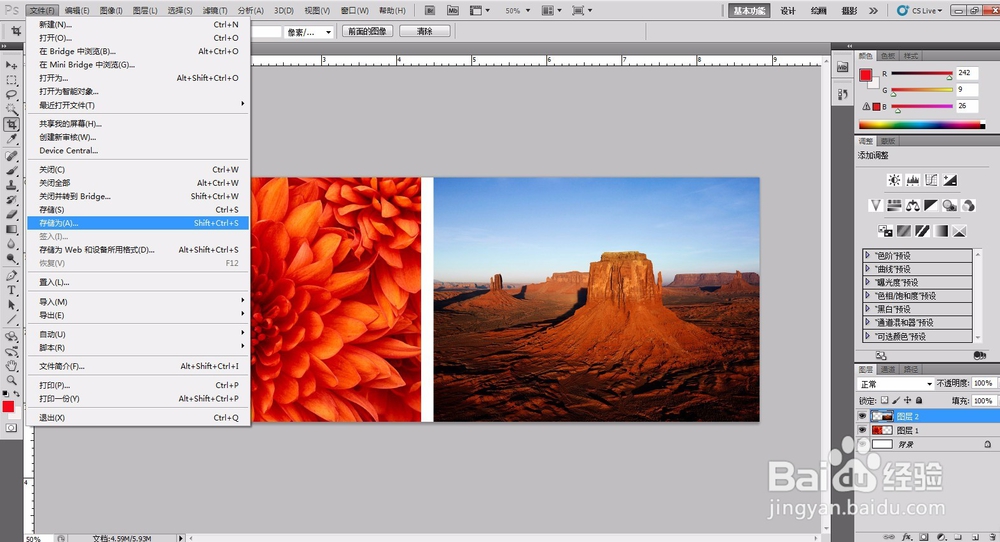
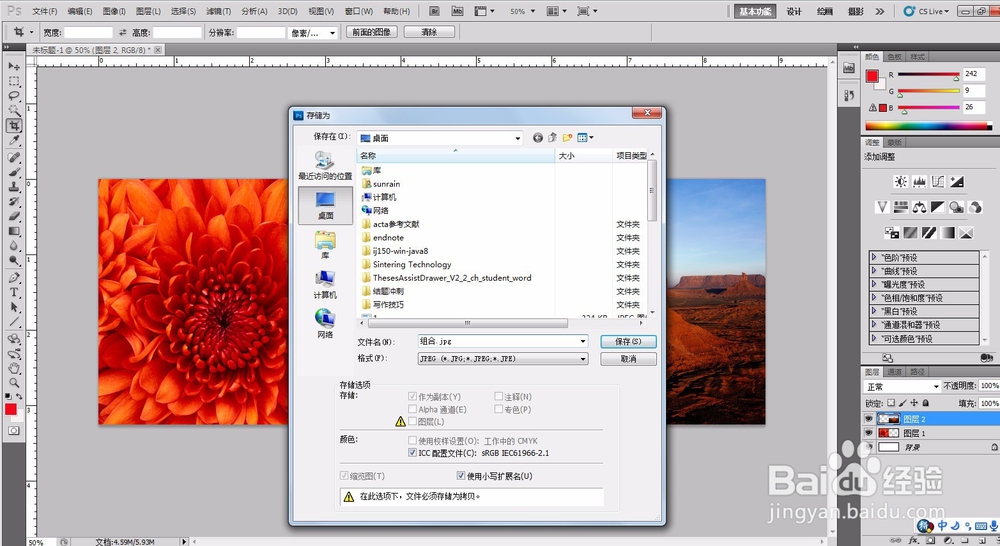
7、然后保存新的组合图片

怎么利用Photoshop合并两种图片?

怎么利用Photoshop合并两种图片?

怎么利用Photoshop合并两种图片?

© 2026 智德知识库
信息来自网络 所有数据仅供参考
有疑问请联系站长 site.kefu@gmail.com