网站首页 美食营养 游戏数码 手工爱好 生活家居 健康养生 运动户外 职场理财 情感交际 母婴教育 生活知识 知识问答

photoshop如何替换颜色?

时间:2026-02-15 10:22:02

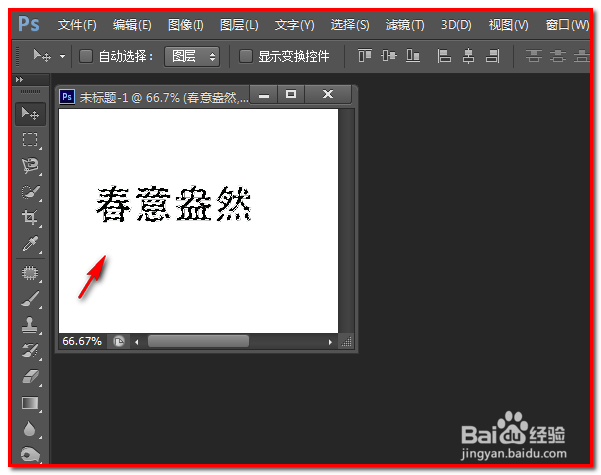
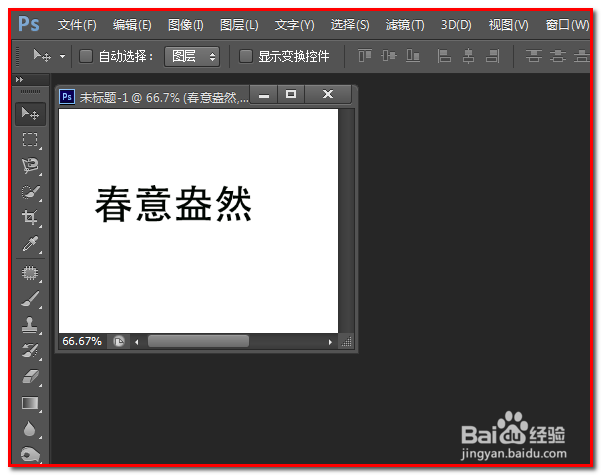
1、比如,下图中的文字,文字现在黑色的。把黑色换成绿色。
photoshop如何替换颜色?

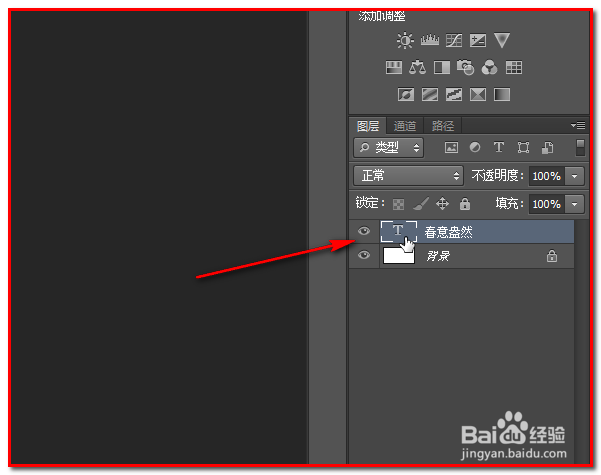
2、有两个图层,一个是文字图层“春意盎然”;另一个是背景图层。

photoshop如何替换颜色?

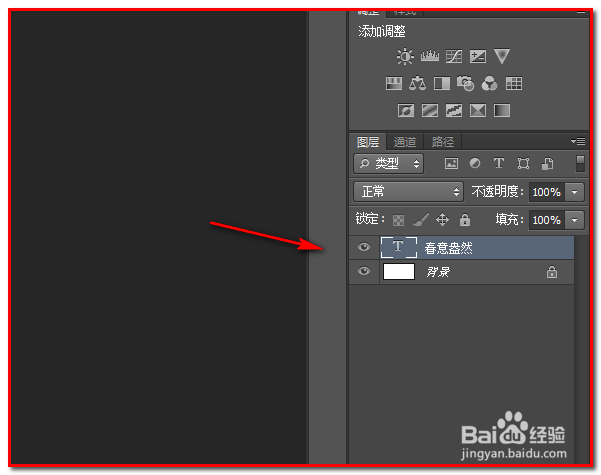
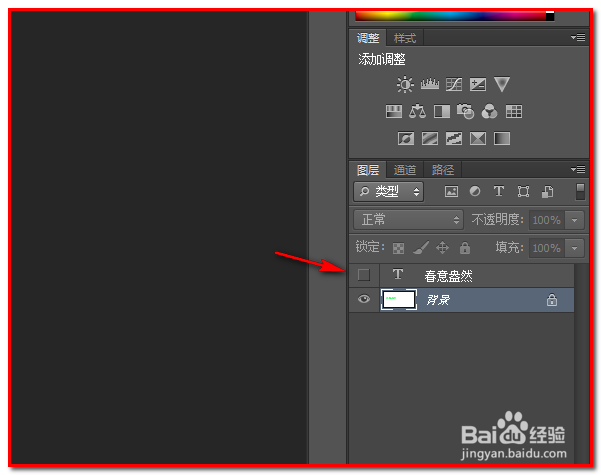
3、现在要把文字图层的文字“春意盎然”选中。

左手把键盘的CTRL键点住;鼠标放在“T”字上面,如下图箭头所指的位置;然后点下。
photoshop如何替换颜色?

4、即把“春意盎然”选中。文字四周显出蚂蚁线。表示,文字已被选中了。

photoshop如何替换颜色?

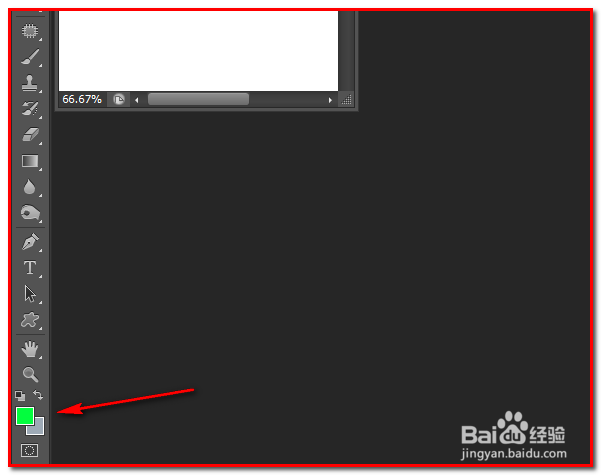
5、然后,再把前景色,设置为绿色。

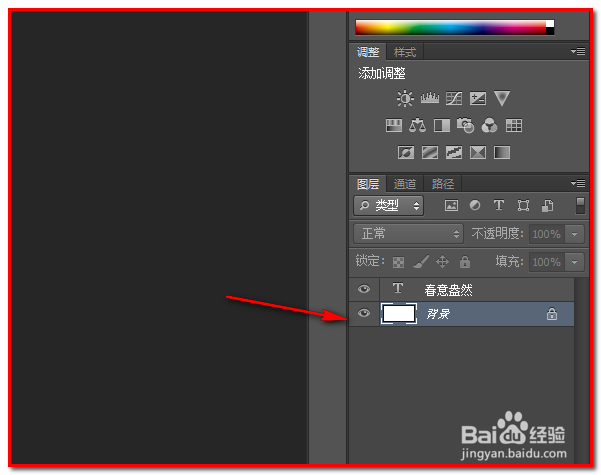
再点下背景层。

photoshop如何替换颜色?

photoshop如何替换颜色?

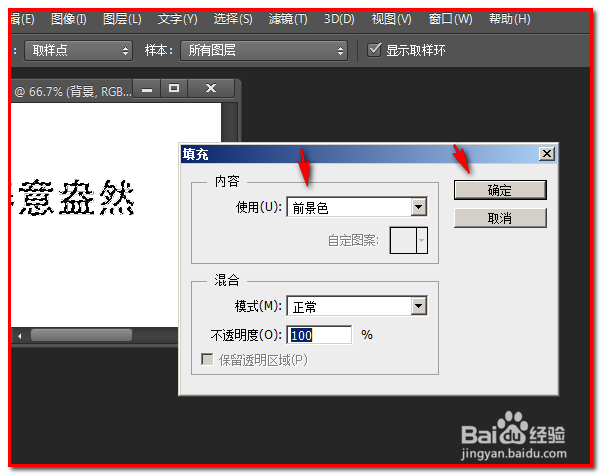
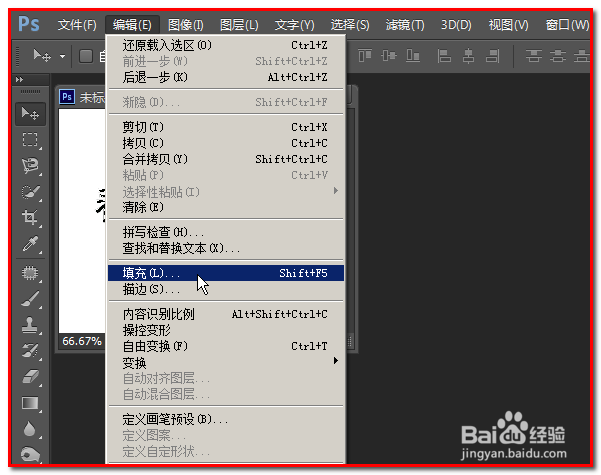
6、然后,再顺序点“编辑”-“填充”;

弹出的操作框内点选前景色再点确定。
photoshop如何替换颜色?

photoshop如何替换颜色?

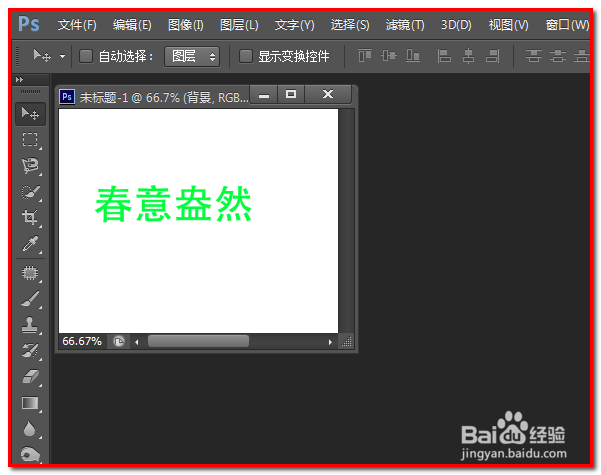
7、然后,按键盘的CTRL+D键,取消选择,再把文字图层的眼睛关闭。

photoshop如何替换颜色?

photoshop如何替换颜色?

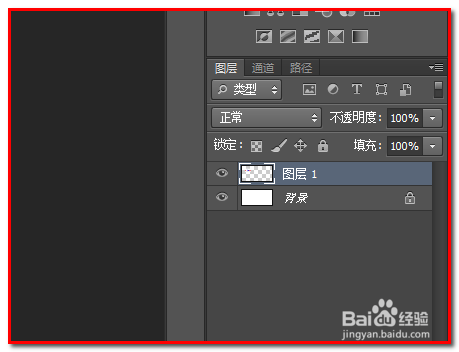
1、比如下图,有两个图层,背景图层是白色的。

photoshop如何替换颜色?

photoshop如何替换颜色?

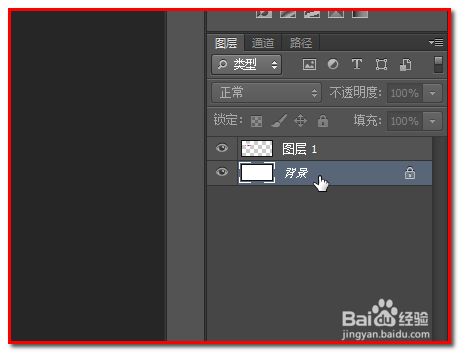
2、现在,把白色背景图层换成蓝色的背景。

鼠标左键点下背景图层。

photoshop如何替换颜色?

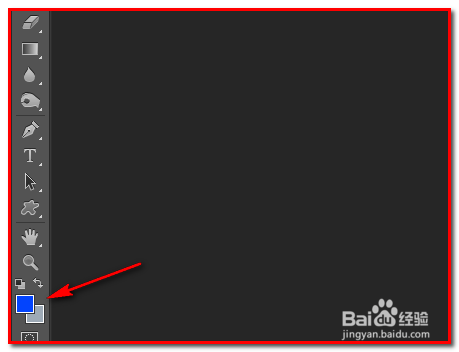
3、把前景色设置为蓝色,如下图所示。

鼠标点下前景色这里,弹出的拾色器中点蓝色即可。
photoshop如何替换颜色?

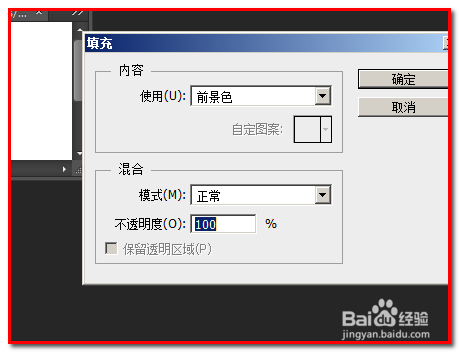
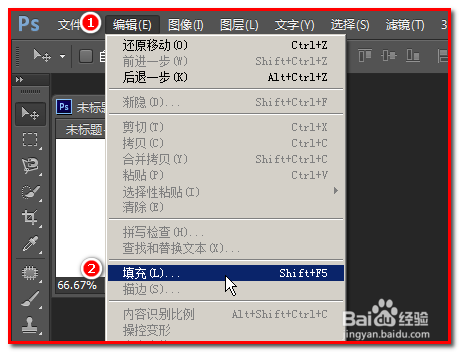
4、然后,再顺序点“编辑”-“填充”;

弹出的操作框内点选前景色再点确定即可。
photoshop如何替换颜色?

photoshop如何替换颜色?

© 2026 智德知识库
信息来自网络 所有数据仅供参考
有疑问请联系站长 site.kefu@gmail.com