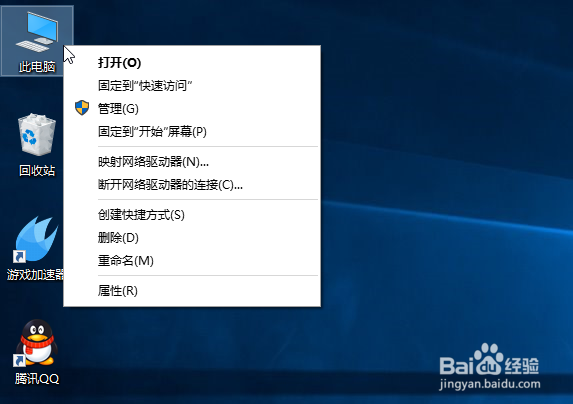
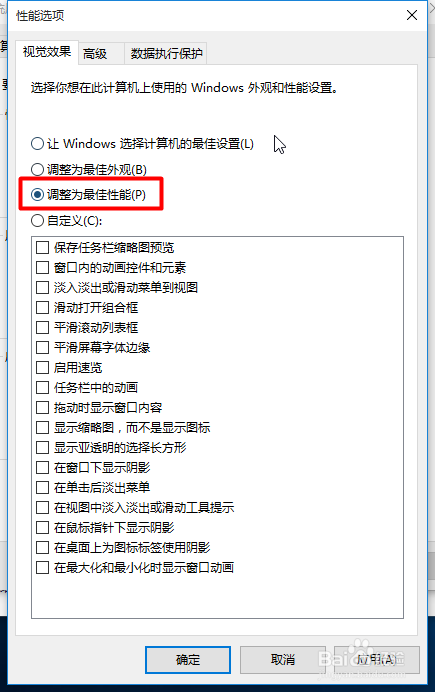
1、1.右击我的电脑----属性
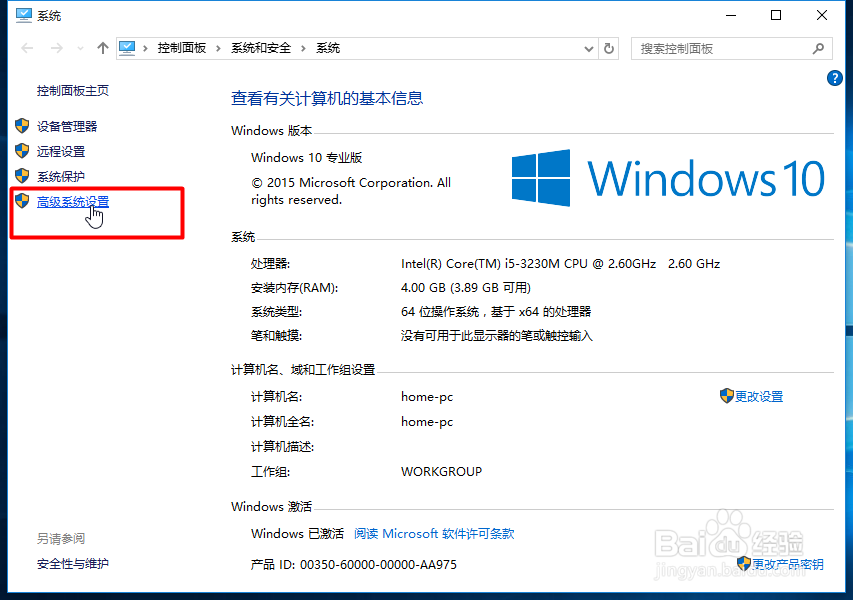
2.找到高级系统设置
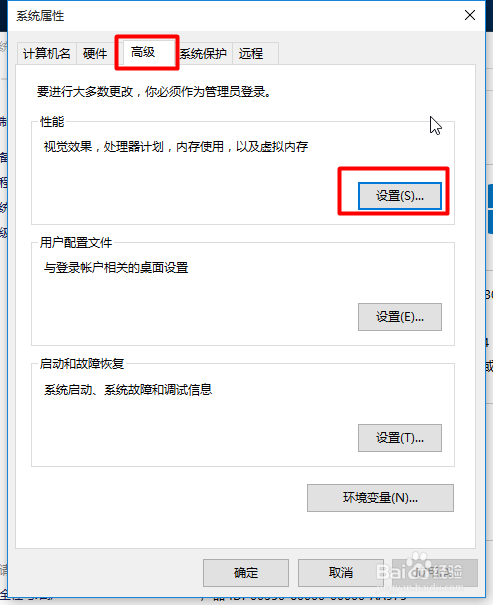
3.点击“高级”选择栏----点击“设置”
4.选择"选择调整为最佳性能"然后应用确定
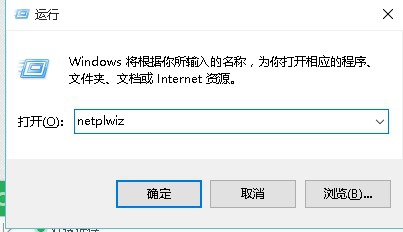
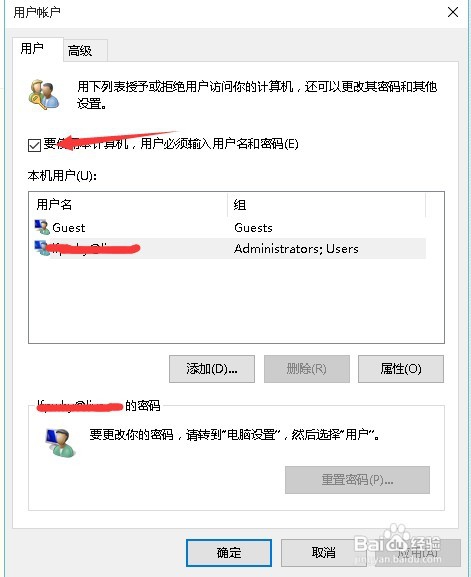
2、设置Win10自动登陆,不用开机输入密码
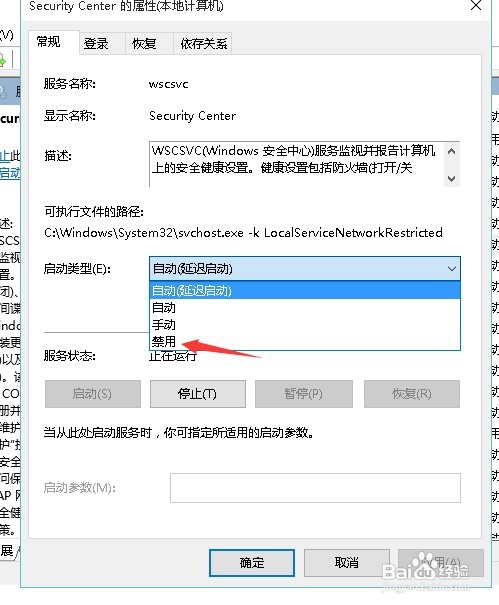
3、关闭windows安全中心服务:
1.Win+ R
2.输入“services.msc”打开服务
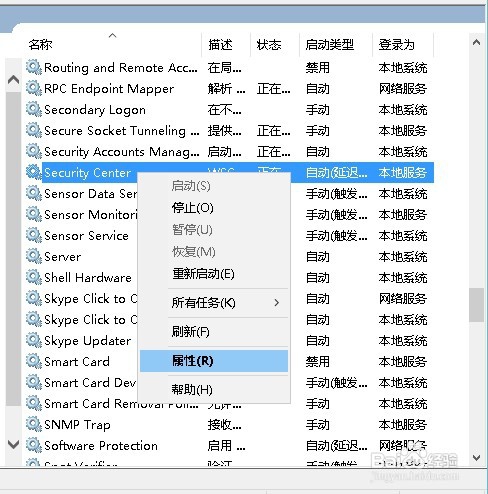
3.找到Security Center
4.右键点击属性
5.设置禁用。

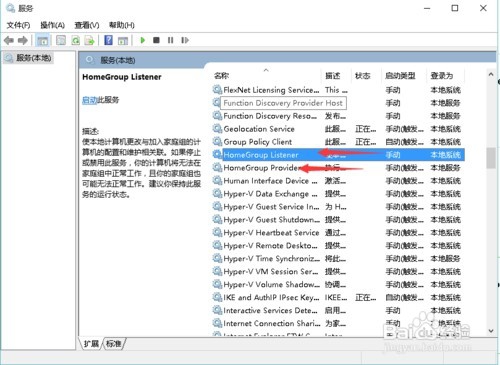
4、关闭家庭组:
Win+ R
1.输入“services.msc”打开服务
2.找到 HomeGroup Listener和HomeGroup Provider
3.右键点击属性
4.设置禁用。
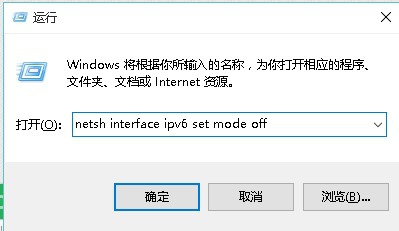
5、关闭ipv6:
1.Win+ R
2.输入“netsh interface ipv6 set mode off”
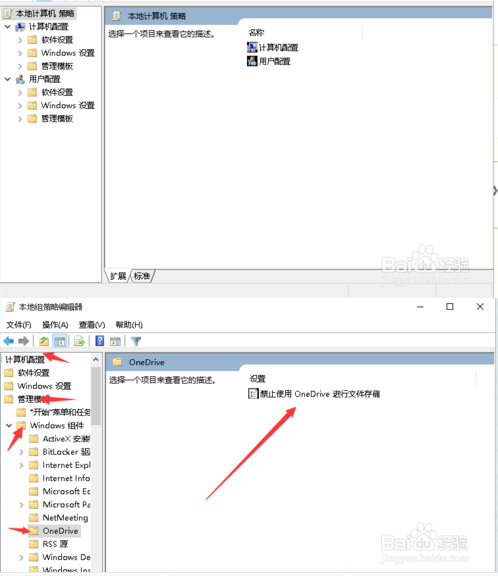
6、关闭onedrive:
1.Win+ R
2.输入“gpedit.msc”
3.计算机配置
4.管理模板
5.Windows组件
6.OneDrive
7.双击打开“禁止使用OneDrive进行文件存储”设置
8.选择“已启用”确定。