1、打开MongoDB官网(http://www.mongodb.org/downloads),点击“Software”选项,在下拉列表选择Community Server(社区)版本。


2、点击网站右下角“Download”按钮,下载MongoDB的Community Server版本。

3、打开MongoDB软件安装包,点击“Next”按钮柱蚂。
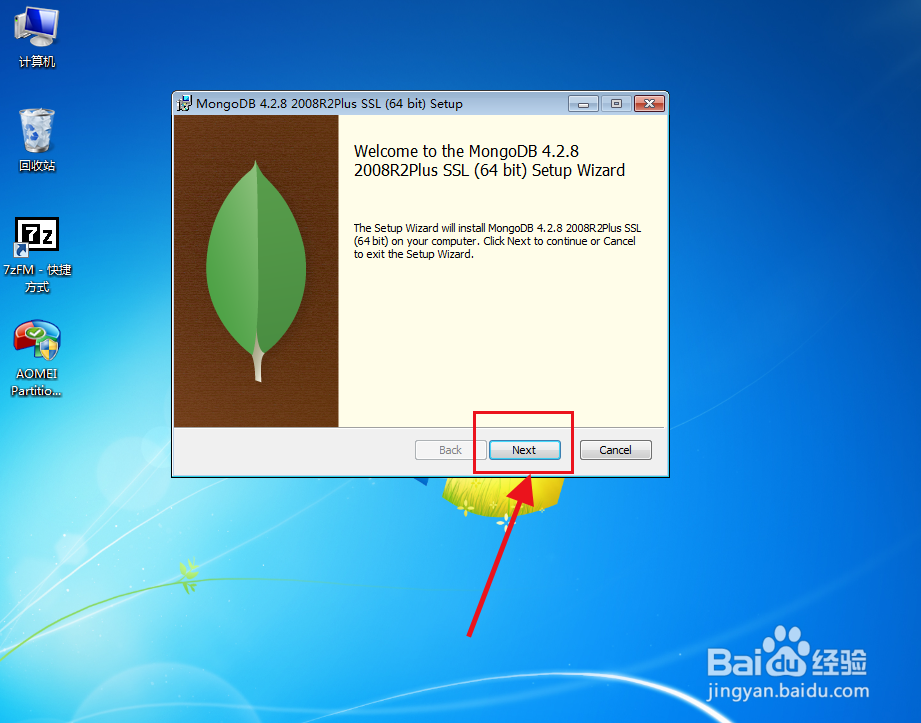
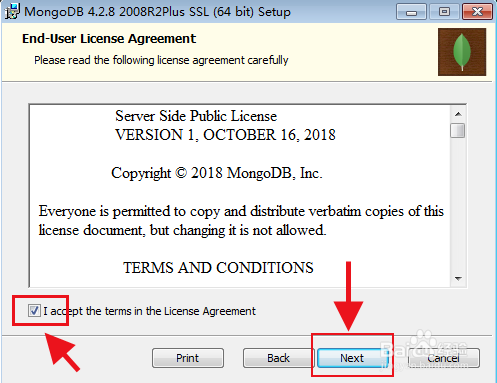
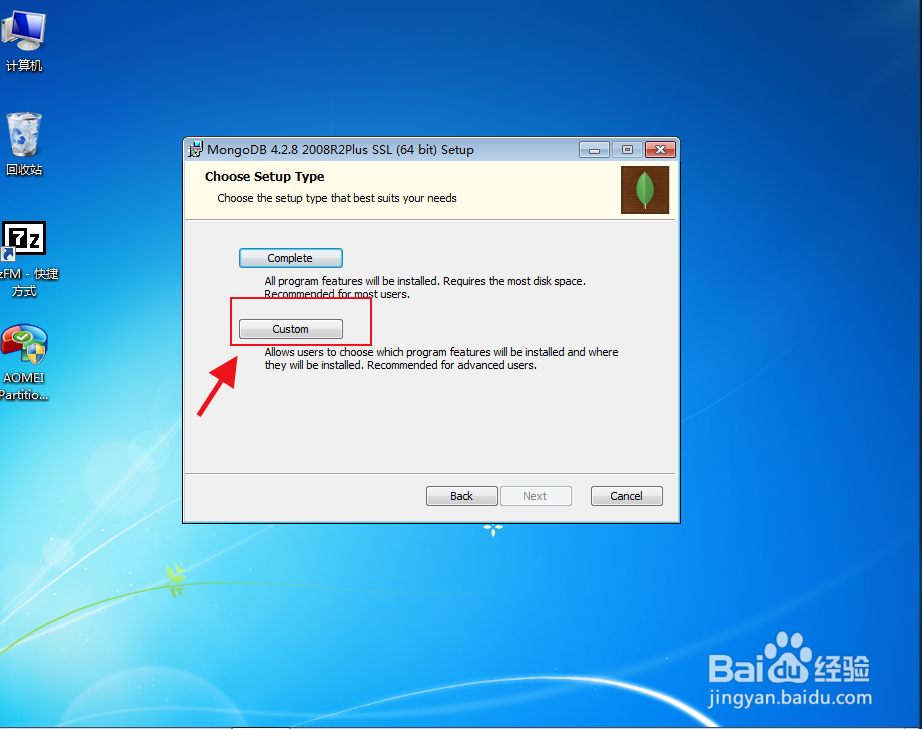
4、勾选左下角选项,点击“Next”按钮。安装类型选择自定义,点击“Custom”按钮。
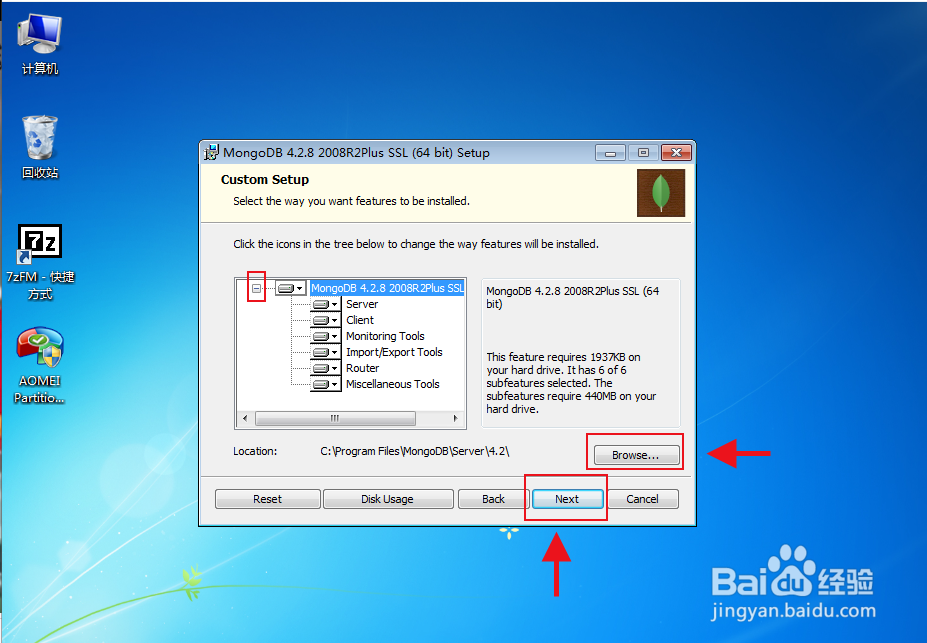
5、点击“Browse”按钮侨恩裁,选择MongoDB的安装位置。点击“Next”按钮。
6、选择“Run service as NetWork Service user”选项,点击“Next”按钮。

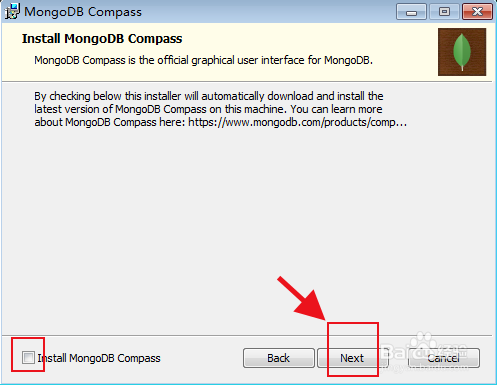
7、左下角的“Install MongoDB Compass”是MongoDB的可视化工具,可以根据自己需要选择勾选。然后点击“Next”按钮。
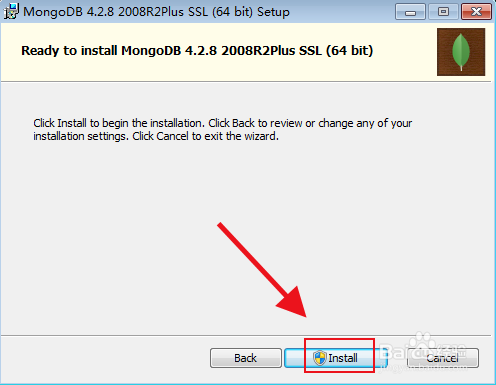
8、点击“Install”按钮,开始安装MongoDB。
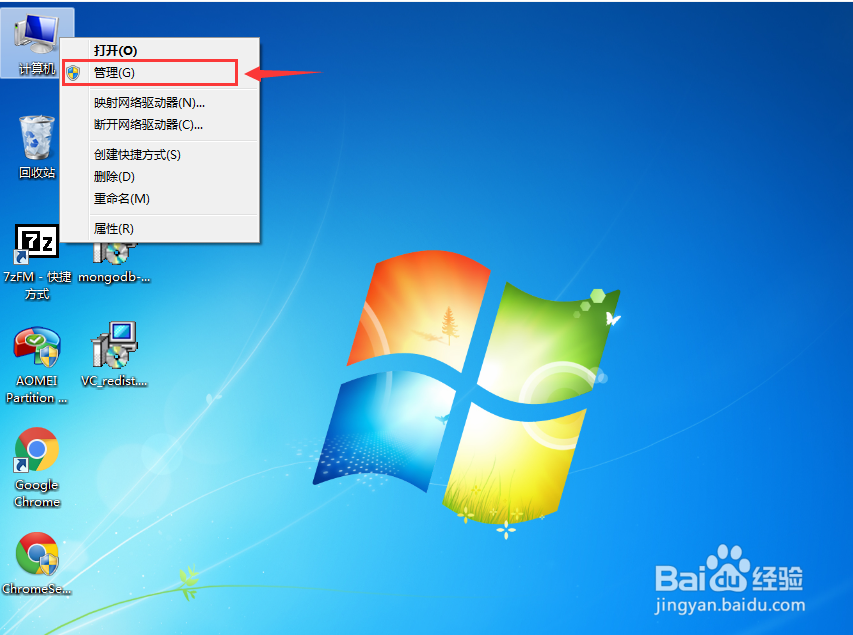
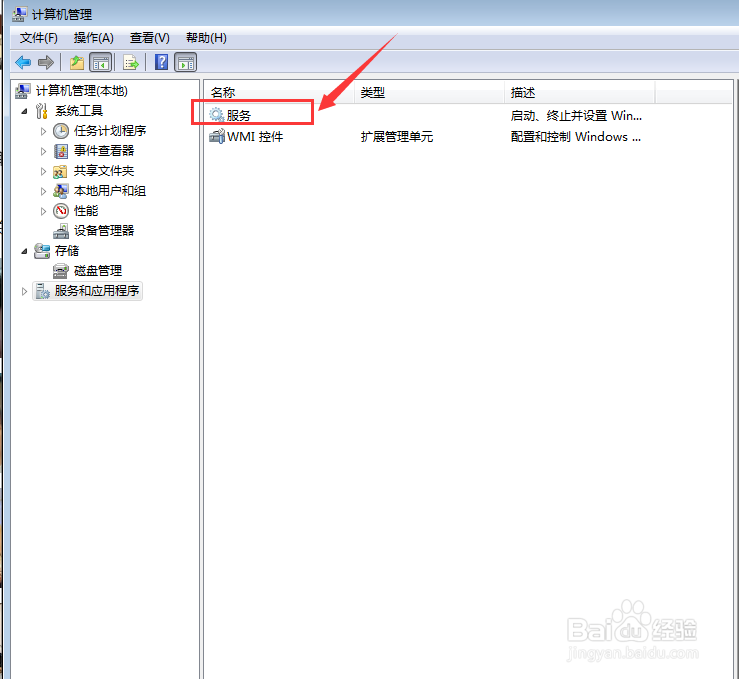
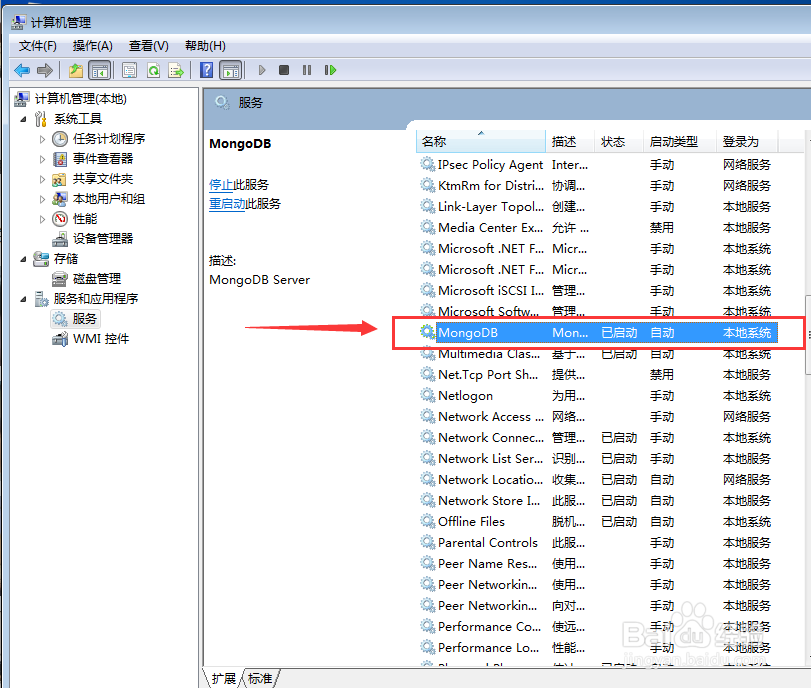
9、按下图步骤点击“服务诸恩”,找到MongoDB服务。启动MongoDB服务,安装完成。