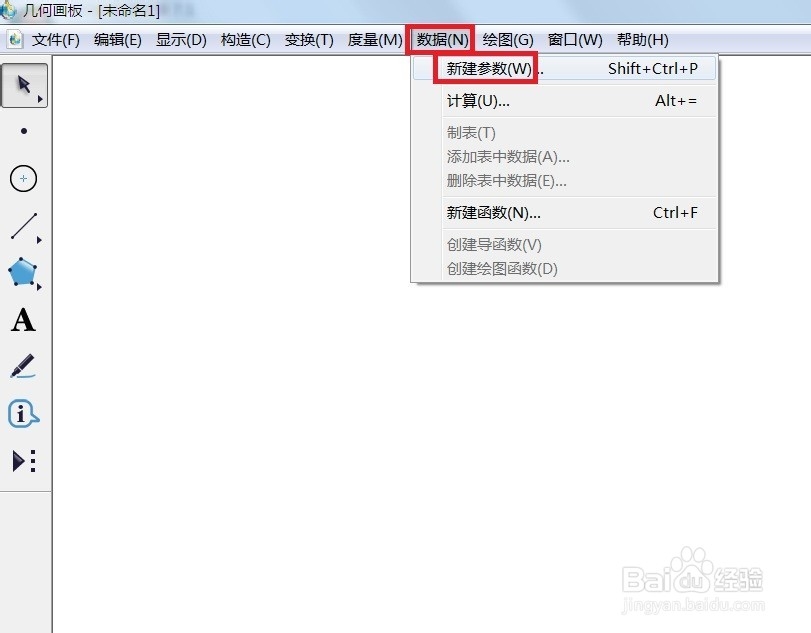
1、 打开几何画板,单击菜单栏“数据”——新建参数。
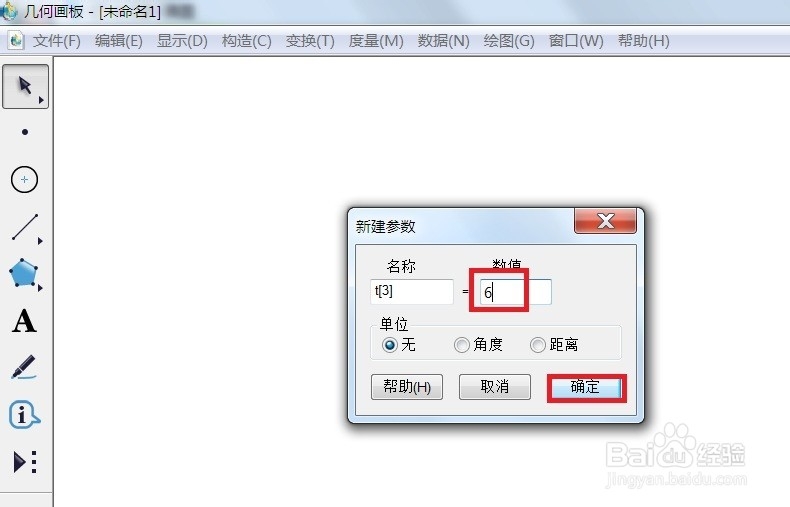
2、 在弹出的“新建参数”对话框的“数值”框中填上边数(几边形就填几),单击“确定”按钮。
3、 现在在画布的左上角出现一个方框里面写着边数,这就是我们新建的参数。

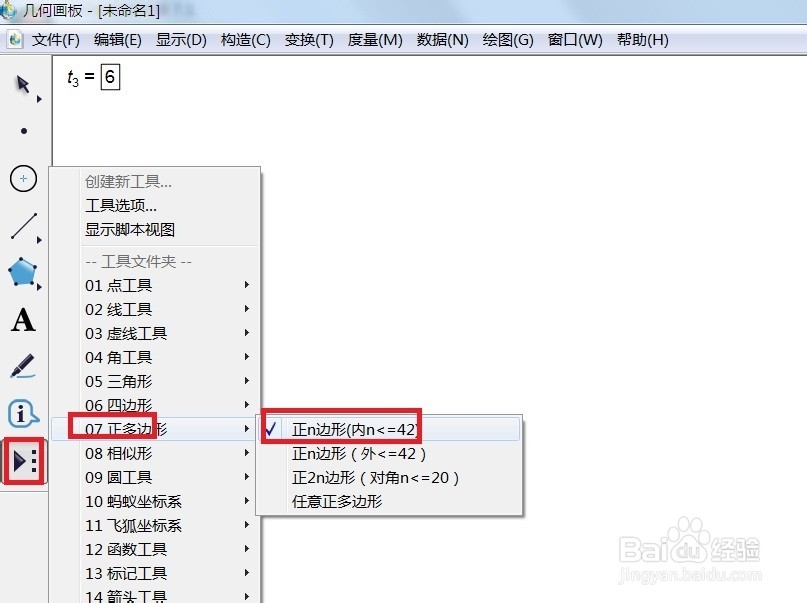
1、 如果你要固定正多边形的中心画出正多边形,首先你要单击左边侧边栏中的最下面有三角形的图标,选择“正多边形”——正n变形(内n≤42)
2、 现在用鼠标点击一下刚才新建的参数,会出现一个点,这个点就是将要制作的正多边形的中心。
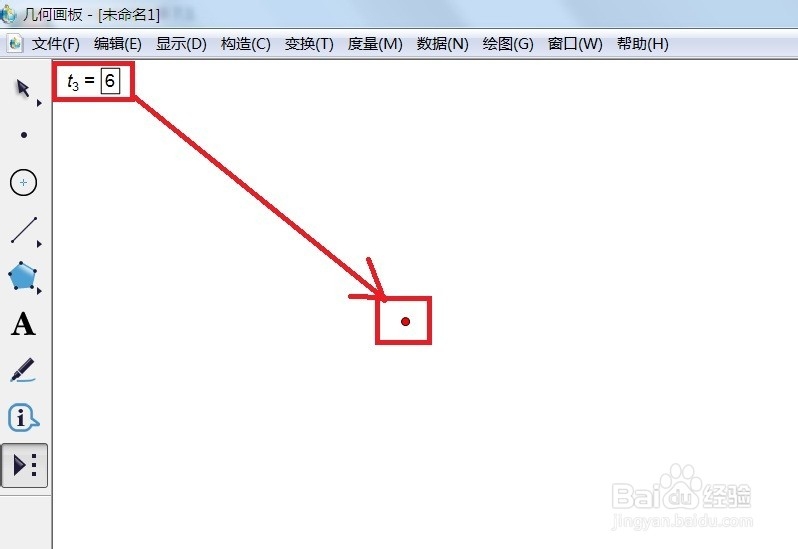
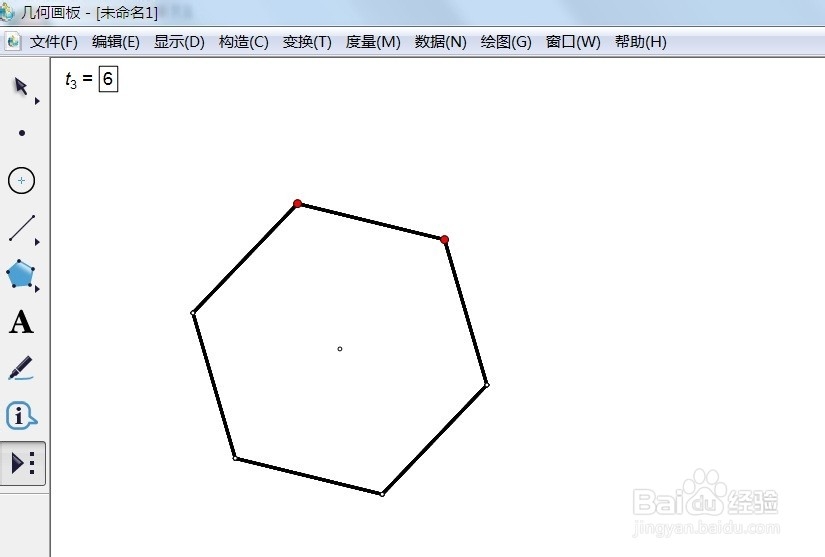
3、 现在用鼠标拖动就可以画出一定大小的正多边形。

1、 如果你要固定正多边形的顶点画出正多边形,首先你要单击左边侧边栏中的最下面有三角形的图标,选择“正多边形”——正n变形(外≤42)
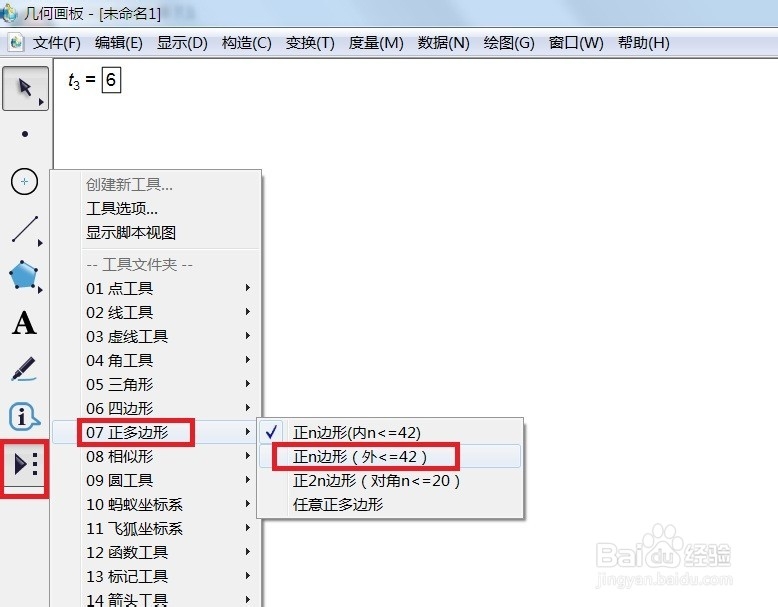
2、 现在用鼠标点击一下刚才新建的参数,会出现一个点,这个点就是将要制作的正多边形的一个顶点。

3、 现在用鼠标拖动就可以画出一定大小的正多边形。