网站首页 美食营养 游戏数码 手工爱好 生活家居 健康养生 运动户外 职场理财 情感交际 母婴教育 生活知识 知识问答

Ai如何制作调整圆形路径文字?

时间:2026-02-12 01:31:45

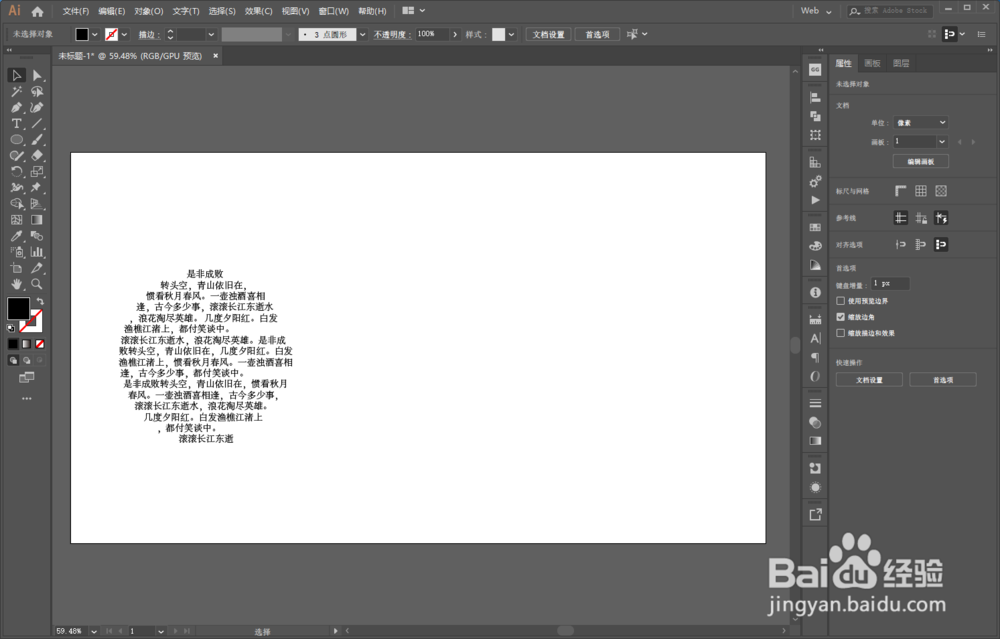
1、用椭圆工具随意画一个圆。

Ai如何制作调整圆形路径文字?

2、选择文字工具,在园路径上点击,输入文字。

发现文字填充了整个圆形,同样,用其他图形也可以填充。

这种默认填充方式的方法相对比较简单。

Ai如何制作调整圆形路径文字?

Ai如何制作调整圆形路径文字?

Ai如何制作调整圆形路径文字?

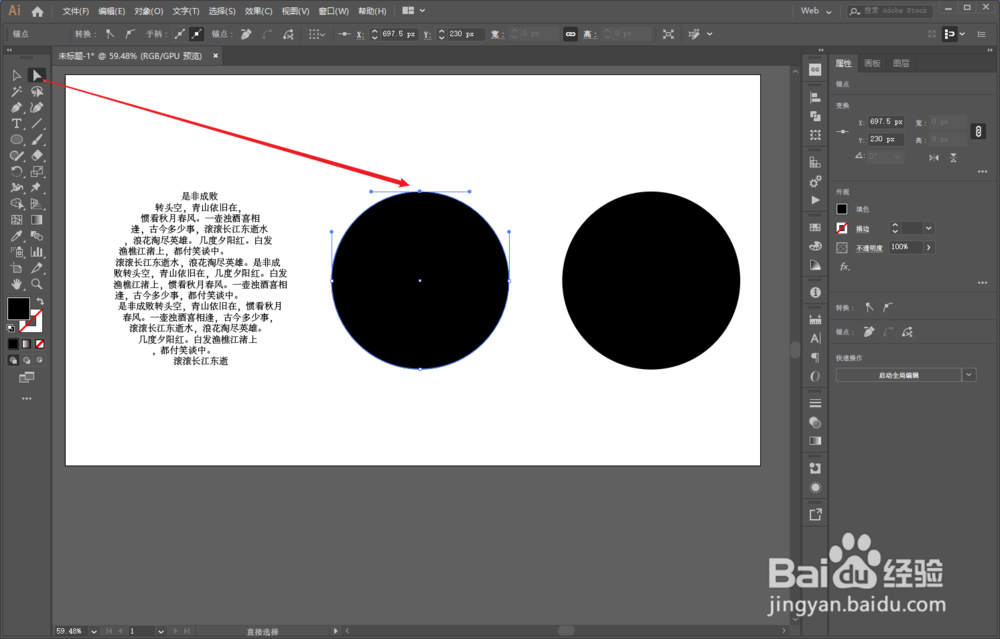
1、用矩形工具画一个圆,并用“直接选择工具”选着其中一个锚点。

Ai如何制作调整圆形路径文字?

Ai如何制作调整圆形路径文字?

2、点击顶部状态栏的剪切路径按钮。

Ai如何制作调整圆形路径文字?

3、选择“文字”按钮,点击上一步剪切后的路径。

注意观察变化:字体绕路径内部一个圆形填充。

Ai如何制作调整圆形路径文字?

Ai如何制作调整圆形路径文字?

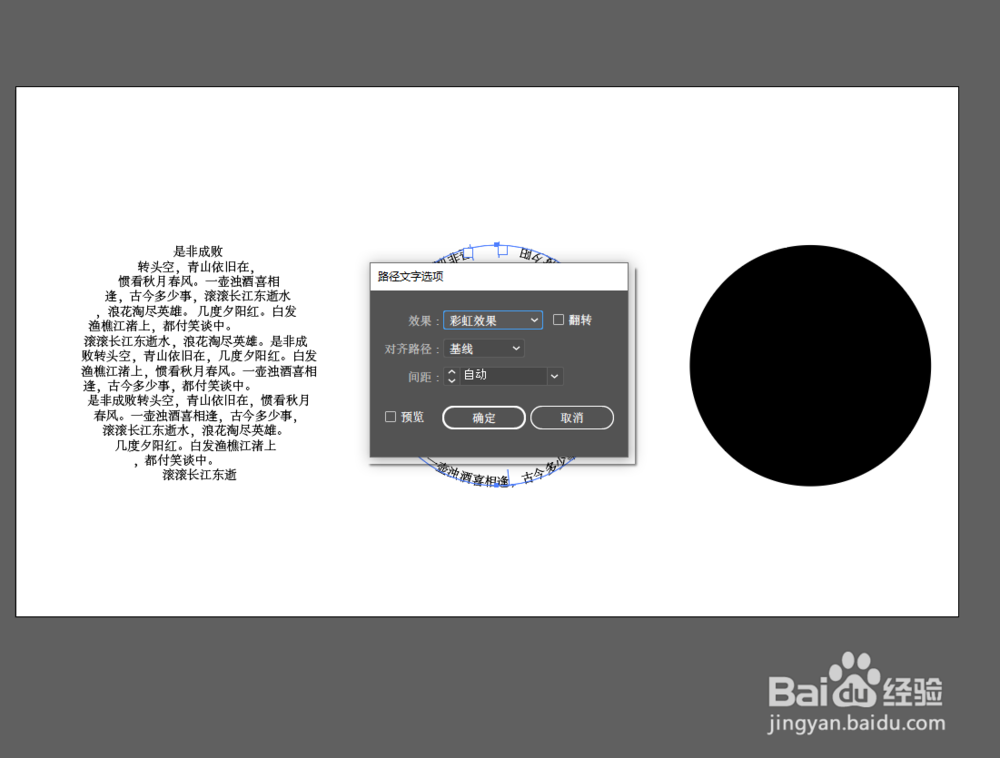
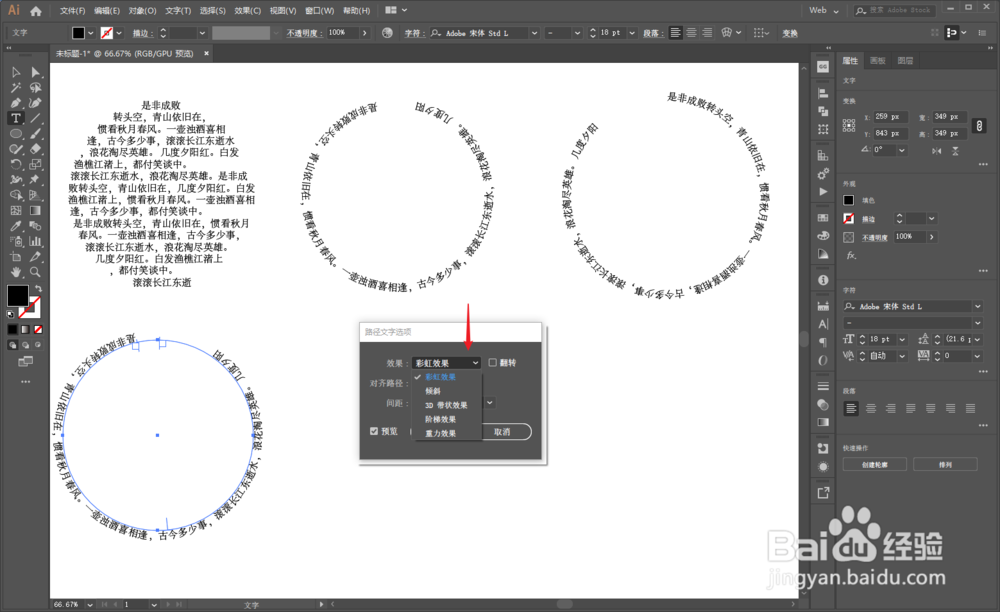
1、在输入状态下,双击“文字”工具。弹出“路径文字选项”

Ai如何制作调整圆形路径文字?

Ai如何制作调整圆形路径文字?

2、调整选项,勾选翻转,并勾选预览;

观察变化:字体绕路径外部一个圆形填充。

Ai如何制作调整圆形路径文字?

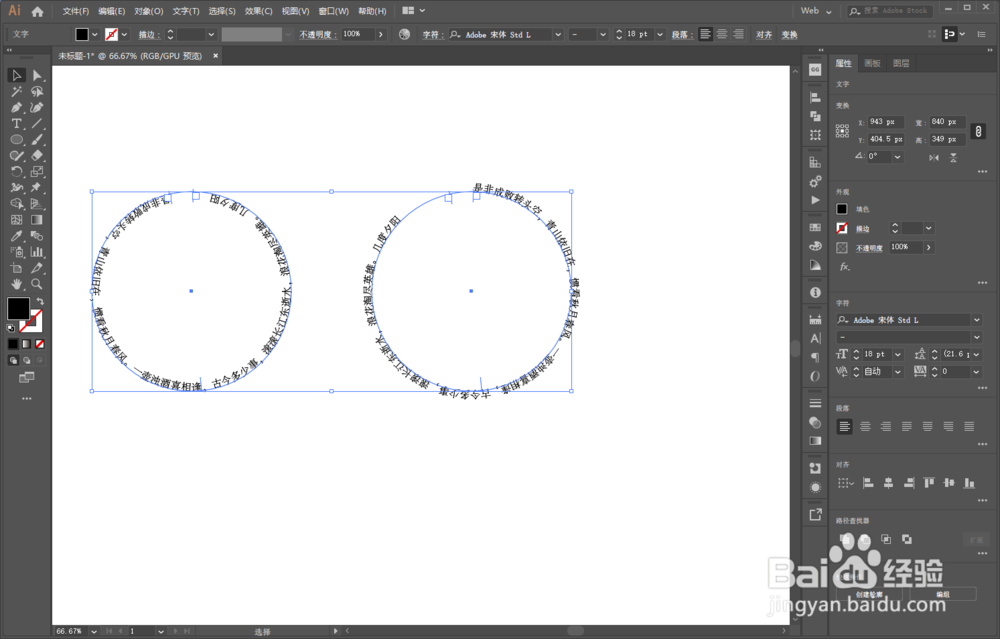
3、前后进行对比,注意观察修改路径参数时的变化,

Ai如何制作调整圆形路径文字?

4、不断的修改“填充效果”与“对齐路径”的方式,注意字体变化,可以得到不同的填充效果,选着自己合适方式即可。
Ai如何制作调整圆形路径文字?

Ai如何制作调整圆形路径文字?

5、认真观察,得出结论。

闭合路径:文字填充真个圆;

非闭合路径:文字跟随路径填充,可以通过双击“文字工具”来调整填充的方式。

Ai如何制作调整圆形路径文字?

© 2026 智德知识库
信息来自网络 所有数据仅供参考
有疑问请联系站长 site.kefu@gmail.com