1、将U盘插入电脑后打开软件,随后在软件界面中点击“U盘启动”。
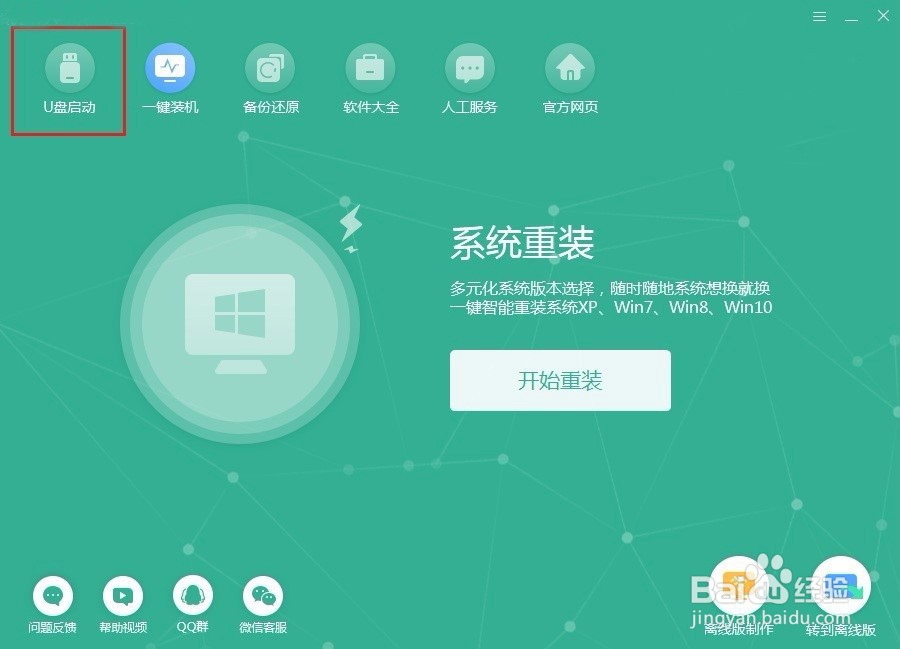
2、点击“+”选择系统进行下载。将文件选择完成后点击“开始制作”启动盘。
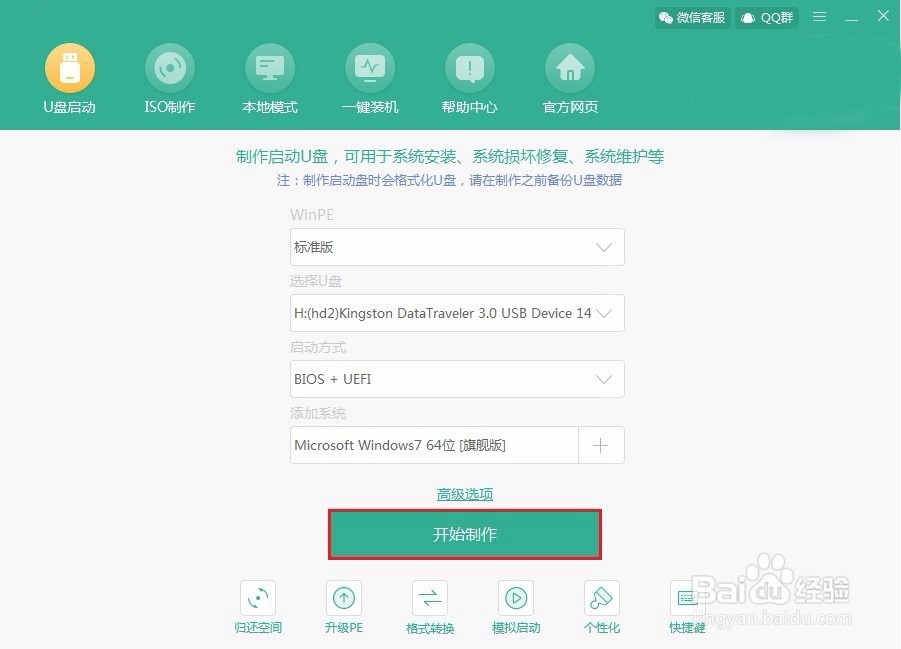
3、在弹出的窗口中直接点击“确定”即可,电脑开始进入自动下载系统文件的状态,此过程无需手动操作。
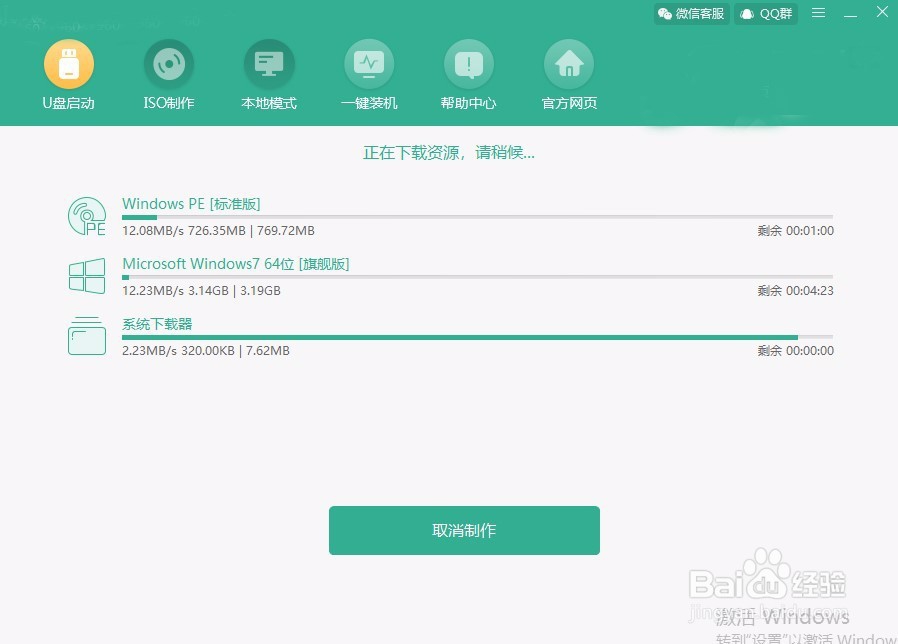
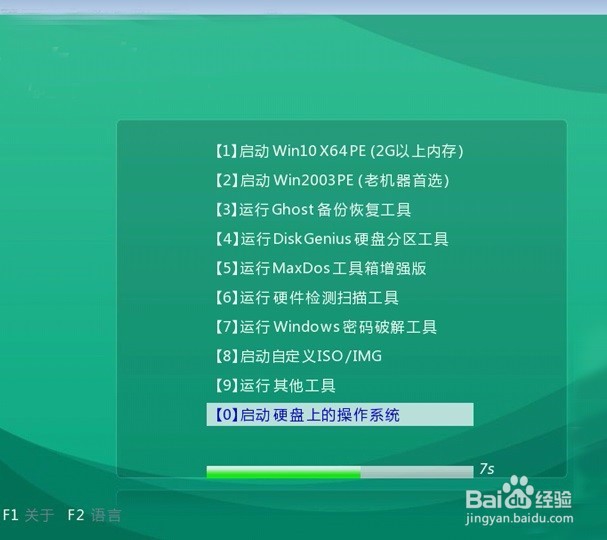
4、经过一段时间文件下载完成后开始制作启动盘,随后在弹出的窗口中点击“启动预览”进行测试启动盘是否制作成功。
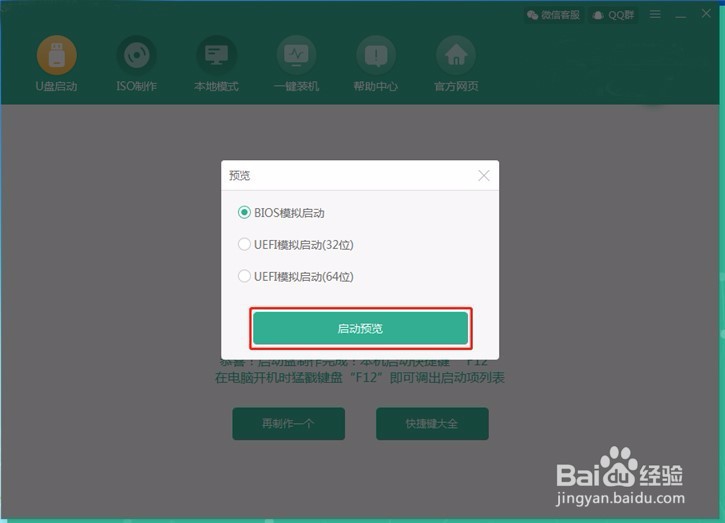
5、如果电脑屏幕出现以下界面的话,证明U盘启动盘已经制作成功。
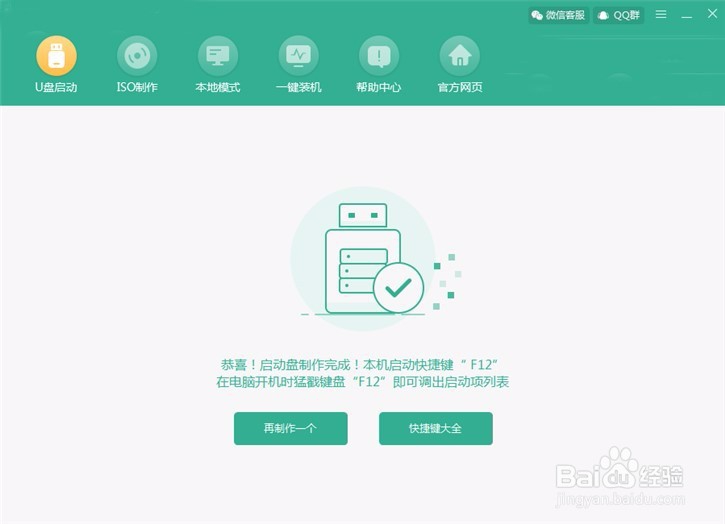
6、此时将测试窗口关闭后,电脑会提示我们启动快捷键是哪个,或者大家也可以点击“快捷键大全”进行查看。
1、启动盘制作完成后重启电脑,出现开机界面时猛戳启动热键进入以下设置界面。使用电脑键盘中的“↑”和“↓”选择 “usb”选项,按回车键进入。

2、此时电脑进入U盘系统维护工具界面,如图选择第一个选项回车进入。

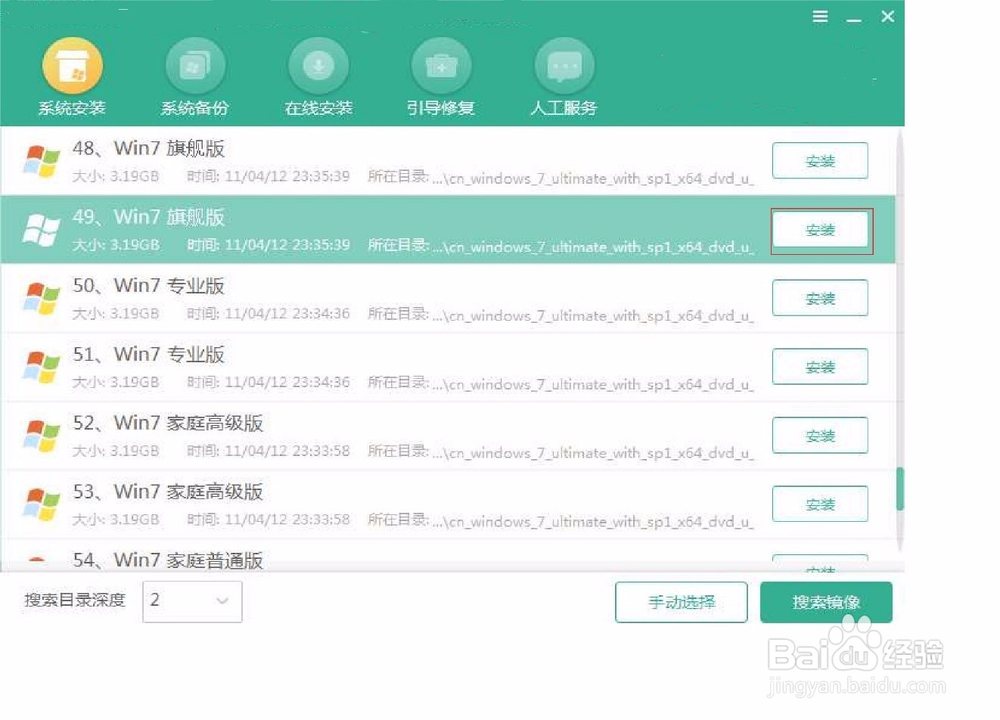
3、成功进入PE系统后,软件开始检测U盘中的文件,直接选择“win7 旗舰版”系统文件,点击“安装”。
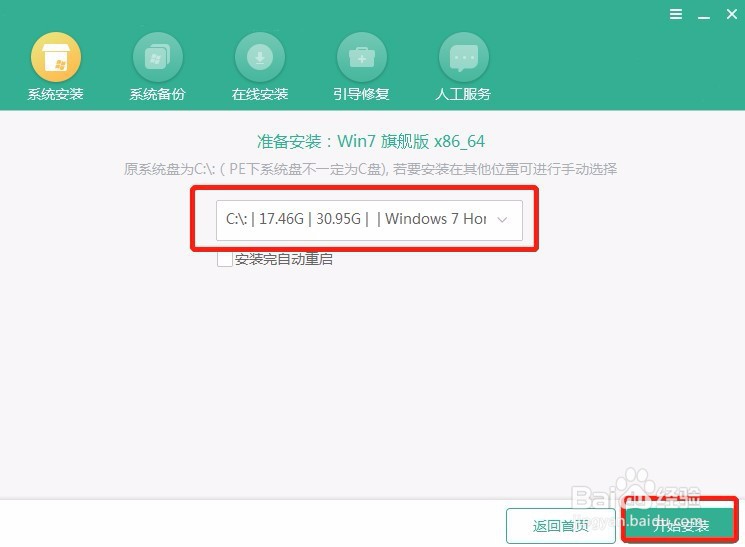
4、根据自己需要选择系统文件的安装位置,也可以默认选择,最后点击“开始安装”。
5、在弹出的提示窗口中点击“确定”,此时电脑直接进入安装系统的状态。
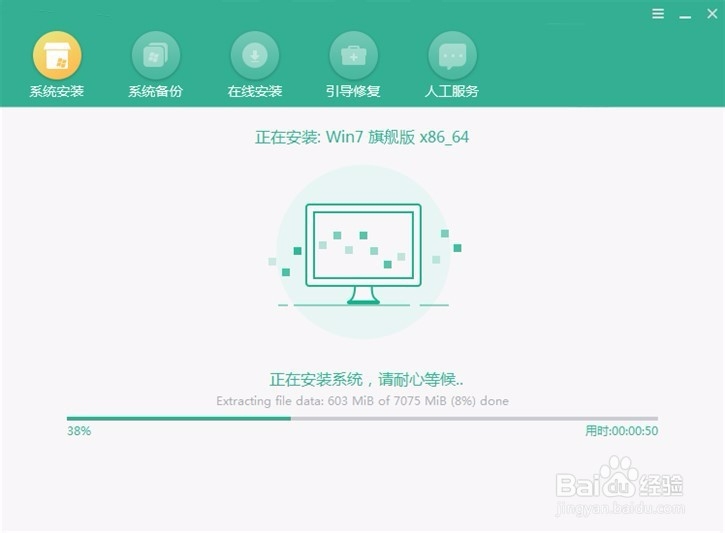
6、等待一段时间系统成功安装之后,将所有包括U盘在内的外界设备拔掉后重启电脑。经过多次的重启部署安装系统,最后电脑进入win7桌面,此刻重装完成。
