1.现在我们打开软件gif在线制作,电脑上打开一张照片。
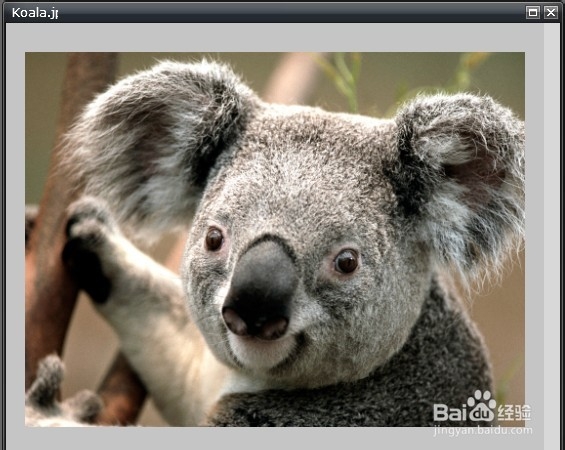
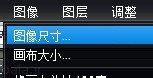
2.调整图片大小,图片太大制作GIF动画,生成会比较慢
3.先看一下这个GIF动画面板,速度,质量,上移,下移,添加帧,删除帧,生成动画等按钮
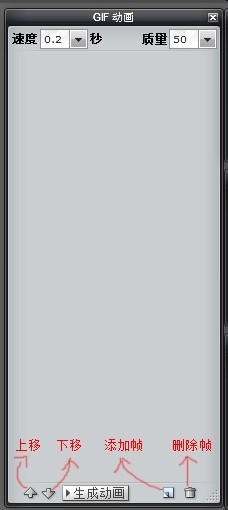
4.现在点击这个添加帧

5.就把左边的图片添加到GIF动画面板里了,这里是按比例缩小的预览图,生成时候还是原大的
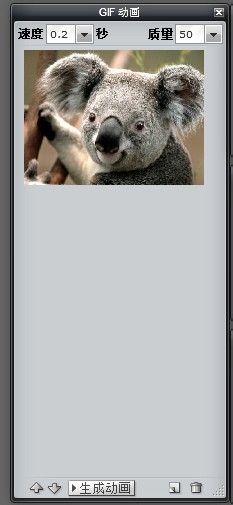
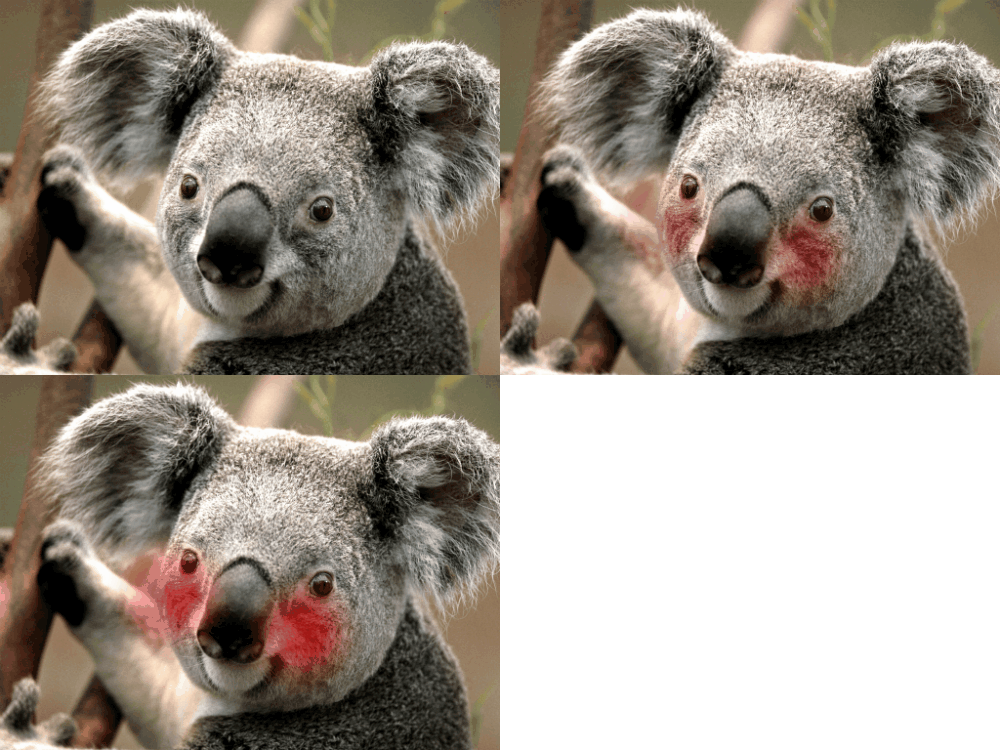
6.现在给考拉加腮红,选择毛笔工具

7.调好笔刷大小
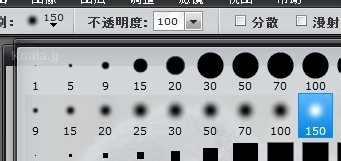
8.不透明度改成小一点

9.颜色改成红色

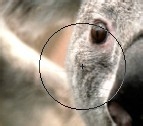
10.然后用毛笔在考拉的左右脸上点击两下
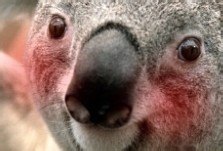
11.然后再点击GIF面板的添加帧

12.GIF动画面板里有两张图了
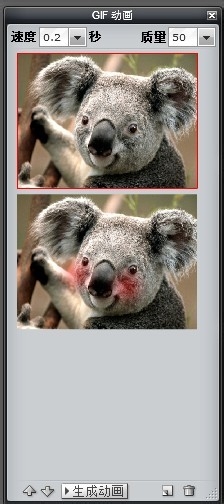
13.用笔刷再点击一下,腮就更红了,然后再添加到帧里,现在GIF面板里有三帧了,点击GIF面板里的图片会有红色的边框出来,说明选择了这图。
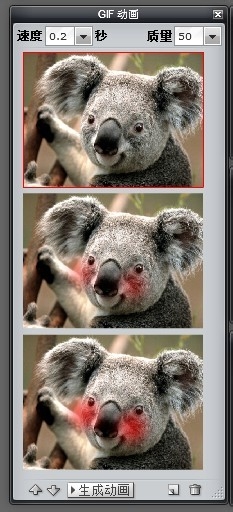
14.然后就可以对这图上移下移和删除了
15.都满意了,调一下速度
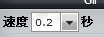
16.点击生成动画

17.工作中..

18.如果图片多或图片大,这工作中...就会工作得久一点,耐心等一下就好了,好了,生成之后会有 取消和保存的按钮,你就可以点击保存到电脑了

19.如果保存之后发现速度或质量什么的不满意还可以到这里调好再生成GIF动画