1、当然,设计精美的页眉页脚是效果。今天我们讨论的是如何添加页眉页脚。
最简单的方法是,我们打开任意一个word文档,双击上方空白处,或下方空白处,即打开了页眉页脚编辑页面。

2、当然,我们也可以通过点击上方的”插入“菜单→选择页眉、页脚等。
例,我选择编辑页眉,在下拉菜单中,微软提供了多种常用页眉格式。
我选择了怀旧格式。
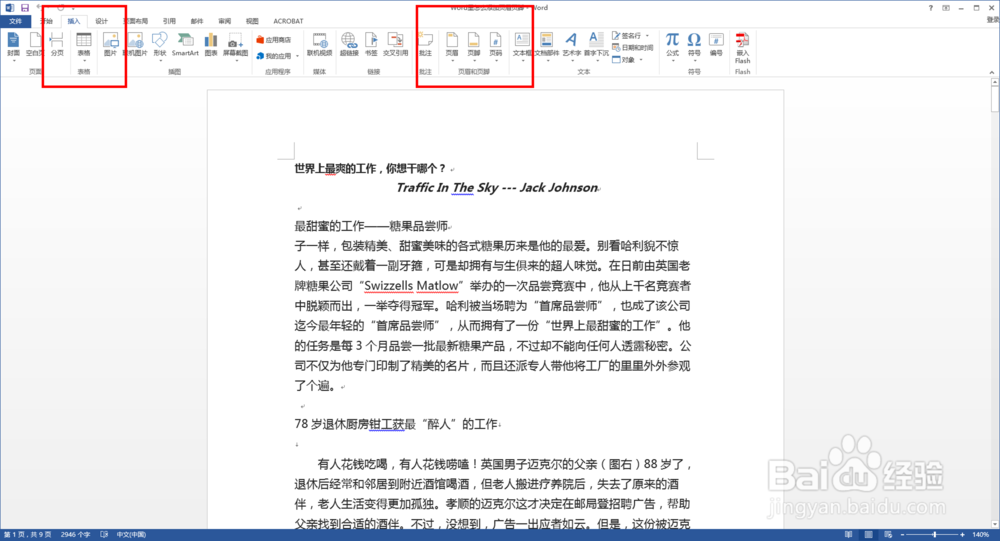

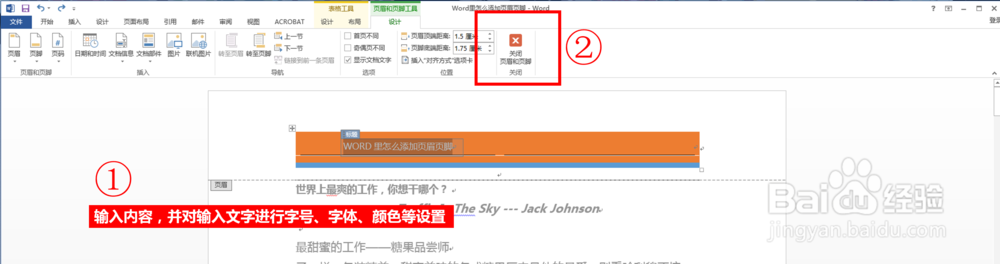
3、此时,我们就进入了页眉的编辑工作。在文本框中输入内容”Word里怎么添加页眉页脚“,并对输入的文字进行基础调整,如字号、字体、颜色等。
输入完毕后,点击上方关闭页眉页脚。此时,添加的页眉已经应用到文本中。


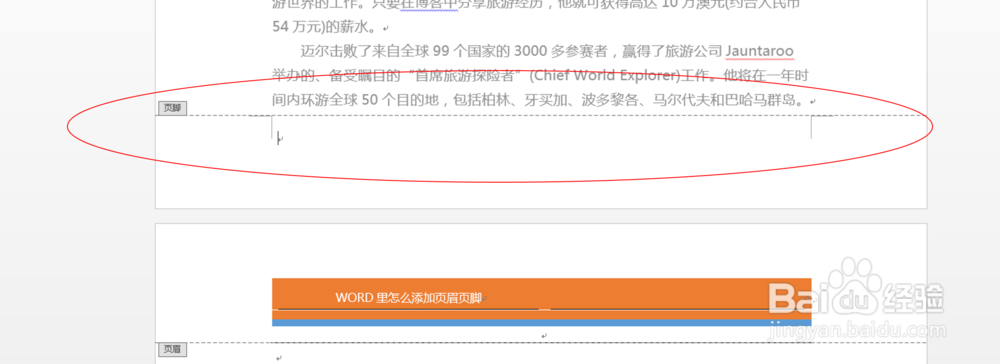
4、页脚的添加与页眉是相同的步骤。
这里在演示一次,在页眉页脚中添加图片(实际操作中,通常是添加企业LOGO)。
进入页脚编辑页面时,点击插入→图片→选择你要添加的图片。
添加完毕后,对图片进行编辑,这里我选择居中

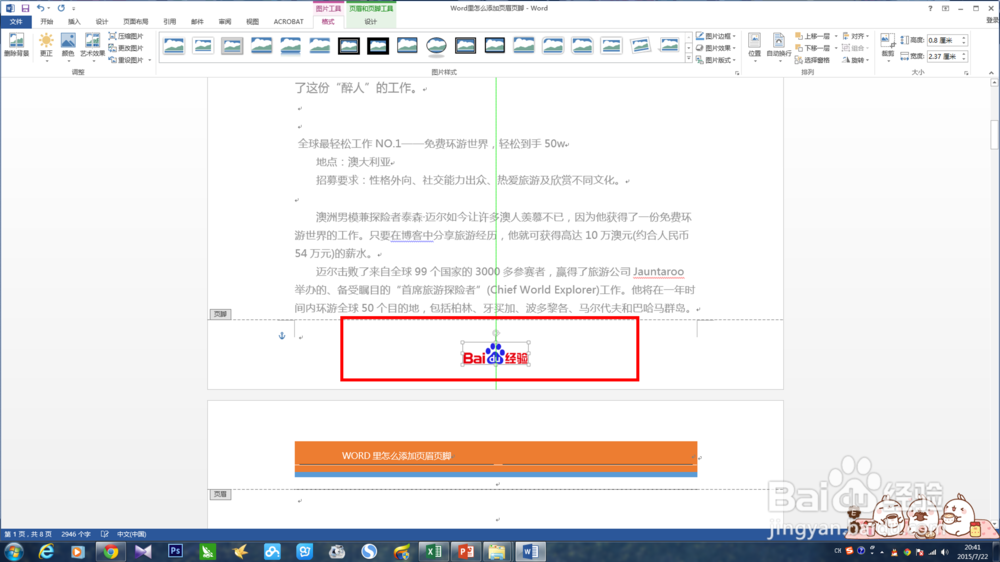
5、同样点击关闭页眉页脚编辑,这样,我们的页脚也添加进去了。
