1、1.双击安装程序,启动软件安装界面

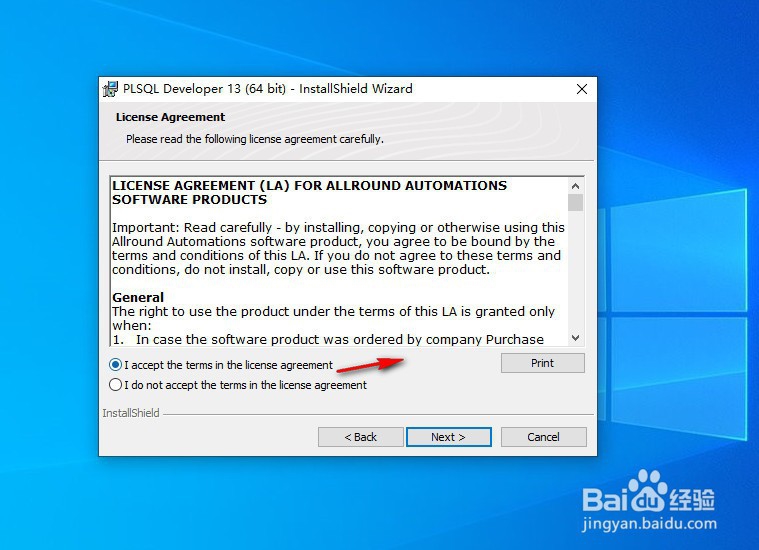
2、2.接受软件安装协议,如果不接受是无法进行安装的
3、3.选择软件安装位置

4、4.然后再选择安装方式,这里选择自定义安装方式
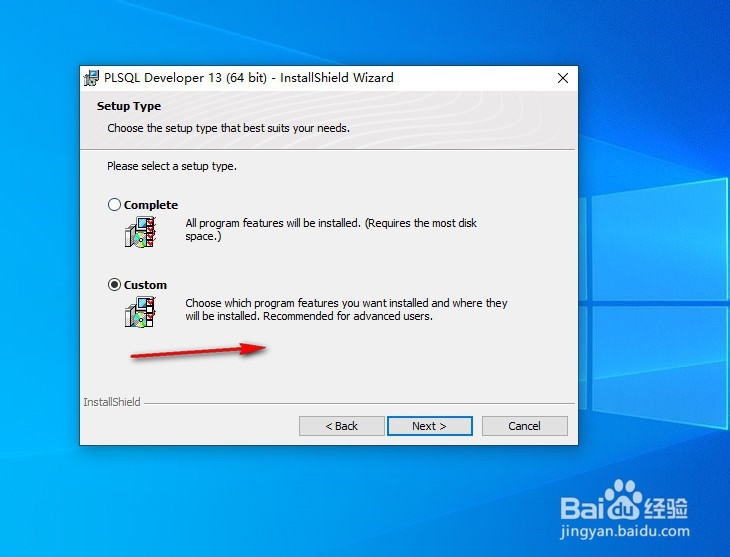
5、5.在选项中可自定义适合自己使用的安装方式

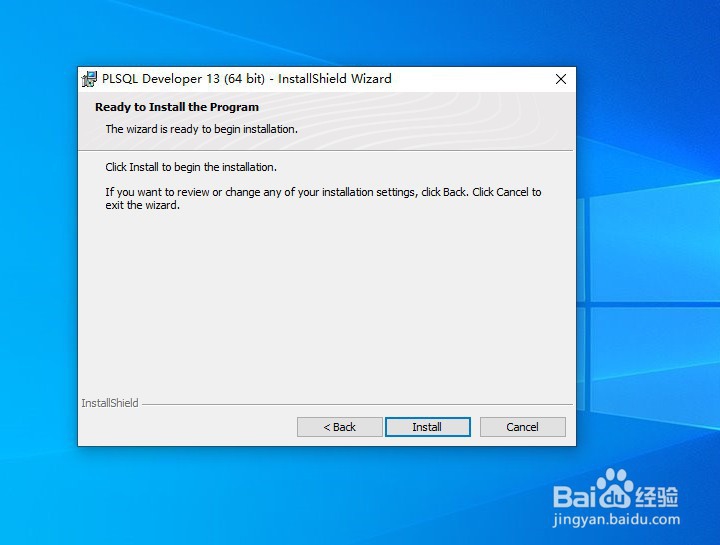
6、6.然后点击安装按钮开始安装
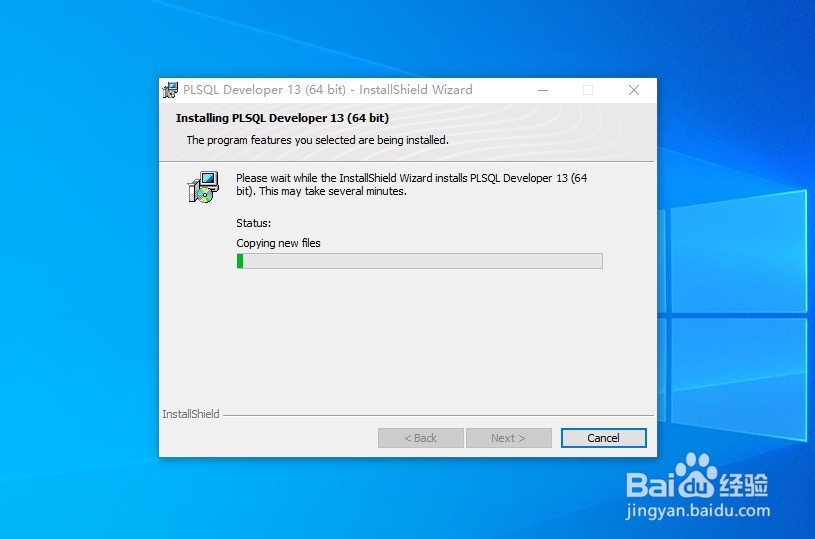
7、7.安装完成后点击安装按钮即可完成安装

1、1.双击安装程序,启动软件安装界面
2、2.接受软件安装协议,如果不接受是无法进行安装的
3、3.选择软件安装位置
4、4.然后再选择安装方式,这里选择自定义安装方式
5、5.在选项中可自定义适合自己使用的安装方式
6、6.然后点击安装按钮开始安装
7、7.安装完成后点击安装按钮即可完成安装