网站首页 美食营养 游戏数码 手工爱好 生活家居 健康养生 运动户外 职场理财 情感交际 母婴教育 生活知识 知识问答

Windows server 2003下ntbackup如何操作备份

时间:2026-02-13 04:45:57

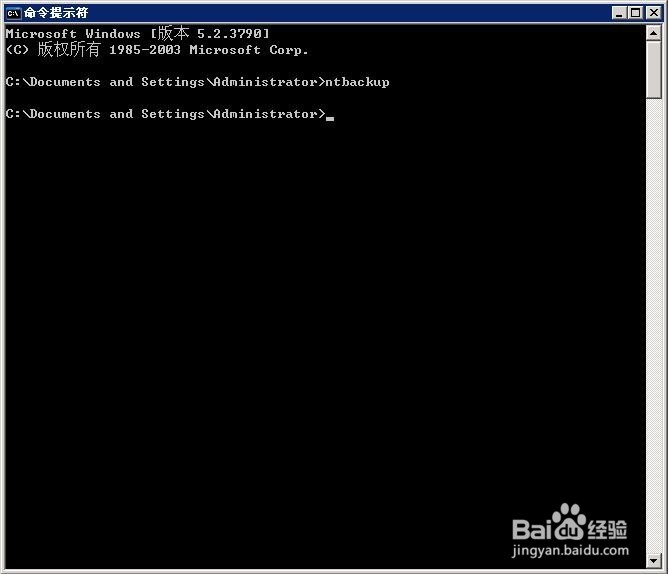
1、在命令行下输入命令Ntbackup,打开Ntbackup备份工具
Windows server 2003下ntbackup如何操作备份

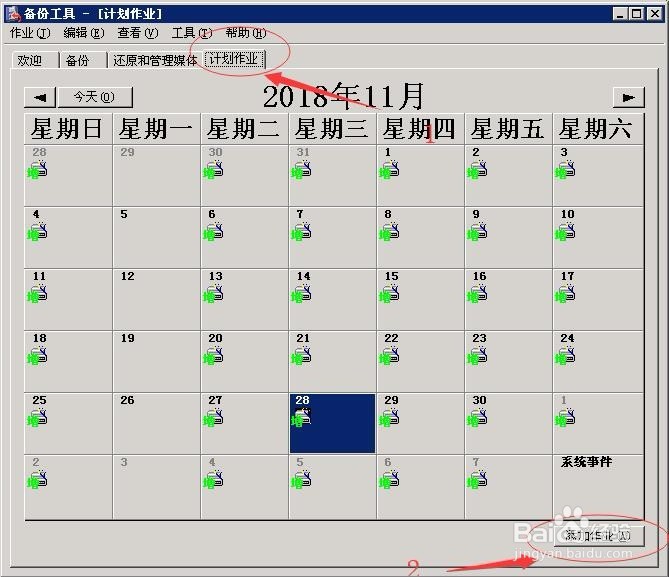
2、点击"计划作业--添加作业"

Windows server 2003下ntbackup如何操作备份

3、弹出欢迎使用备份向导窗口,点击下一步

Windows server 2003下ntbackup如何操作备份

4、选择要备份的内容

根据自己需要选择备份的内容,这里选择"备份选定文件、驱动器或网络数据",点击下一步

Windows server 2003下ntbackup如何操作备份

5、要备份的项目

勾选要备份的数据路径,点击下一步

Windows server 2003下ntbackup如何操作备份

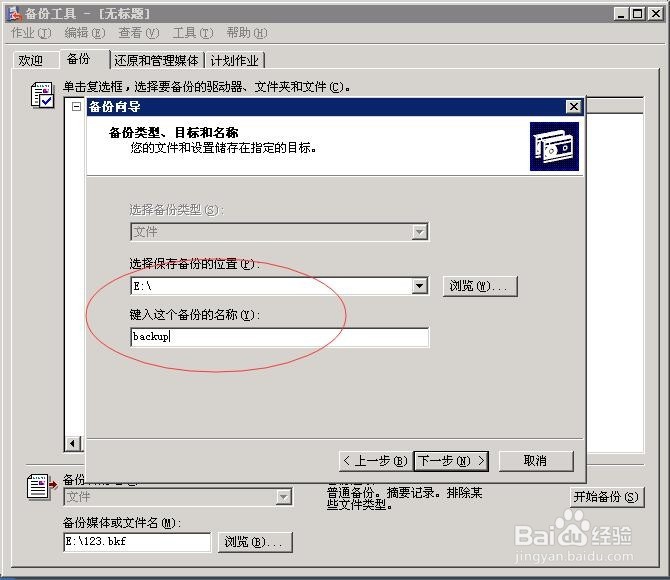
6、备份类型、目标和名称

点击浏览,选择要备份到路径和设置名称,点击下一步
Windows server 2003下ntbackup如何操作备份

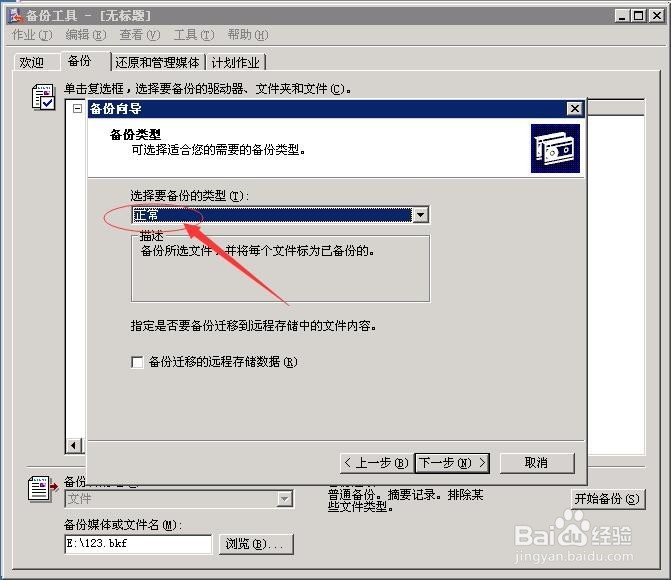
7、备份类型

有5中备份类型:

正常备份:备份所选定的文件,并将每个文件标记为已备份;

副本备份:备份所选定的文件,但不将每个文件标记为已备份;

增量备份:如果所选定文件是上次备份后创建或更改的文件,才对其备份;

差异备份:如果所选定文件是上次备份后创建或更改的文件,才对其备份,但不标记为已备份;

每日备份:备份当天创建或更改过的所有选定文件

这里选择"正常"
Windows server 2003下ntbackup如何操作备份

8、如何备份

不选择,点击下一步

Windows server 2003下ntbackup如何操作备份

9、备份选项

默认选择,点击下一步

Windows server 2003下ntbackup如何操作备份

10、备份时间

选择"以后",输入作业名称,点击"设定备份计划"

Windows server 2003下ntbackup如何操作备份

11、计划作业

设置每周周一,1点备份,点击确定,回到备份时间窗口,点击下一步

Windows server 2003下ntbackup如何操作备份

12、点击完成

至此设置完成

Windows server 2003下ntbackup如何操作备份

© 2026 智德知识库
信息来自网络 所有数据仅供参考
有疑问请联系站长 site.kefu@gmail.com