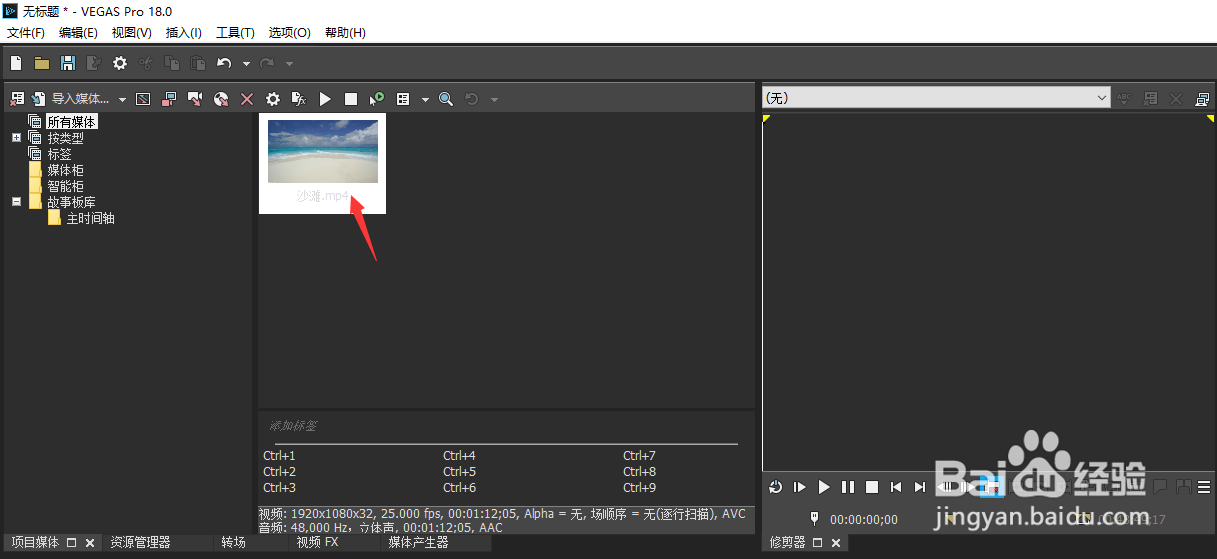
1、导入视频素材之后,鼠标右键点击项目媒体面板中的视频
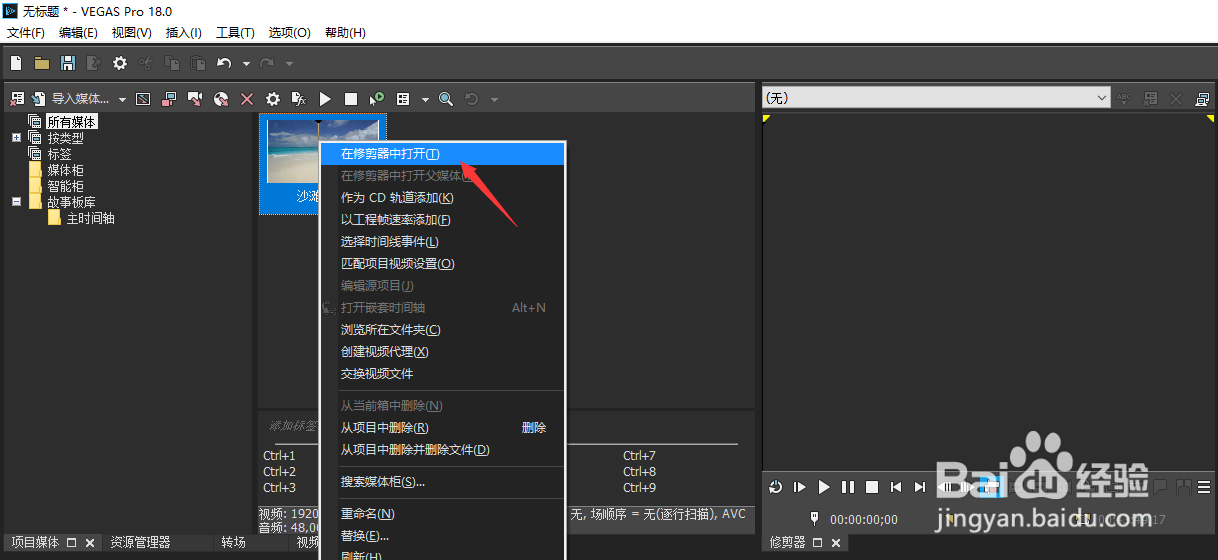
2、选择在修剪器中打开
3、按住箭头所指的黄色图标进行拖动

4、这样,我们便设置了入点位置,同理,按住右侧黄色图标拖动
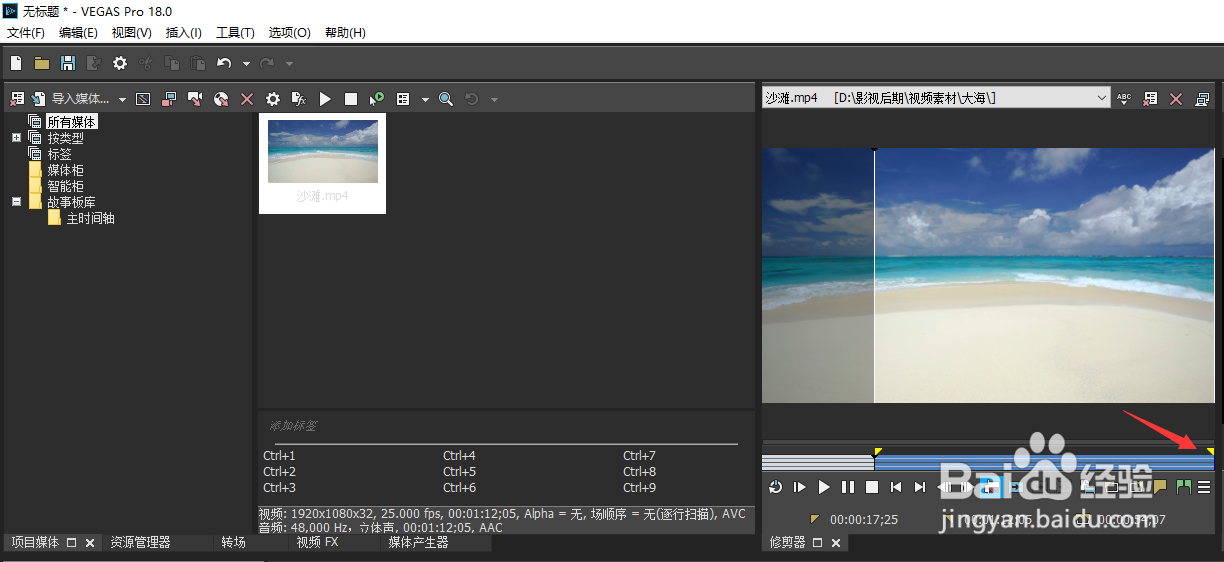
5、这时,我们便设置了视频的出入点位置

6、我们也可以移动箭头所指的时间线到想要的入点位置,按下快捷键i
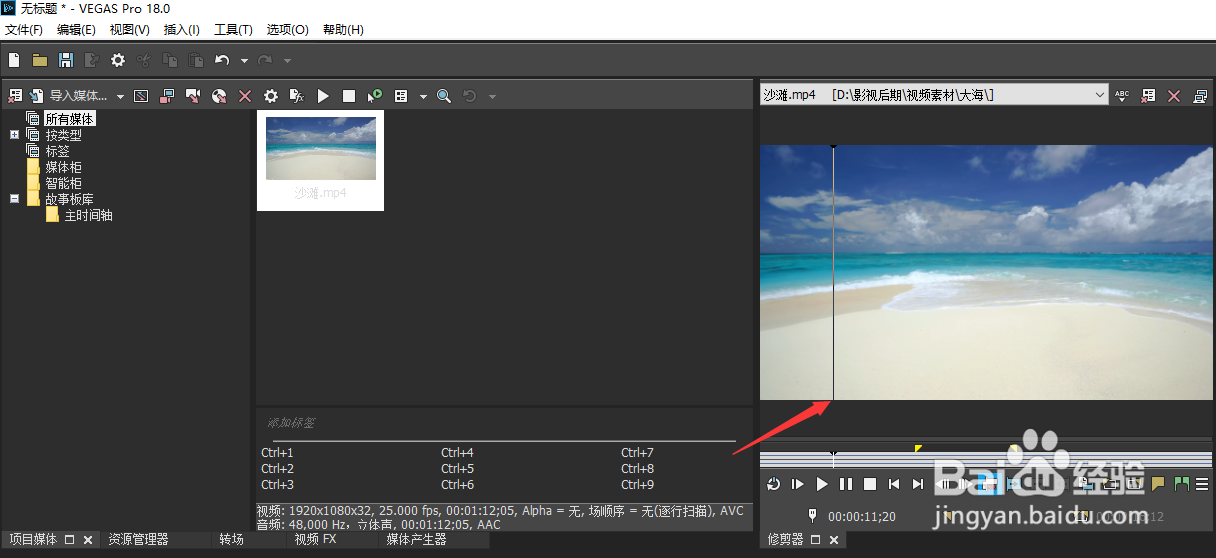
7、接着,移动时间线到出点位置

8、设置好之后按下快捷键O

9、这时,我们也快速地完成了视频出入点位置的设置

10、鼠标按住所选的视频区域画面,直接拖入到时间线面板中
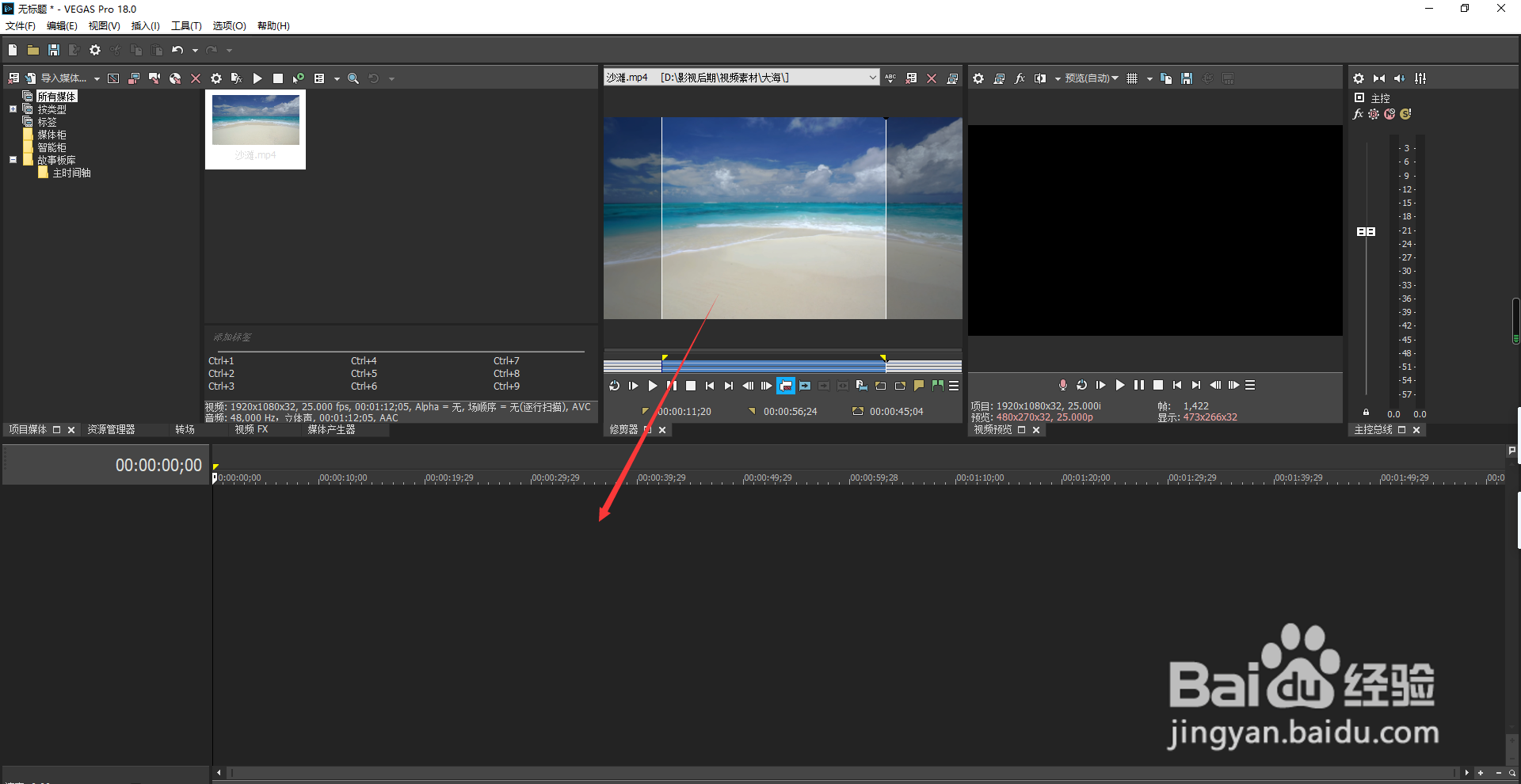
11、这样,我们将完成了视频出入点的设置以及导入操作

1、导入视频素材之后,鼠标右键点击项目媒体面板中的视频
2、选择在修剪器中打开
3、按住箭头所指的黄色图标进行拖动
4、这样,我们便设置了入点位置,同理,按住右侧黄色图标拖动
5、这时,我们便设置了视频的出入点位置
6、我们也可以移动箭头所指的时间线到想要的入点位置,按下快捷键i
7、接着,移动时间线到出点位置
8、设置好之后按下快捷键O
9、这时,我们也快速地完成了视频出入点位置的设置
10、鼠标按住所选的视频区域画面,直接拖入到时间线面板中
11、这样,我们将完成了视频出入点的设置以及导入操作