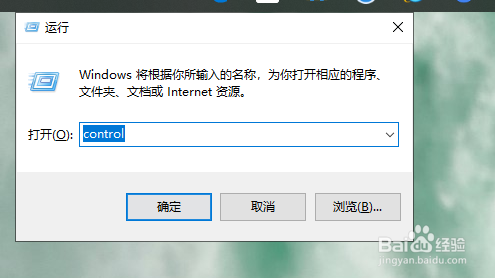
1、同时按WIN+R打开运行对话框。

2、输入control打开控制面板。
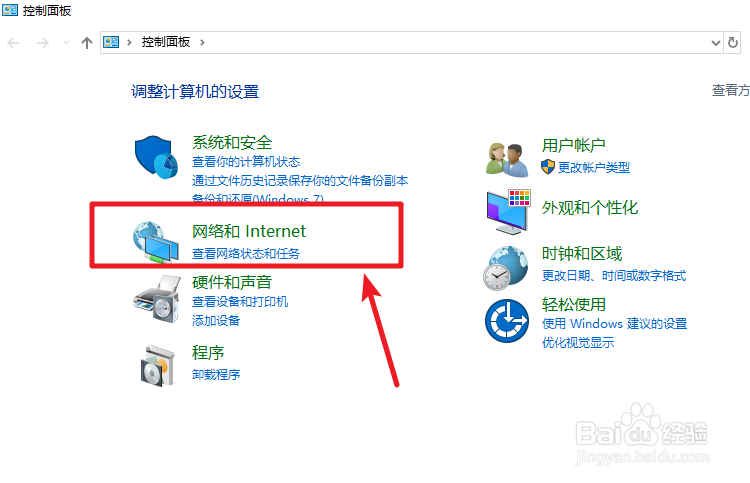
3、点网络和internet。
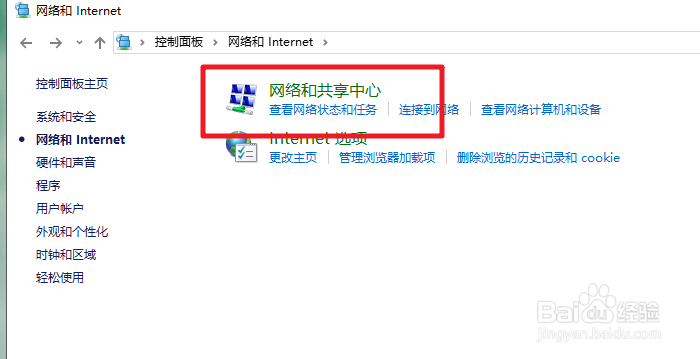
4、点网络和共享中心。
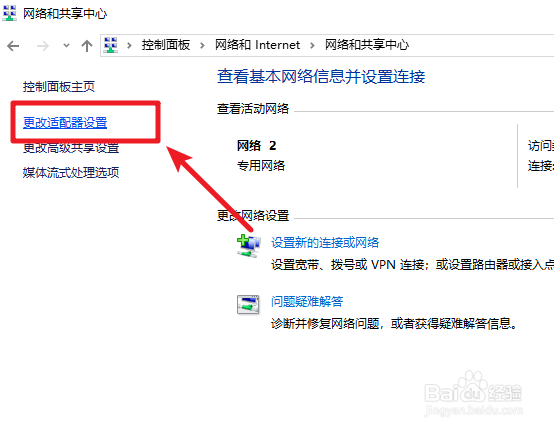
5、点更改适配器设置。
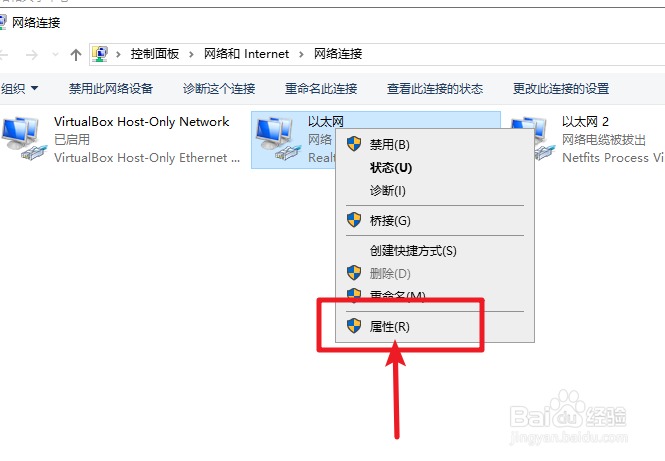
6、在网络连接上右键属性。
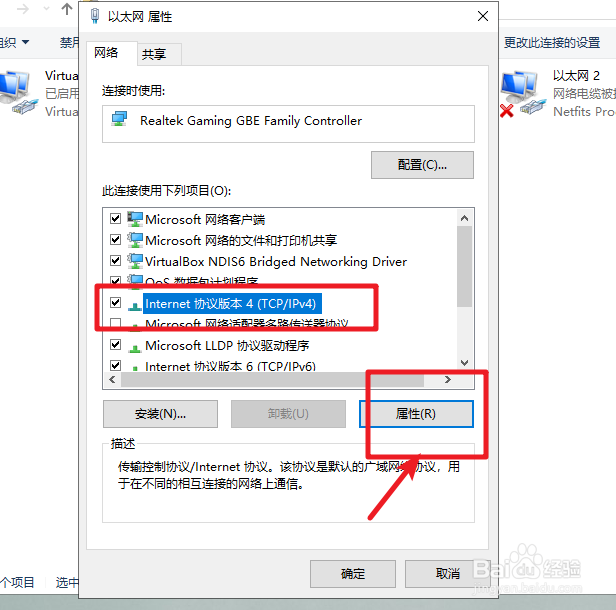
7、点中internet协议版本4,点属性。
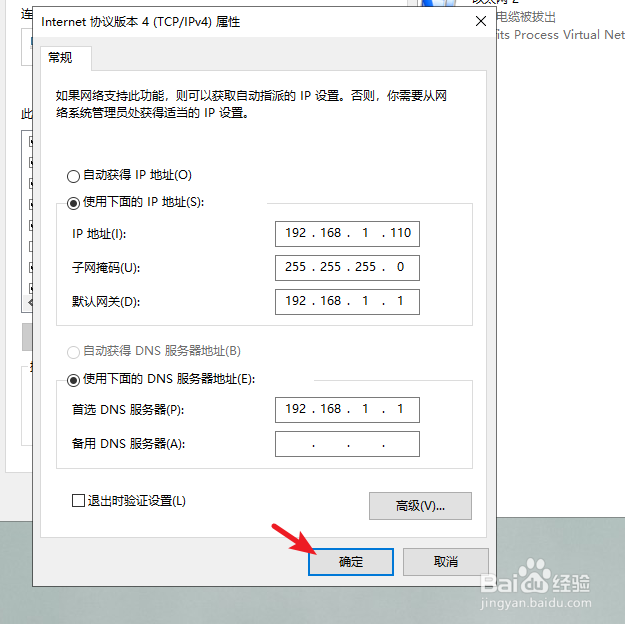
8、勾选“使用下面的ip地址“。设置好ip地址,点确定。首先DNS地址一定要设置好,这里设置为路由器的IP地址。
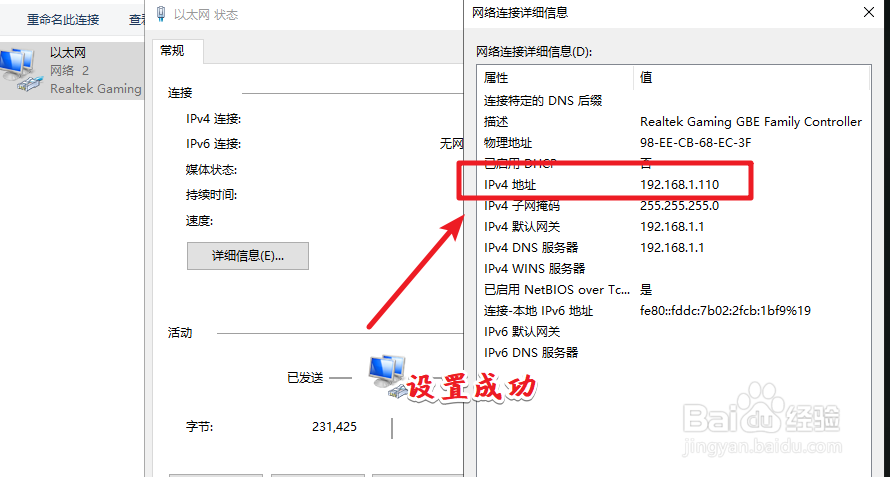
9、之后就是静态ip地址了。
1、同时按WIN+R打开运行对话框。
2、输入control打开控制面板。
3、点网络和internet。
4、点网络和共享中心。
5、点更改适配器设置。
6、在网络连接上右键属性。
7、点中internet协议版本4,点属性。
8、勾选“使用下面的ip地址“。设置好ip地址,点确定。首先DNS地址一定要设置好,这里设置为路由器的IP地址。
9、之后就是静态ip地址了。