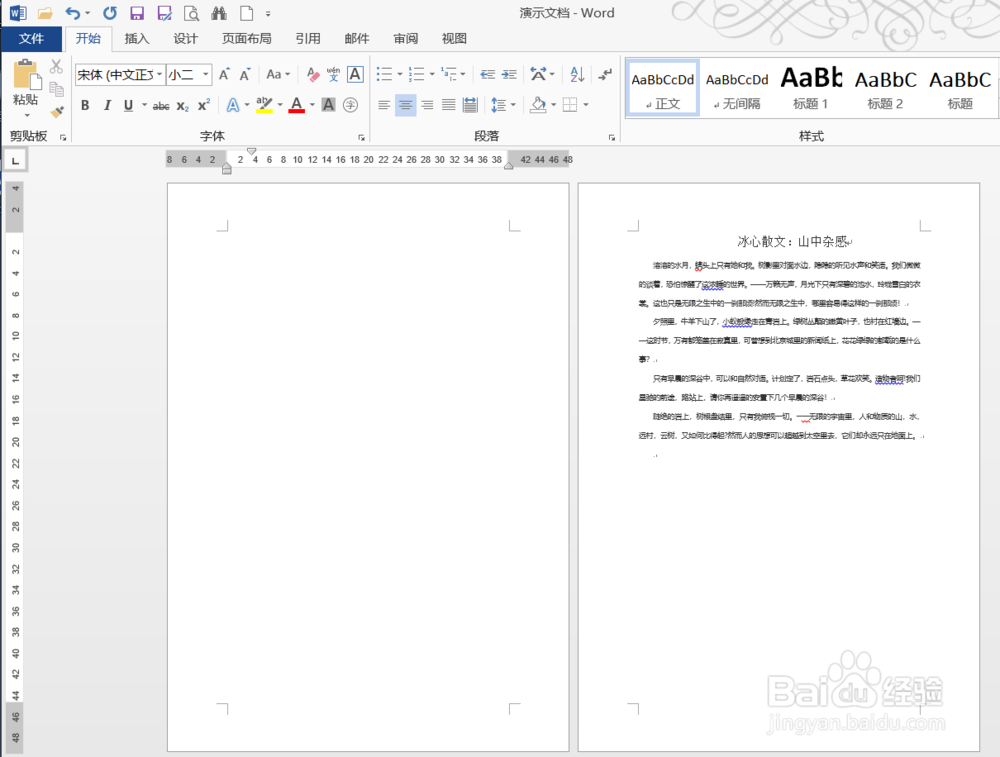
1、打开一个需要更改首页页眉和页脚的文档。
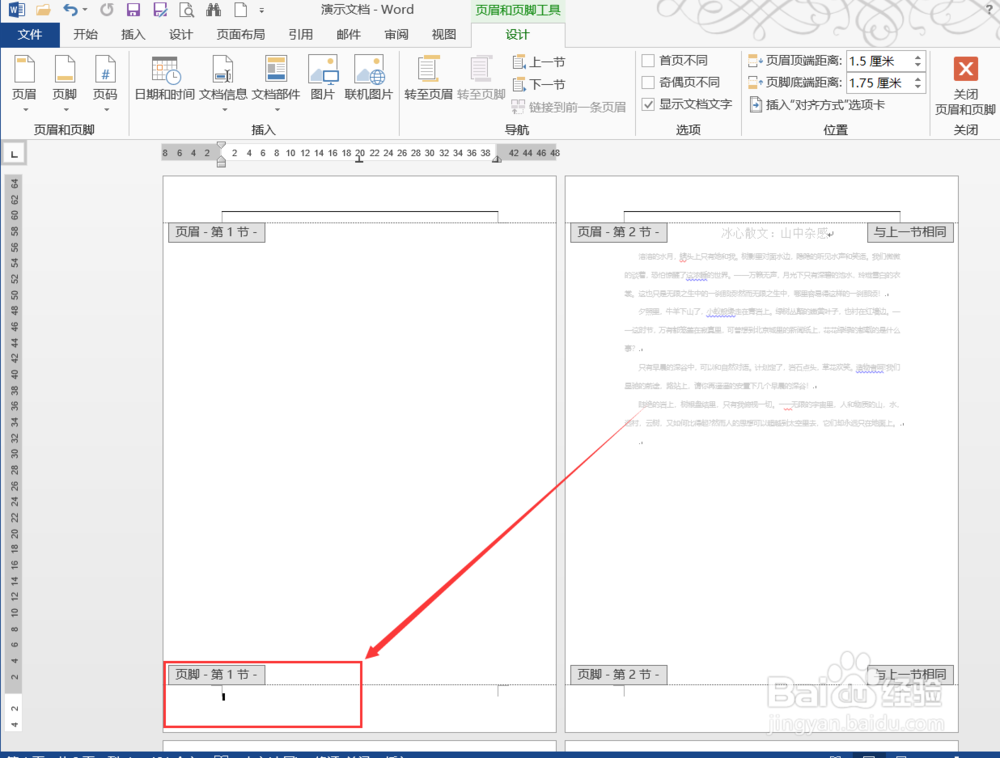
2、双击页眉或页脚位置,进入页眉页脚编辑状态,同时上方的选项卡也会自动切换到“页眉和页脚工具”。
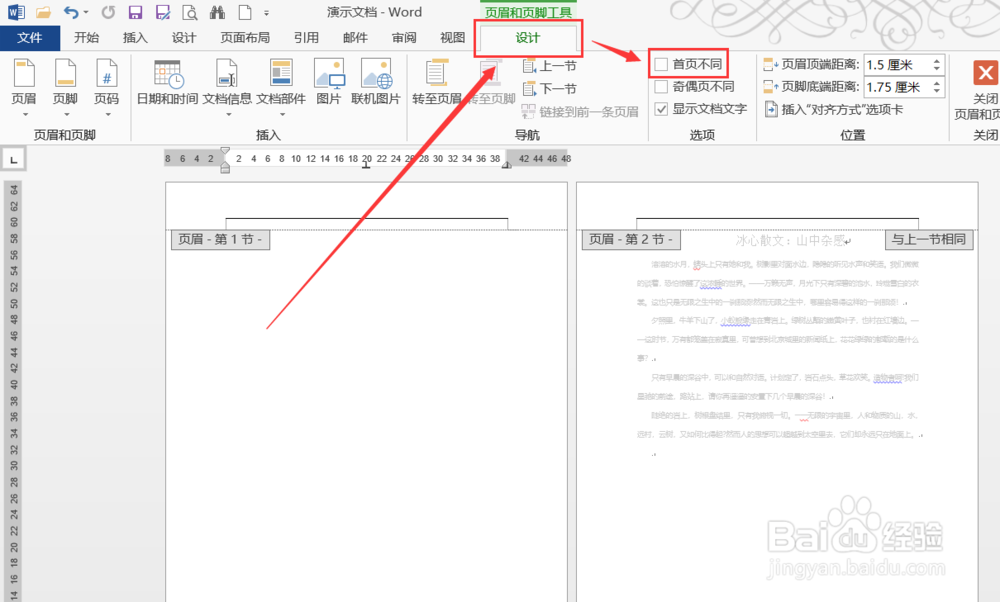
3、在“设计”工具中,点选“首页不同”。注:这里需要把光标放在首页页眉和页脚位置才行,这个功能只对光标放置的那一页生效。
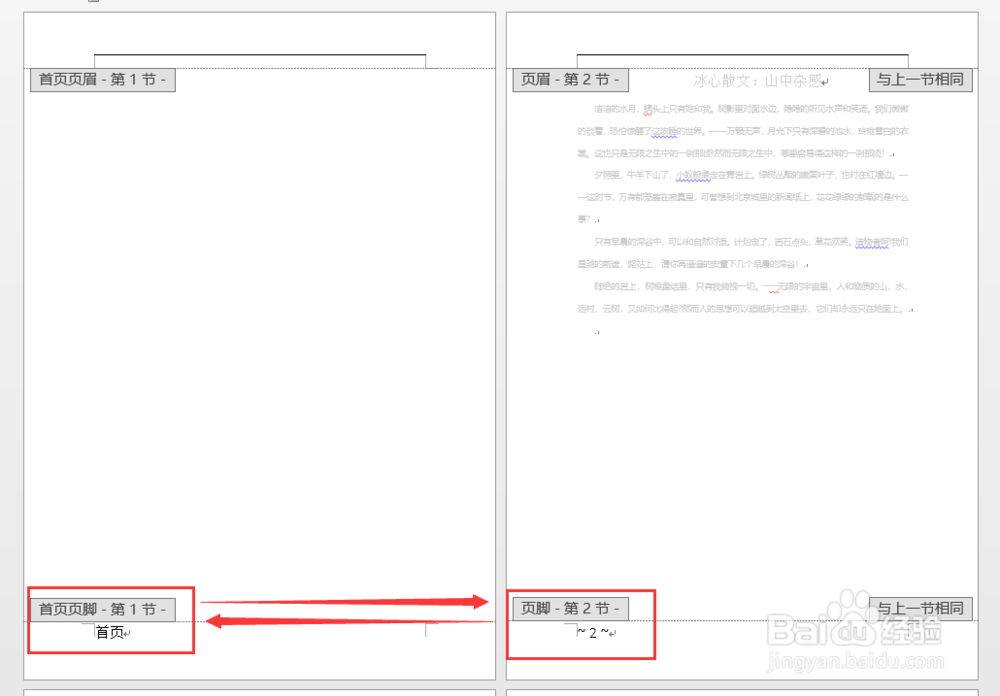
4、如图进行操作,左侧一页的页脚输入“首页”,右侧一页的页脚输入“~2~”,两页的页脚没有干扰。
5、同样的,在页眉位置输入文字,同样没有互相干扰。
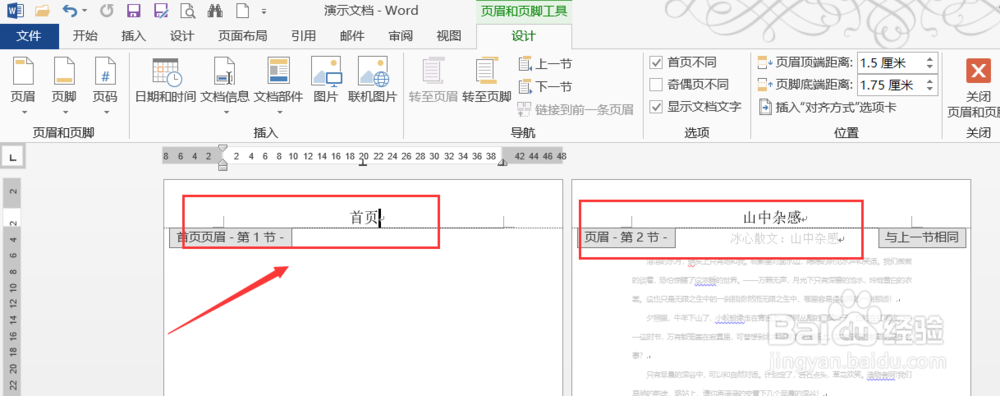
6、这里能看到把光标放在第二页的页眉位置,上方的“首页不同”没有被选中。
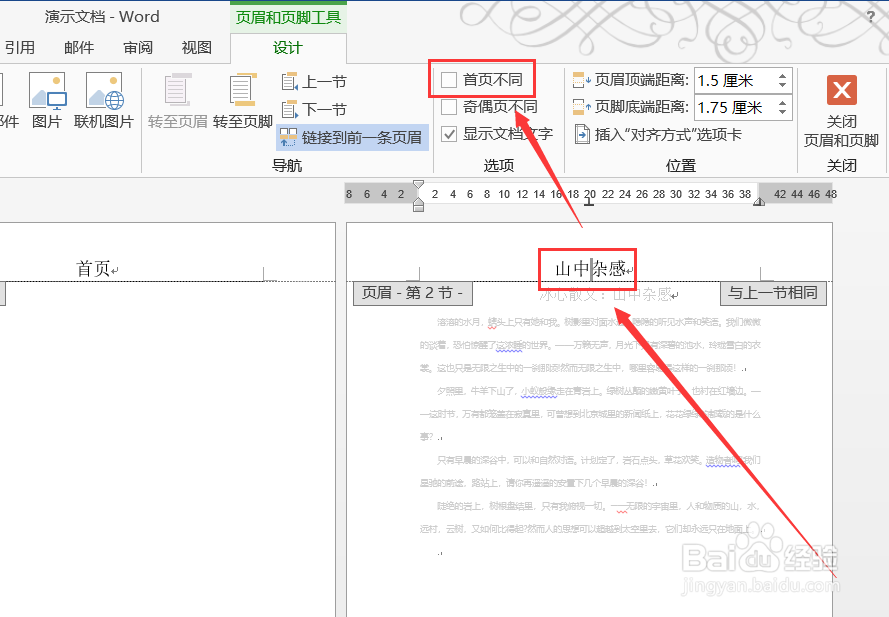
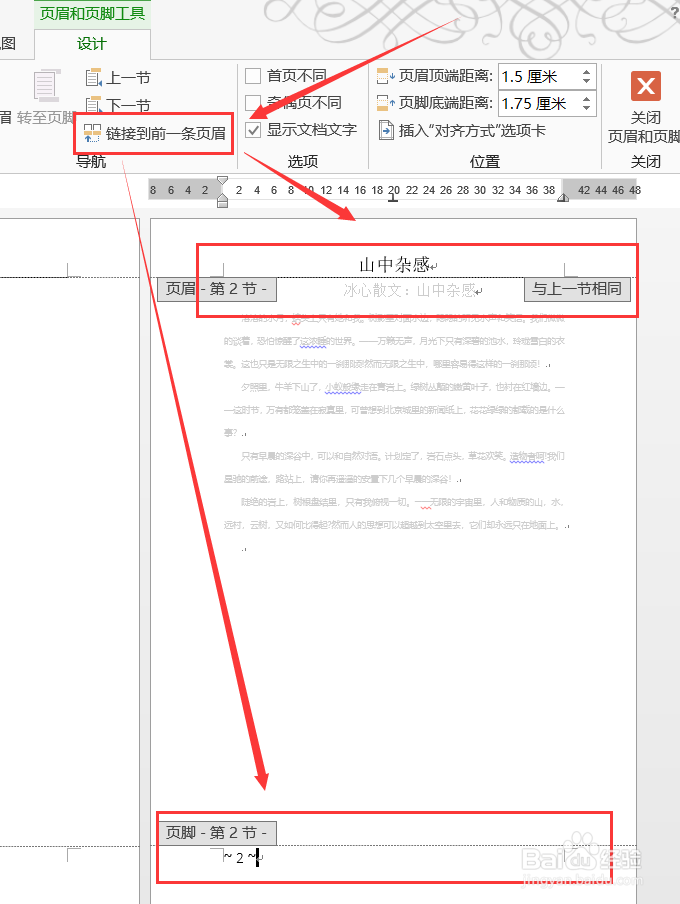
7、如图,页眉没有取消“链接到前一条页眉”,页脚取消了“链接到前一条页眉”。这里如果对首页进行了“首页不同”的设置,首页后面的第二页的任何更改页脚和页眉的操作不会对首页产生影响。