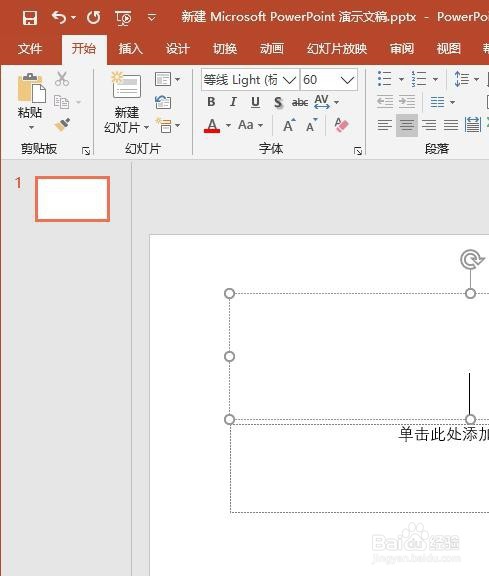
1、首先,打开或者新建一个需要插入背景音乐的PPT文档。如图:
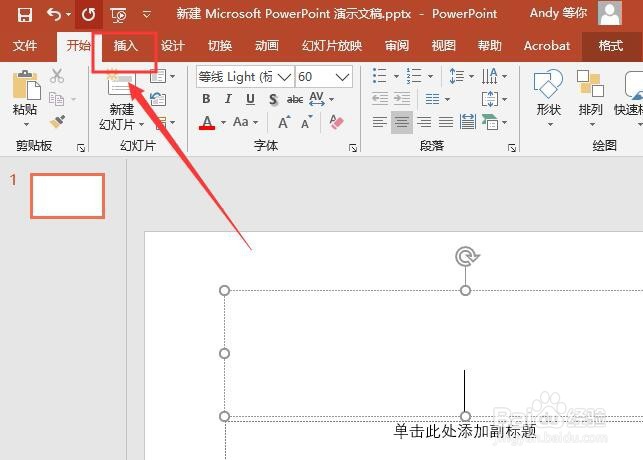
2、接着,在菜单栏中选择“插入”。如图:
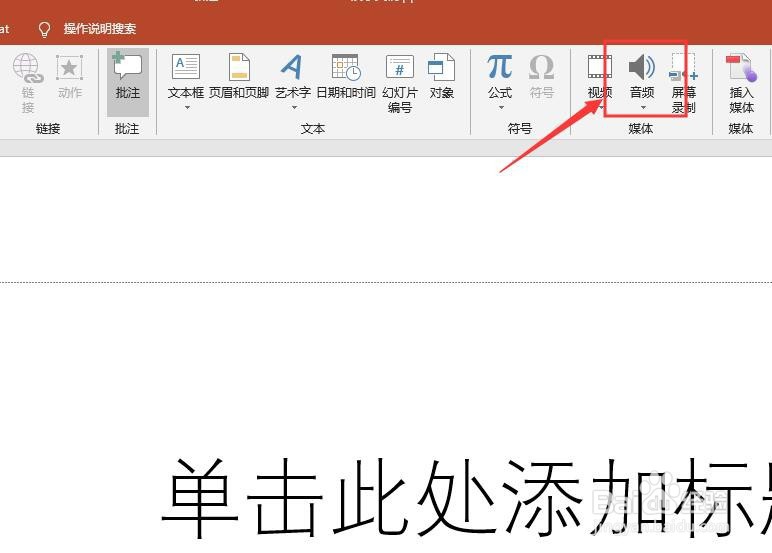
3、接着,在插入的属性窗口中选择“音频”。如图:
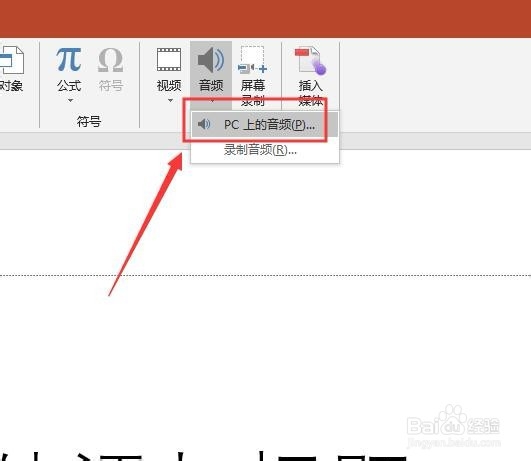
4、接着,在弹出的下拉菜单中选择“PC上的音频”。如图:
5、接着,在弹出的插入音频窗口中,找到要插入的音频,完成后,点击下方的“插入”。如图:

6、接着,插入完成后,点击音频图标,在菜单中选择“播放”。如图:

7、接着,在播放属性窗口中,根据需求设置相应的参数。如图:

8、至此,PPT中如何加入背景音乐 PPT插入背景音乐教程分享结束。
1、首先,打开或者新建一个需要插入背景音乐的PPT文档。如图:
2、接着,在菜单栏中选择“插入”。如图:
3、接着,在插入的属性窗口中选择“音频”。如图:
4、接着,在弹出的下拉菜单中选择“PC上的音频”。如图:
5、接着,在弹出的插入音频窗口中,找到要插入的音频,完成后,点击下方的“插入”。如图:
6、接着,插入完成后,点击音频图标,在菜单中选择“播放”。如图:
7、接着,在播放属性窗口中,根据需求设置相应的参数。如图:
8、至此,PPT中如何加入背景音乐 PPT插入背景音乐教程分享结束。