网站首页 美食营养 游戏数码 手工爱好 生活家居 健康养生 运动户外 职场理财 情感交际 母婴教育 生活知识 知识问答

如何解决“对于目标文件系统文件过大”的问题

时间:2026-02-14 07:27:41

1、右键要格式化的磁盘,如U盘,在弹出的右键菜单功能列表中点击“格式化”,弹出格式化对话框。

如何解决“对于目标文件系统文件过大”的问题

2、U盘的默认文件系统是FAT32,在格式化对话框界面,选择文件系统列表中的NTFS。

如何解决“对于目标文件系统文件过大”的问题

3、设置好单元大小、卷标等信息,点击“开始”,开始格式化。

如何解决“对于目标文件系统文件过大”的问题

4、格式化需要一定的时间,请耐心等待,格式化完毕后,点击确定。

如何解决“对于目标文件系统文件过大”的问题

5、格式化完成后,右键点击U盘,点击右键菜单列表中的“属性”,打开U盘属性对话框,这时可以看到U盘的文件系统为NTFS格式了。

如何解决“对于目标文件系统文件过大”的问题

如何解决“对于目标文件系统文件过大”的问题

1、点击“开始”—“Windows 系统”—“命令提示符”,打开命令提示符工具。

如何解决“对于目标文件系统文件过大”的问题

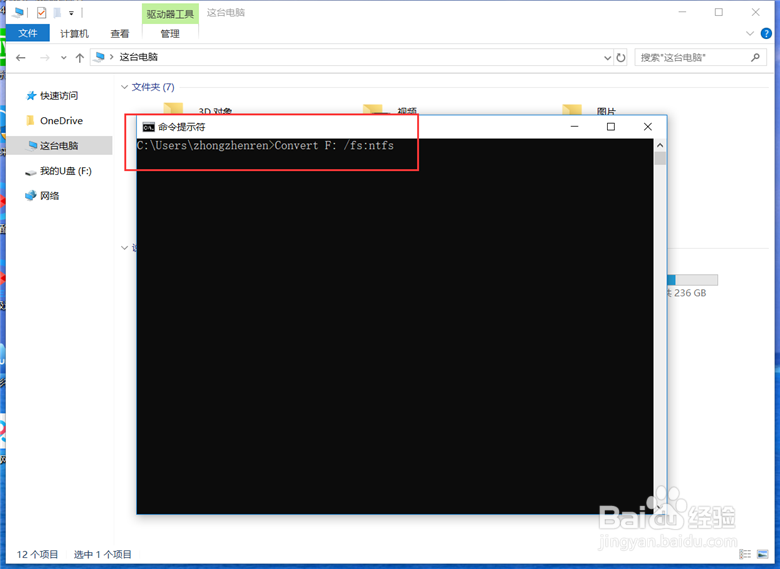
2、在命令提示符工具中输入 Convert F: /fs:ntfs 命令,F: 表示要转换为NTFS格式的磁盘号,按回车键。
如何解决“对于目标文件系统文件过大”的问题

3、系统执行完以上命令后,就将U盘转换为NTFS格式了。

如何解决“对于目标文件系统文件过大”的问题

© 2026 智德知识库
信息来自网络 所有数据仅供参考
有疑问请联系站长 site.kefu@gmail.com