网站首页 美食营养 游戏数码 手工爱好 生活家居 健康养生 运动户外 职场理财 情感交际 母婴教育 生活知识 知识问答

如何使用Solidworks以弯曲特征折弯零件?

时间:2026-02-14 20:09:23

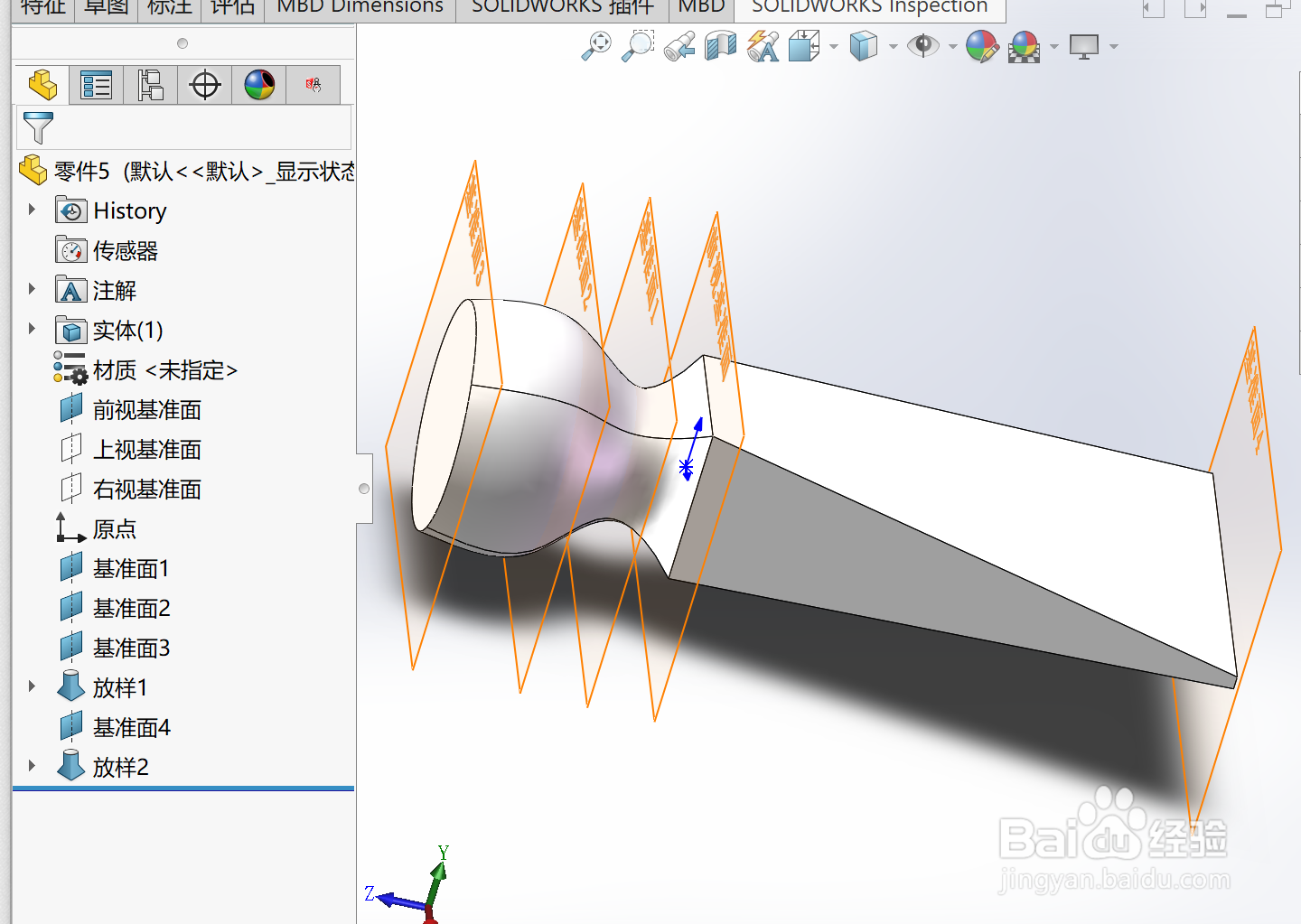
1、首先准备好需要操作的零件。

如何使用Solidworks以弯曲特征折弯零件?

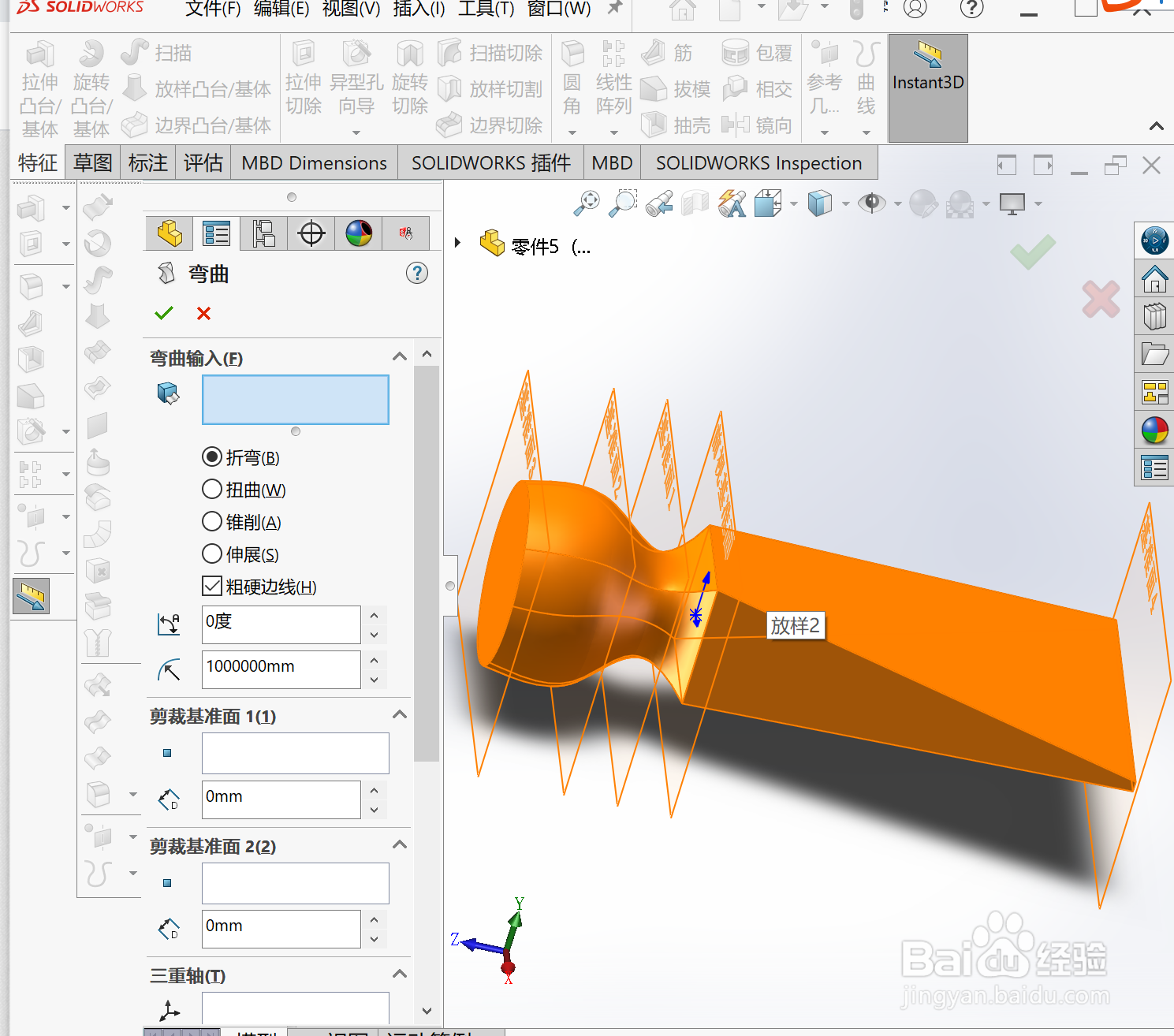
2、单击“特征”工具栏上的弯曲。 

如何使用Solidworks以弯曲特征折弯零件?

3、在 PropertyManager 中的弯曲输入下: 

为 弯曲的实体bodies.png 选择图形区域中的零件。 

折弯。 
如何使用Solidworks以弯曲特征折弯零件?

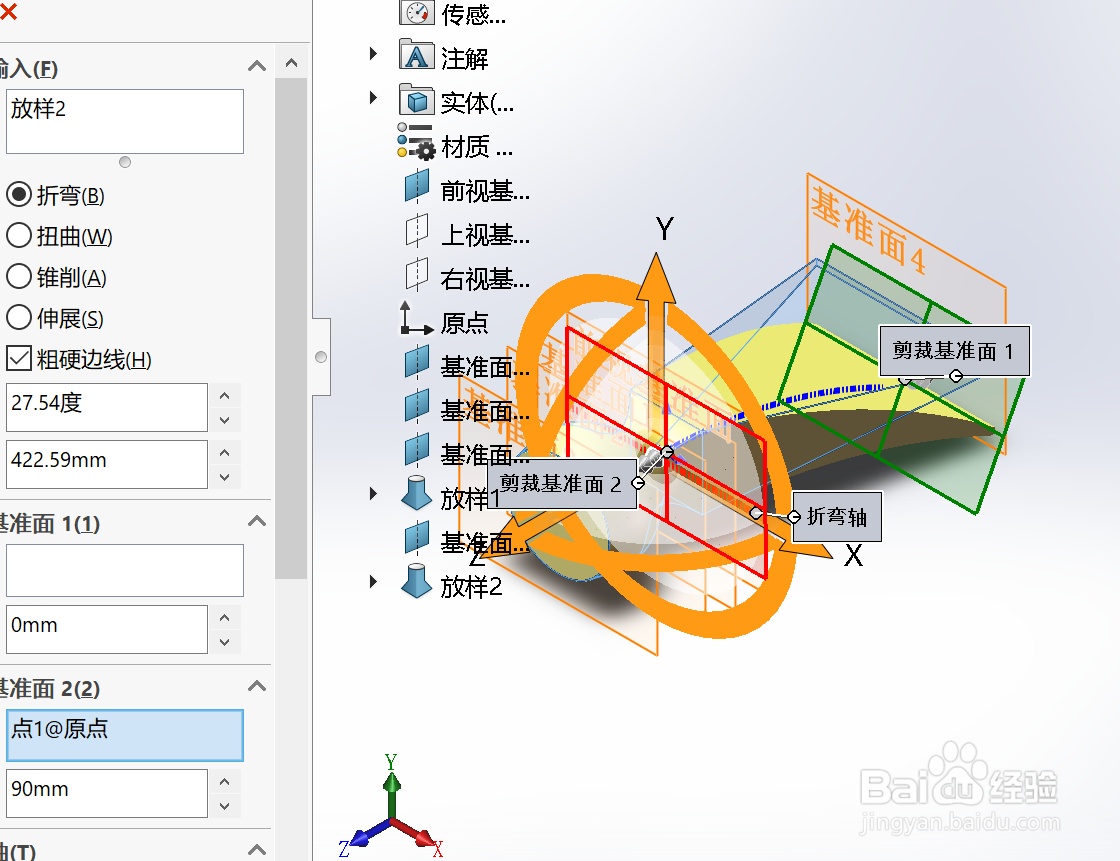
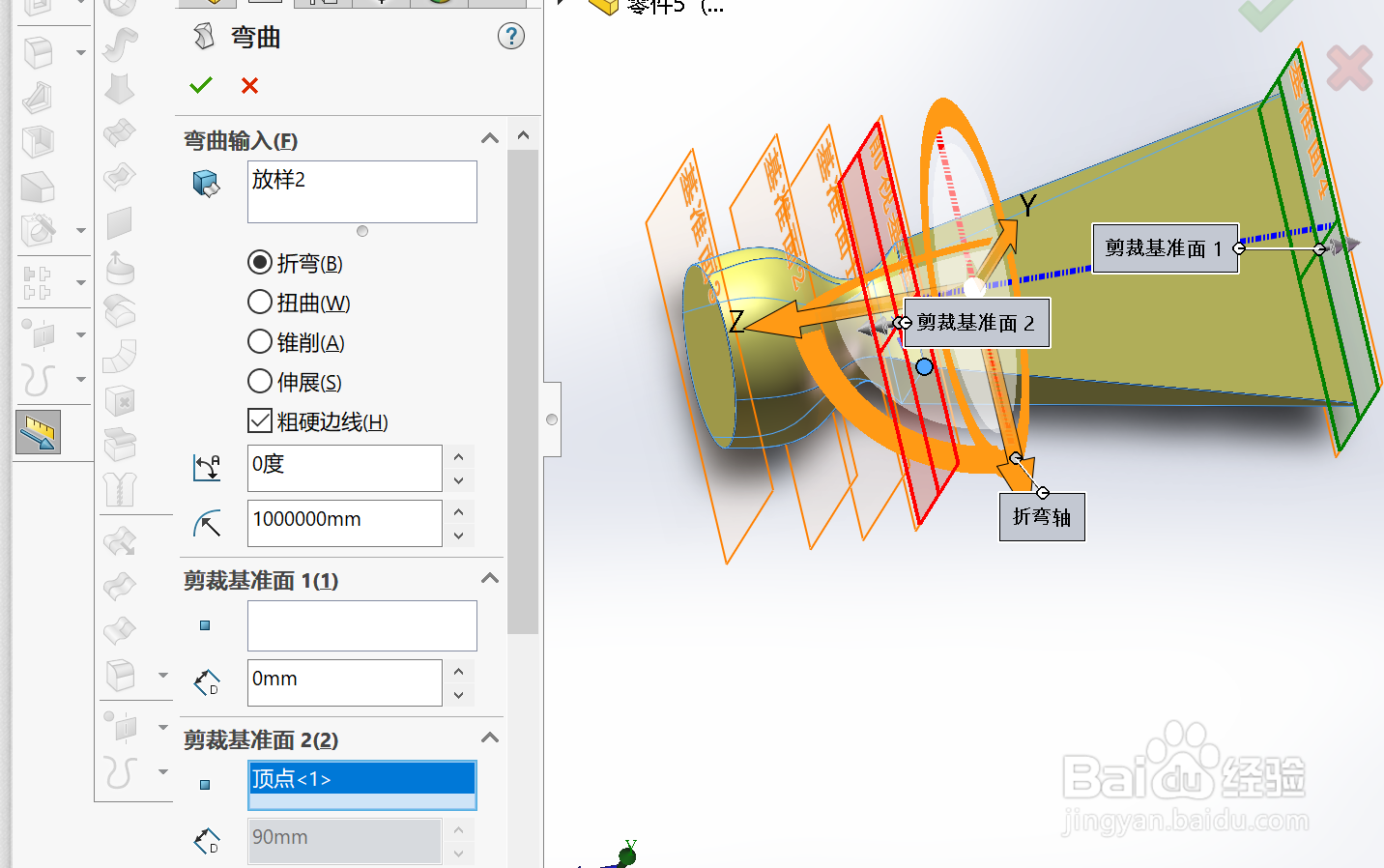
4、在 Trim Plane 2(剪裁基准面2) 下单击 为剪裁基准面2 选择一参考实体

5、在图形区域中,选择如图所示的顶点。 
如何使用Solidworks以弯曲特征折弯零件?

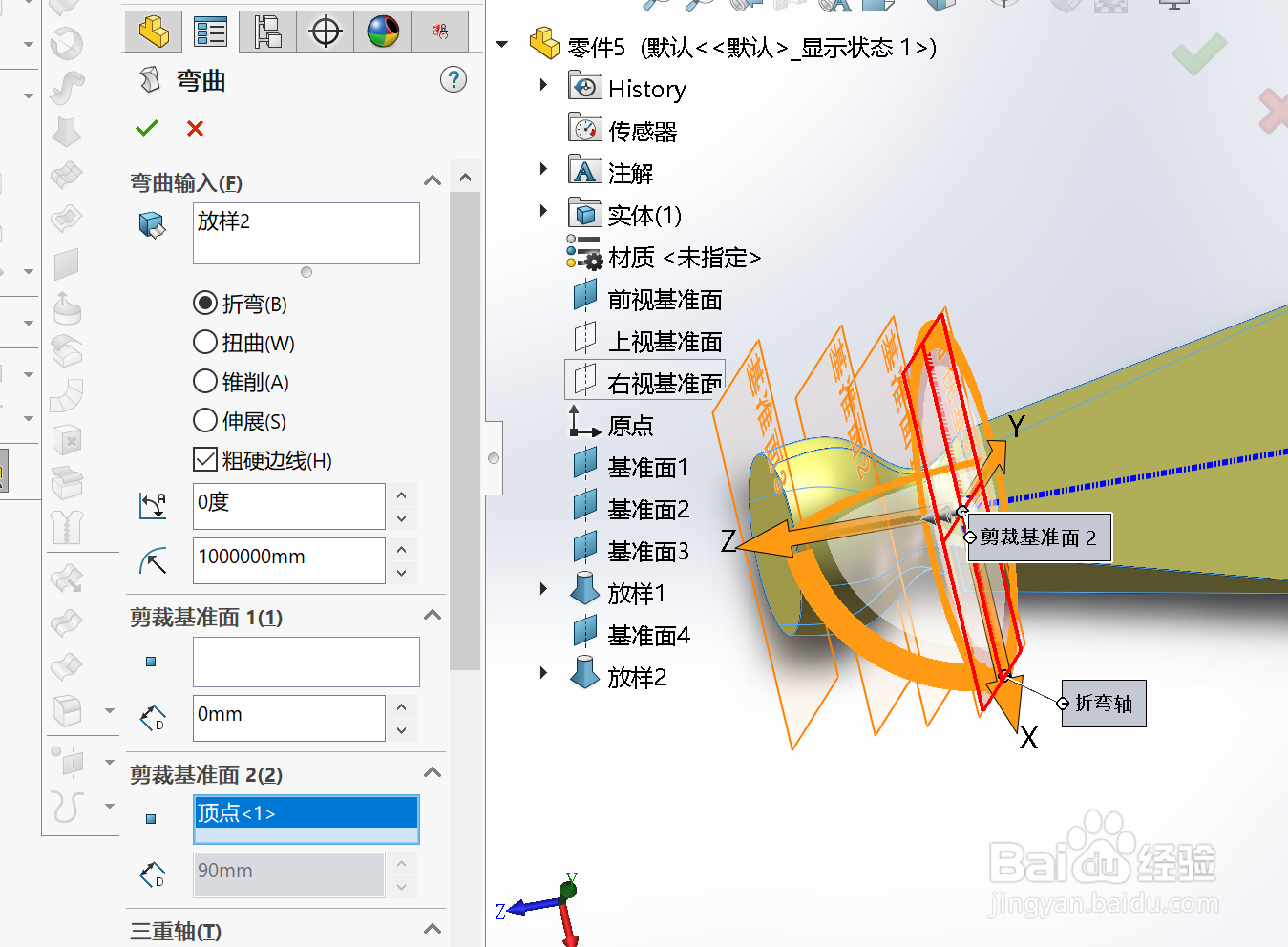
6、如图所示,用右键单击三重轴的中心球面,然后选择对齐到。

用右键单击三重轴的中心球面,然后选择移动三重轴到基准面2。

模型的中心与三重轴的中心对齐。 
如何使用Solidworks以弯曲特征折弯零件?

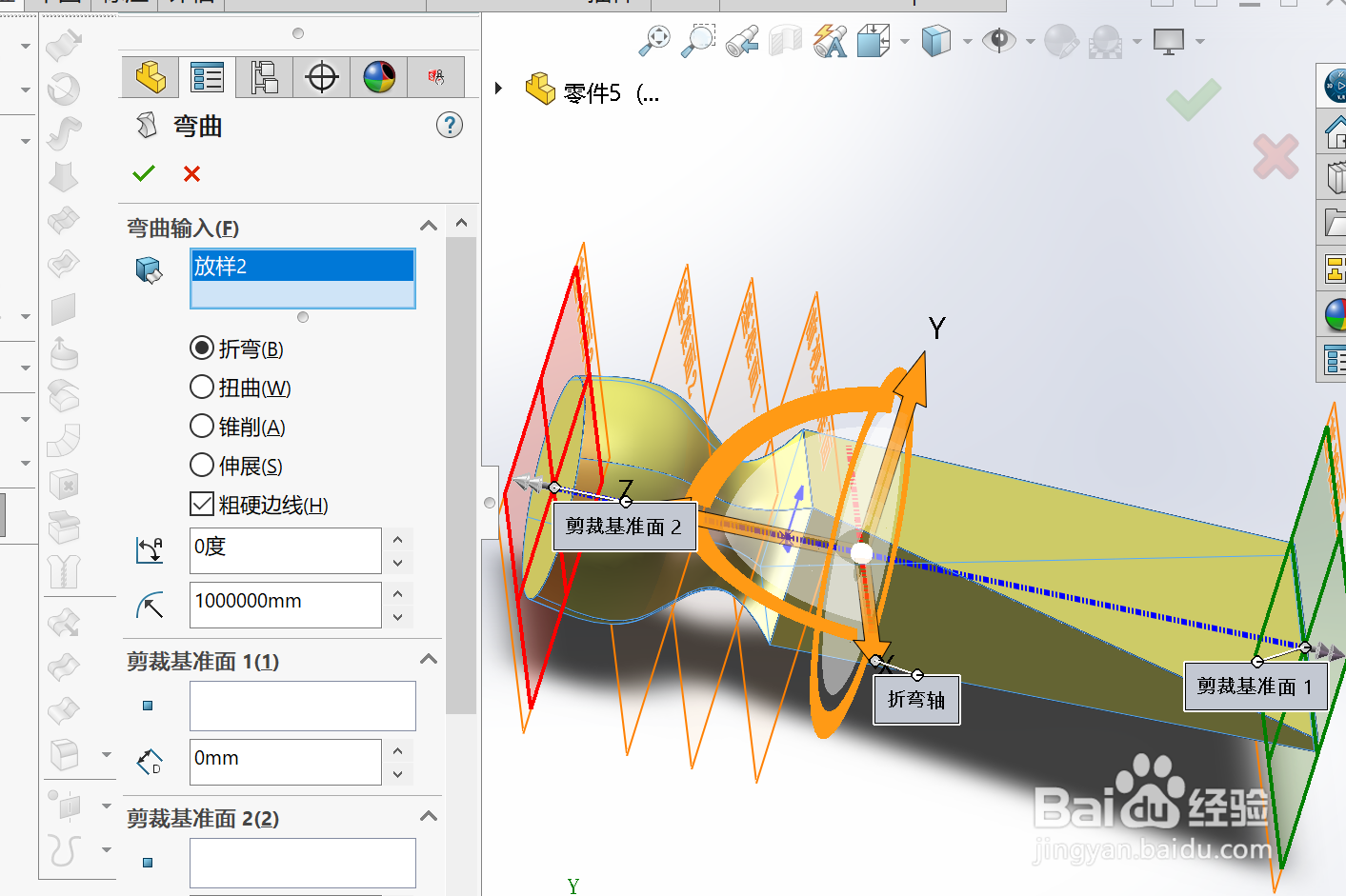
7、将指针拖动到剪裁基准面1 的边线之一上。当指针变成 时,单击并上下拖动指针。

只有剪裁基准面之间的材料才移动。 

如何使用Solidworks以弯曲特征折弯零件?

如何使用Solidworks以弯曲特征折弯零件?

© 2026 智德知识库
信息来自网络 所有数据仅供参考
有疑问请联系站长 site.kefu@gmail.com