网站首页 美食营养 游戏数码 手工爱好 生活家居 健康养生 运动户外 职场理财 情感交际 母婴教育 生活知识 知识问答

wps文档中图片怎么设置自动编号?

时间:2026-02-12 19:29:42

1、进入文档,点击插入,如下图

wps文档中图片怎么设置自动编号?

2、点击图片——本地图片,如下图

wps文档中图片怎么设置自动编号?

3、点击需要的图片,如下图

wps文档中图片怎么设置自动编号?

4、点击右下角打开按钮,如下图

wps文档中图片怎么设置自动编号?

5、鼠标左键点击已插入文档的第一张图片,如下图

wps文档中图片怎么设置自动编号?

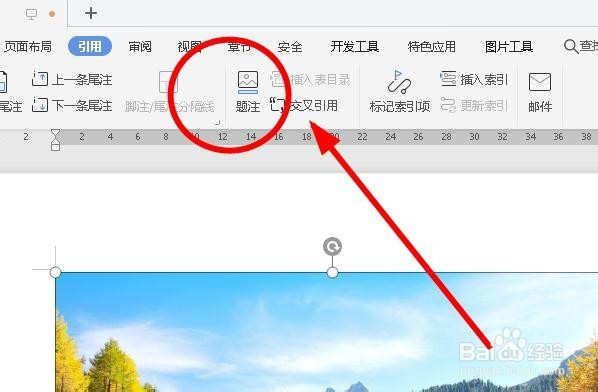
6、点击顶部的引用按钮,如下图

wps文档中图片怎么设置自动编号?

7、点击题注,如下图位置

wps文档中图片怎么设置自动编号?

8、在弹框中点击新建标签,如下图

wps文档中图片怎么设置自动编号?

9、输入图片或其他需要题注的关键词,如下图

wps文档中图片怎么设置自动编号?

10、点击确定,并继续点击确定,如下图

wps文档中图片怎么设置自动编号?

11、这样,图片下方就出现第一张图片的编号,如下图

wps文档中图片怎么设置自动编号?

12、鼠标点击第二张图片,并点击引用——题注,如下图

wps文档中图片怎么设置自动编号?

13、这样,第二张图片的编号生成,以此类推,完成所有图片的编号。

wps文档中图片怎么设置自动编号?

1、点击第一张图片

2、点击引用——题注

3、点击新建标签,输入图片

4、点击两次确定

5、点击第二张图片,点击题注

即可自动为图片进行编号

© 2026 智德知识库
信息来自网络 所有数据仅供参考
有疑问请联系站长 site.kefu@gmail.com