1、如下图所示,
打开事先保存好的SolidWorks工程图,作为演示所用。

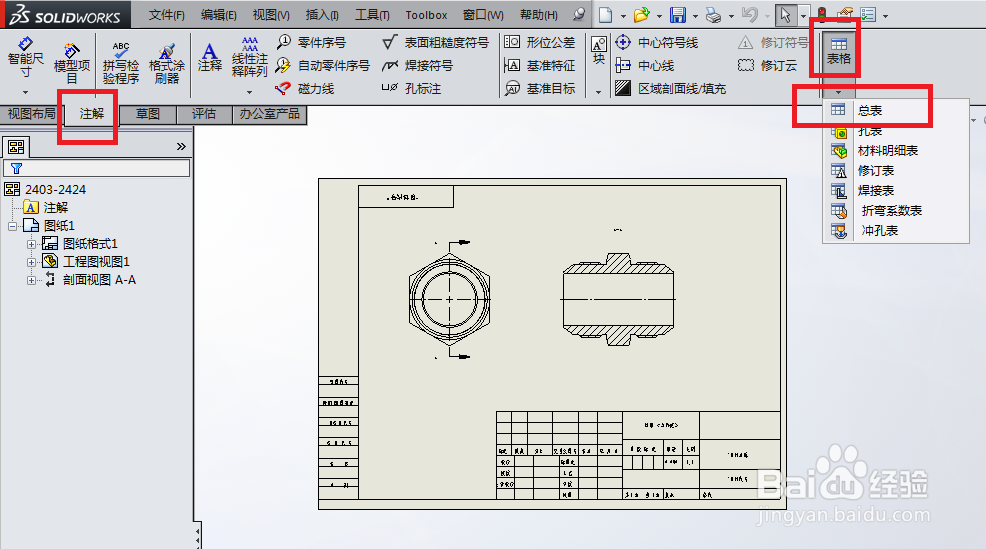
2、如下图所示,
点开“注解”工具栏,
在“注解”工具栏中点击“表格”,
在之后弹出的下拉菜单中选择一种表格模式,
笔者选择了“总表”。
3、如下图所示,
出现了“总表”对话框,
注意红色框选,
表格大小默认的是:列2行2,
这怎么够用,
要改。

4、如下图红色框选所示,
表格大之八民小改成了列10行3,
并且,
把外边界的框选改成了0.25mm粗。

5、如下图所示,
参数已经设置完毕,
点击对话框左上角的√,
完成表格的设置。

6、如下图所示,
刚刚设置的表格出现了,
我们需要指定一个地点来放置这个扬菌披虚表格。

7、如下图所示,
在工程图中空白处点一下鼠标左键,
表格放置成功。
至此,工程图中成功插入了表格。
