网站首页 美食营养 游戏数码 手工爱好 生活家居 健康养生 运动户外 职场理财 情感交际 母婴教育 生活知识 知识问答

WPS怎样制作专用草稿纸

时间:2024-11-07 09:20:29

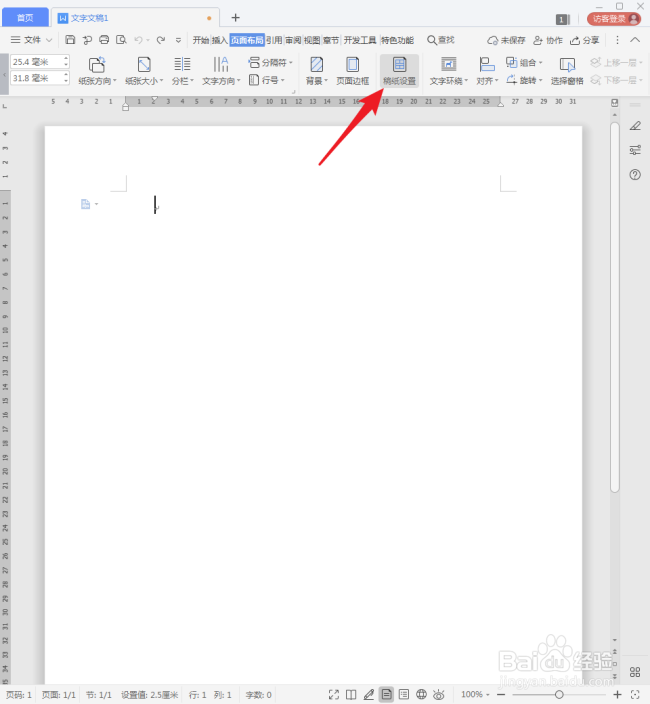
1、打开WPS,建立空白文字。

WPS怎样制作专用草稿纸

2、点击【页面布局】【稿纸设置】。

WPS怎样制作专用草稿纸

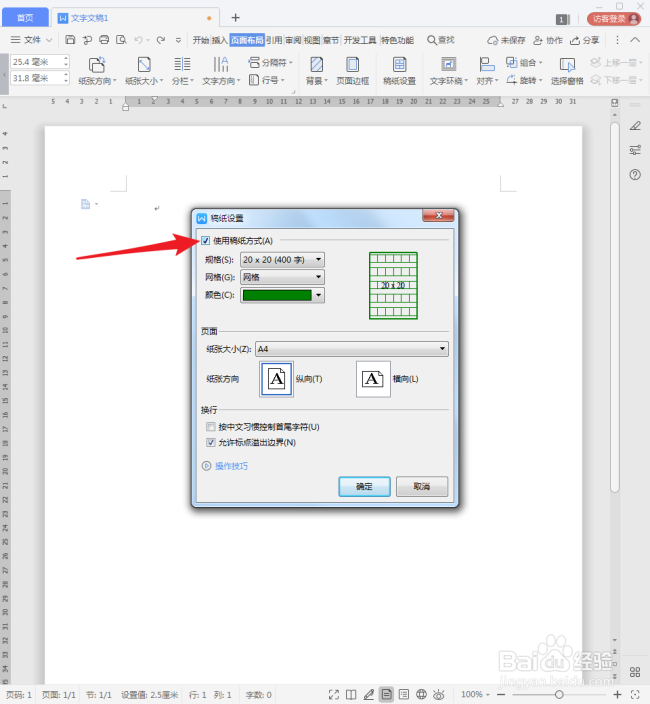
3、在打开的【稿纸设置】窗口中,勾选【使用稿纸方式】。

WPS怎样制作专用草稿纸

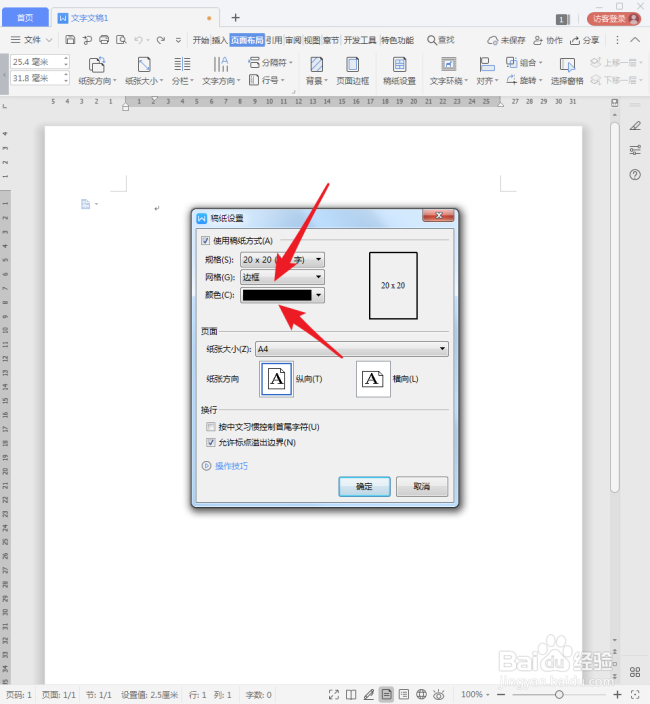
4、【网格】选择【边框】,选择网格【颜色】,【规格】则随意选择一种。

WPS怎样制作专用草稿纸

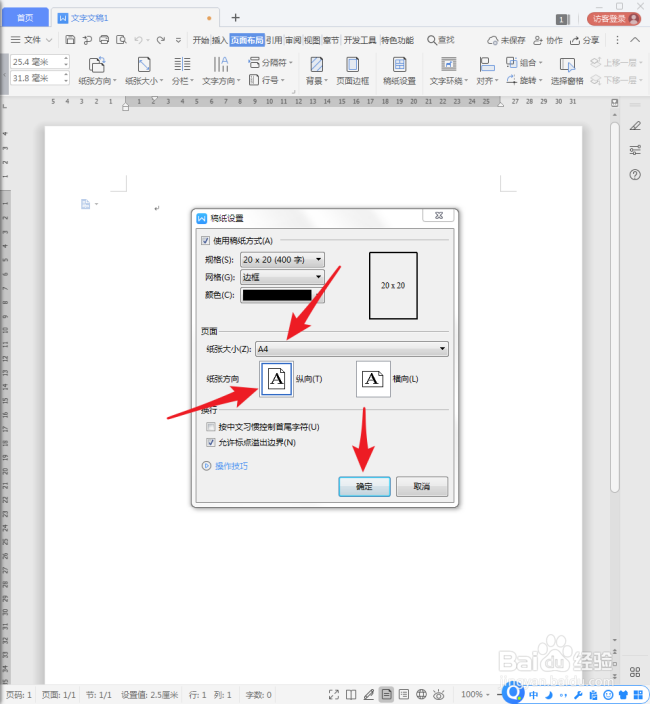
5、然后【纸张大小】选择常用的【A4】纸,纸张方向选择常用的【纵向】,点击【确定】完成设置。
WPS怎样制作专用草稿纸

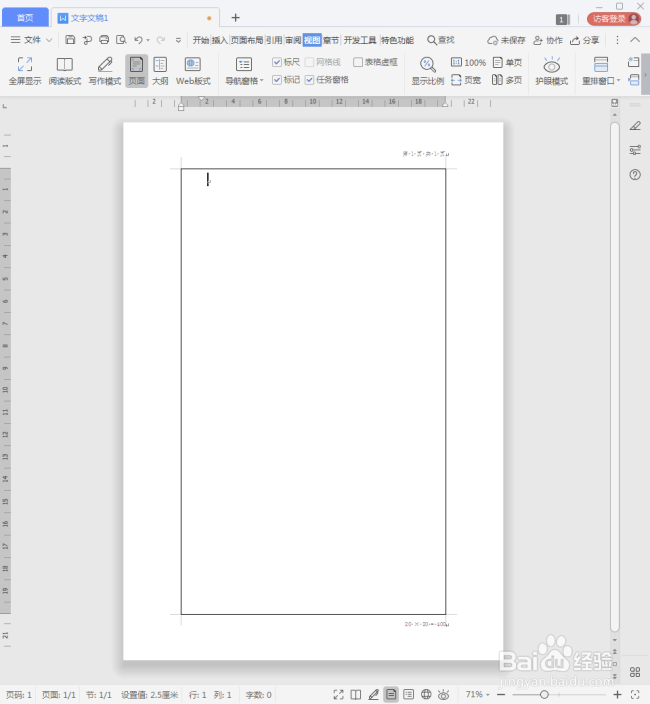
6、这样,就得到了带有方框的空白纸。

WPS怎样制作专用草稿纸

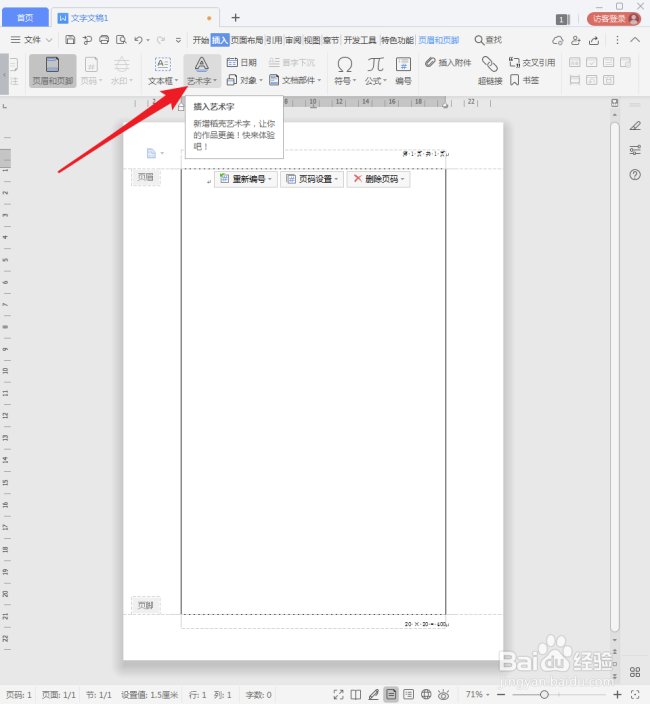
7、接着,双击页眉区域,激活页眉编辑状态。

WPS怎样制作专用草稿纸

8、然后点击插入【艺术字】。

WPS怎样制作专用草稿纸

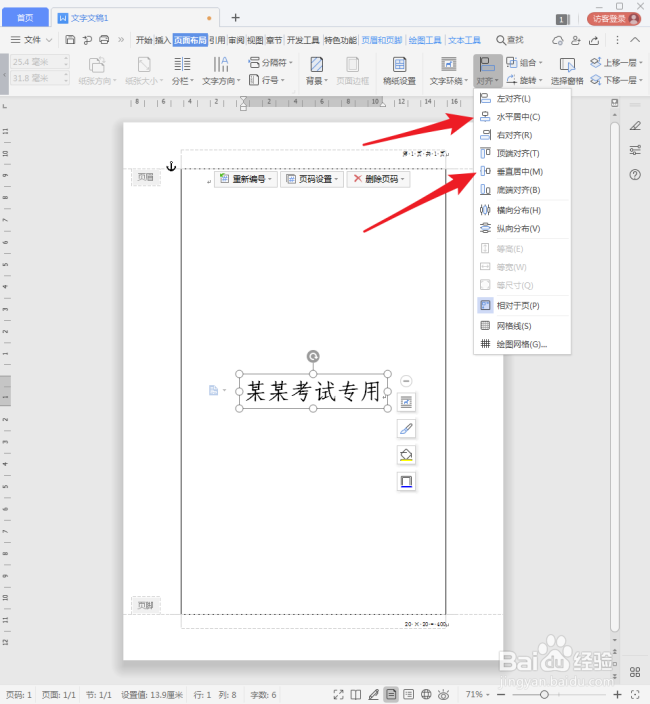
9、在艺术字中输入【某某考试专用】字样。

WPS怎样制作专用草稿纸

10、把艺术字设置居于页面正中央。

WPS怎样制作专用草稿纸

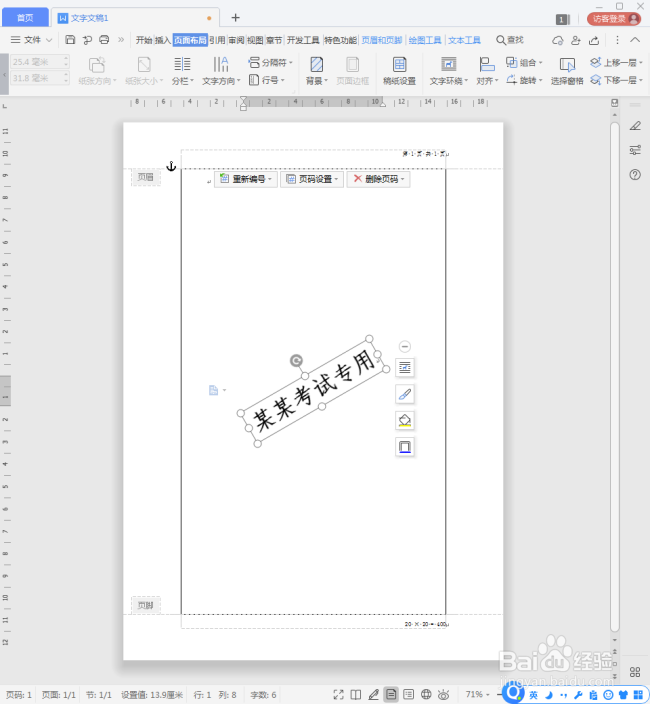
11、再设置一定的旋转角度。

WPS怎样制作专用草稿纸

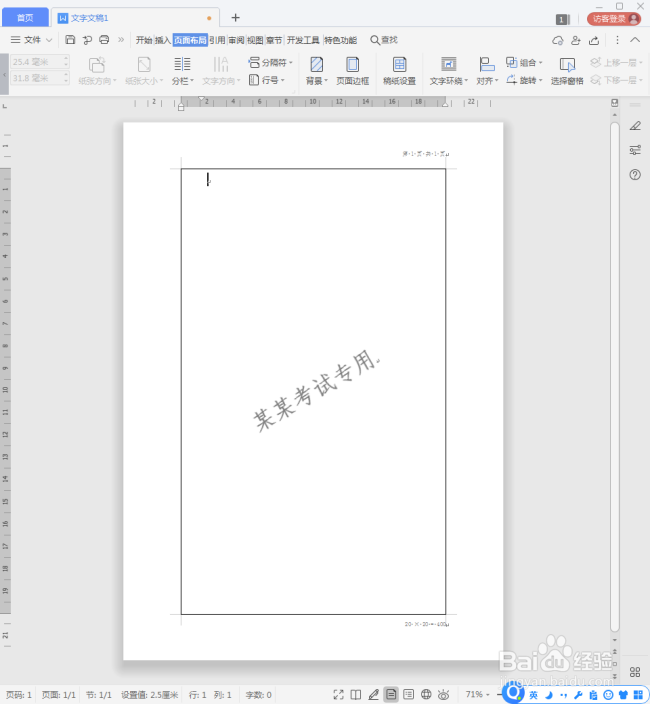
12、这样,一张专用的草稿纸就制作好了。

WPS怎样制作专用草稿纸
© 2026 智德知识库
信息来自网络 所有数据仅供参考
有疑问请联系站长 site.kefu@gmail.com