word作为常用的办公软件,我们常常用它来处理一些资料,而有时为了文档的美观和紧凑,我们需要将文档中的图片、艺术字等周围的文字进行一个环绕,那究竟如何做到这一点呢,下面为大家简单介绍一下。
工具/原料
word2003
方法/步骤
一、打开文档
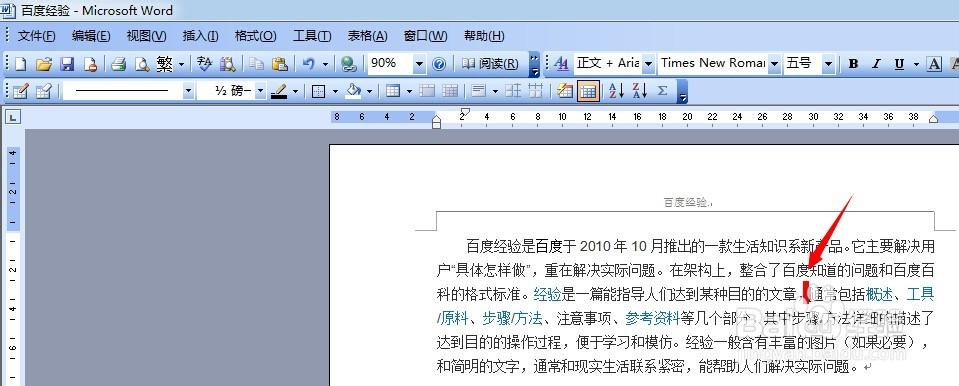
例如在下图标识处事先插入一张图片
二、插入图片
在实际操作中,如图片已事先插入,则跳过这一步,当然下图中,我们也可以看到在插入图片后,文字默认为上下分布

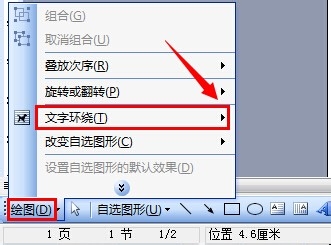
三、选择“绘图”
当然我们在操作文字环绕时,需要提前选中进行文字环绕的图片

四、选择“文字环绕”
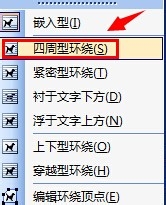
五、选择文字环绕格式
当然这里是根据自己的需要进行选择,例如选择“四周型环绕”

六、查看效果
如对图片位置不满意,则可按住左键进行拖动到合适位置放开即可,例如第二张