网站首页 美食营养 游戏数码 手工爱好 生活家居 健康养生 运动户外 职场理财 情感交际 母婴教育 生活知识 知识问答

Revit怎么导入CAD地形图文件自动生成地形

时间:2026-02-14 06:36:21

1、打开Revit,选择场地图层,点击插入--导入CAD

Revit怎么导入CAD地形图文件自动生成地形

Revit怎么导入CAD地形图文件自动生成地形

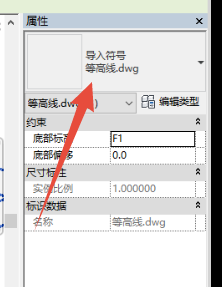
2、选择要导入的等高线文件,选择单位和插入原点等信息,然后,点击打开,插入。

Revit怎么导入CAD地形图文件自动生成地形

3、插入后是这样的。

Revit怎么导入CAD地形图文件自动生成地形

1、在体量和地形中选择,地形表面。

Revit怎么导入CAD地形图文件自动生成地形

2、创建地形表面的方式为,选择导入实例。

Revit怎么导入CAD地形图文件自动生成地形

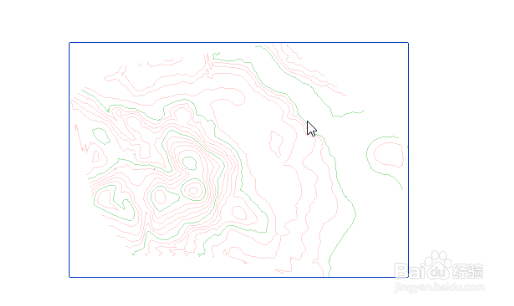
3、选择淡显的地形图CAD文件。当导入的图形出现蓝色框框的时候,点击选择。

如下图选择于未选择的对比情况。

Revit怎么导入CAD地形图文件自动生成地形

Revit怎么导入CAD地形图文件自动生成地形

4、保留需要的信息图纸,然后确定。

Revit怎么导入CAD地形图文件自动生成地形

5、然后,就会根据CAD文件中自带的相关高程数据生成地形模型。

Revit怎么导入CAD地形图文件自动生成地形

6、这些都带坐标的高程点。

Revit怎么导入CAD地形图文件自动生成地形

7、生成后,可以简化高程点。点击简化地面。

Revit怎么导入CAD地形图文件自动生成地形

8、修改表面精度,可以简化地形表面。将表面数度由76修改为100的前后对比。

Revit怎么导入CAD地形图文件自动生成地形

Revit怎么导入CAD地形图文件自动生成地形

Revit怎么导入CAD地形图文件自动生成地形

9、点击完成。

Revit怎么导入CAD地形图文件自动生成地形

1、点击进入默认三维模型视图。

Revit怎么导入CAD地形图文件自动生成地形

2、移动鼠标,选择CAD文件,确认是导入等高线后,输入DE删除。

Revit怎么导入CAD地形图文件自动生成地形

Revit怎么导入CAD地形图文件自动生成地形

1、进入南立面,查看地形。

Revit怎么导入CAD地形图文件自动生成地形

© 2026 智德知识库
信息来自网络 所有数据仅供参考
有疑问请联系站长 site.kefu@gmail.com