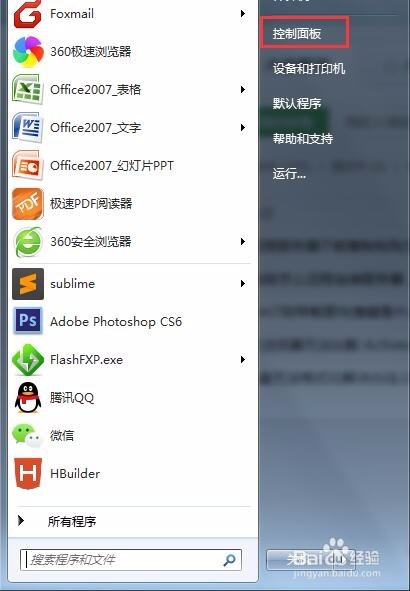
1、在电脑桌面上,鼠标单击【开始】,->在右侧栏中,找到【控制面板】,如下图所示:
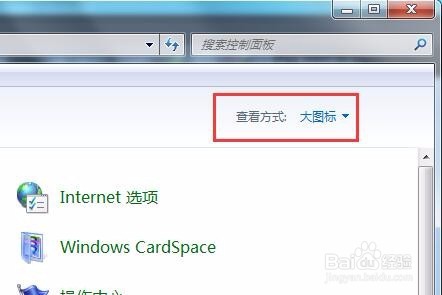
2、将右上角的查看方式设置成【大图标】,点击进入下一步,如图:
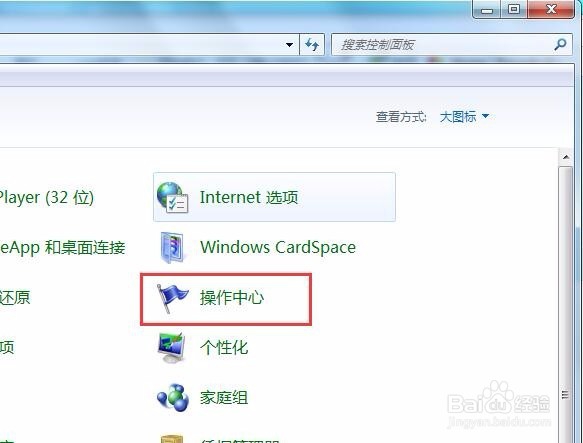
3、接着在界面中的图标中找到【操作中心】,点击进入界面,如图:
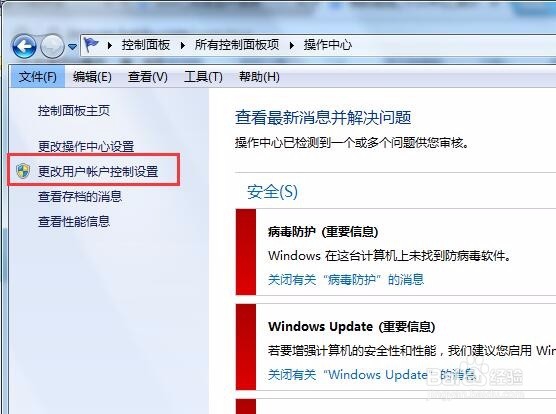
4、在左侧找到【更改用户账户控制设置】,鼠标单击进入设置界面,如图:
注意:该操作需要超级管理员用户才能操作
5、如何开启系统超级管理员用户,请点击链接,已经是超级管理员的直接忽略此步
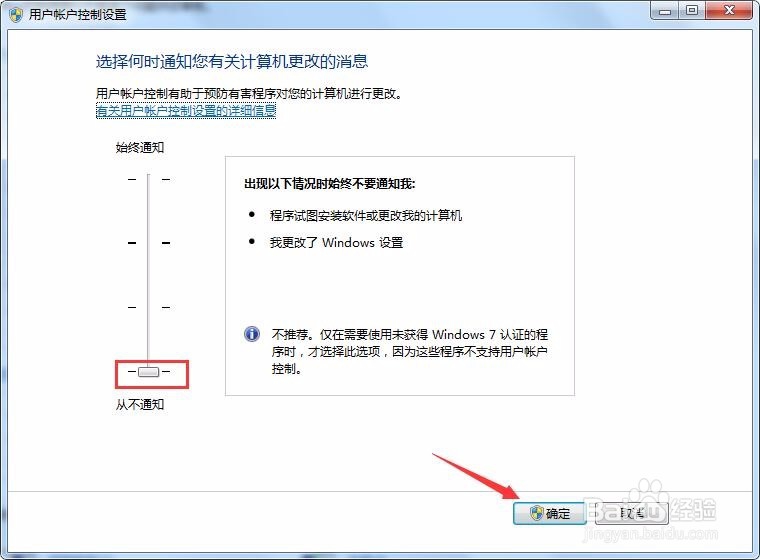
6、在当前操作界面下,把滚动条拖到最下面,设置成【从不通知】,点击确定保存即可,如图:
1、在电脑桌面上,鼠标单击【开始】,->在右侧栏中,找到【控制面板】,如下图所示:
2、将右上角的查看方式设置成【大图标】,点击进入下一步,如图:
3、接着在界面中的图标中找到【操作中心】,点击进入界面,如图:
4、在左侧找到【更改用户账户控制设置】,鼠标单击进入设置界面,如图:
注意:该操作需要超级管理员用户才能操作
5、如何开启系统超级管理员用户,请点击链接,已经是超级管理员的直接忽略此步
6、在当前操作界面下,把滚动条拖到最下面,设置成【从不通知】,点击确定保存即可,如图: