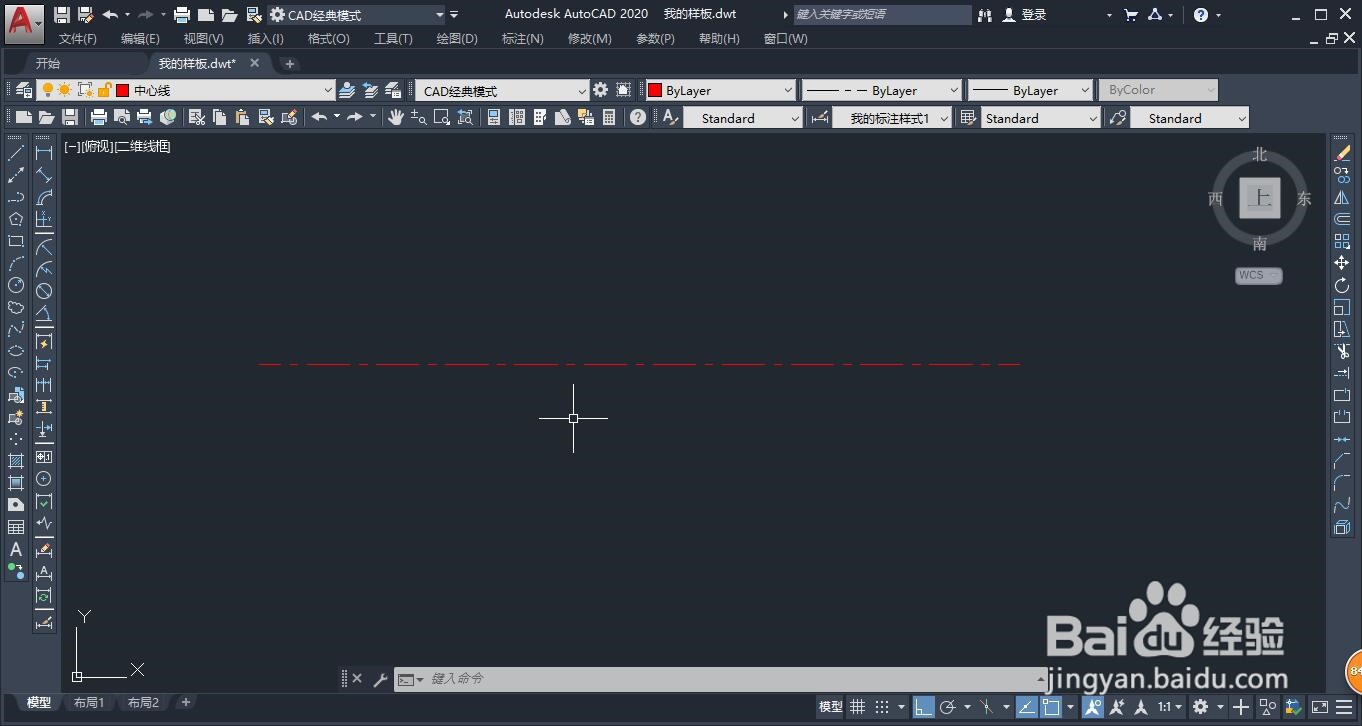
1、首先打开AutoCAD软件,先使用直线L命令画一条中心线,建议中心线的颜色为红色,如下图。
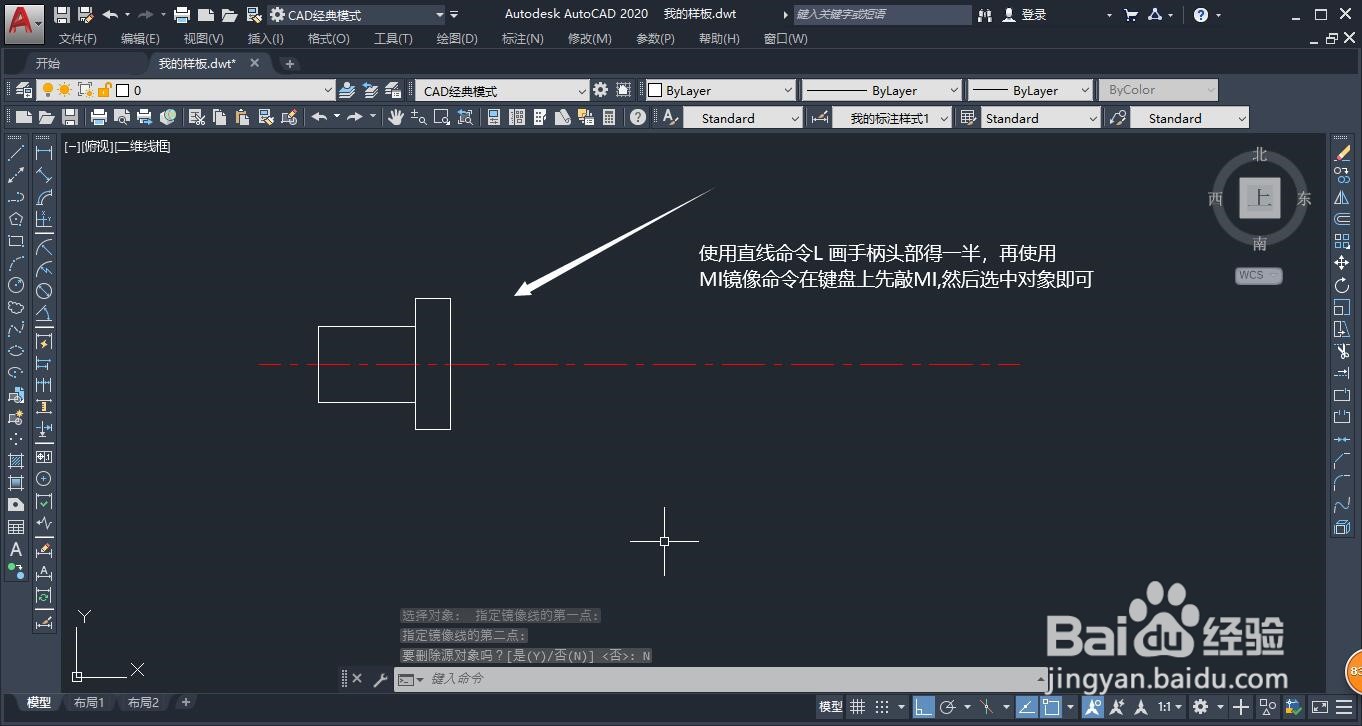
2、第二步,仍然使用直线L命令画手柄图头部的一侧,再使用镜像MI命令画另一侧,如图。
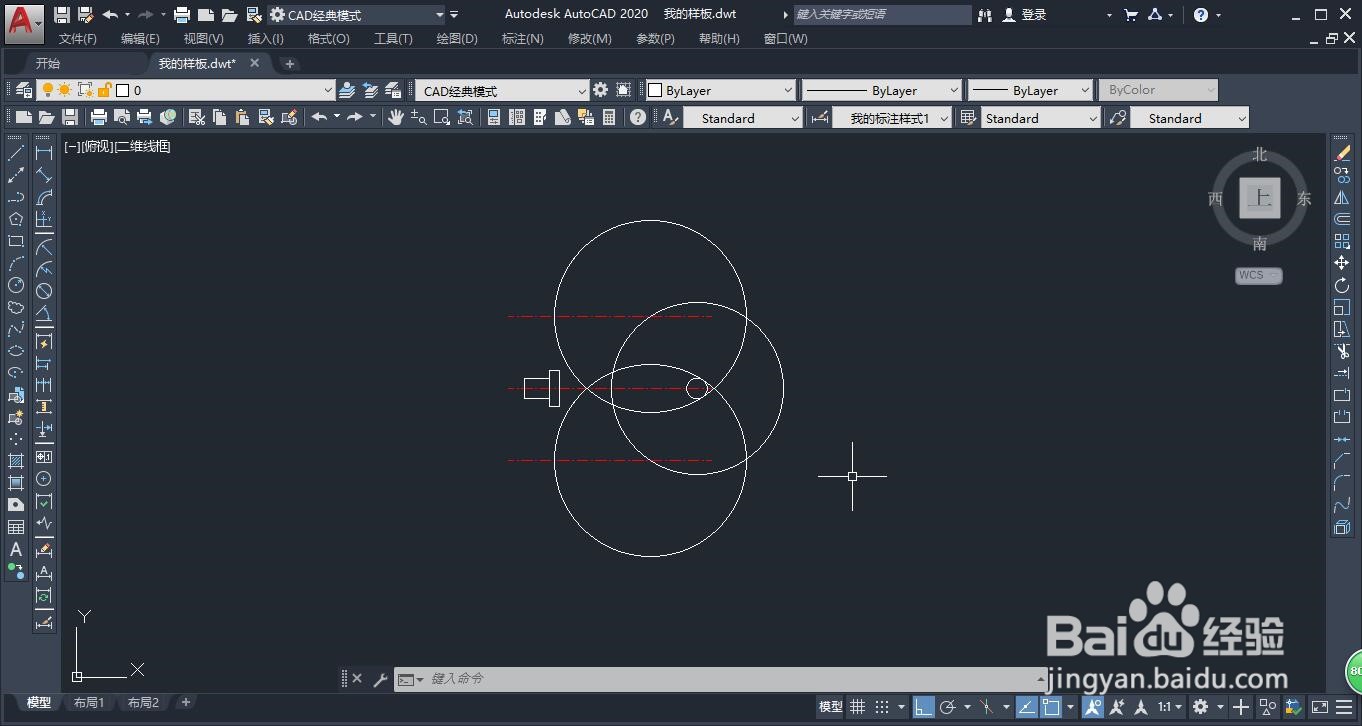
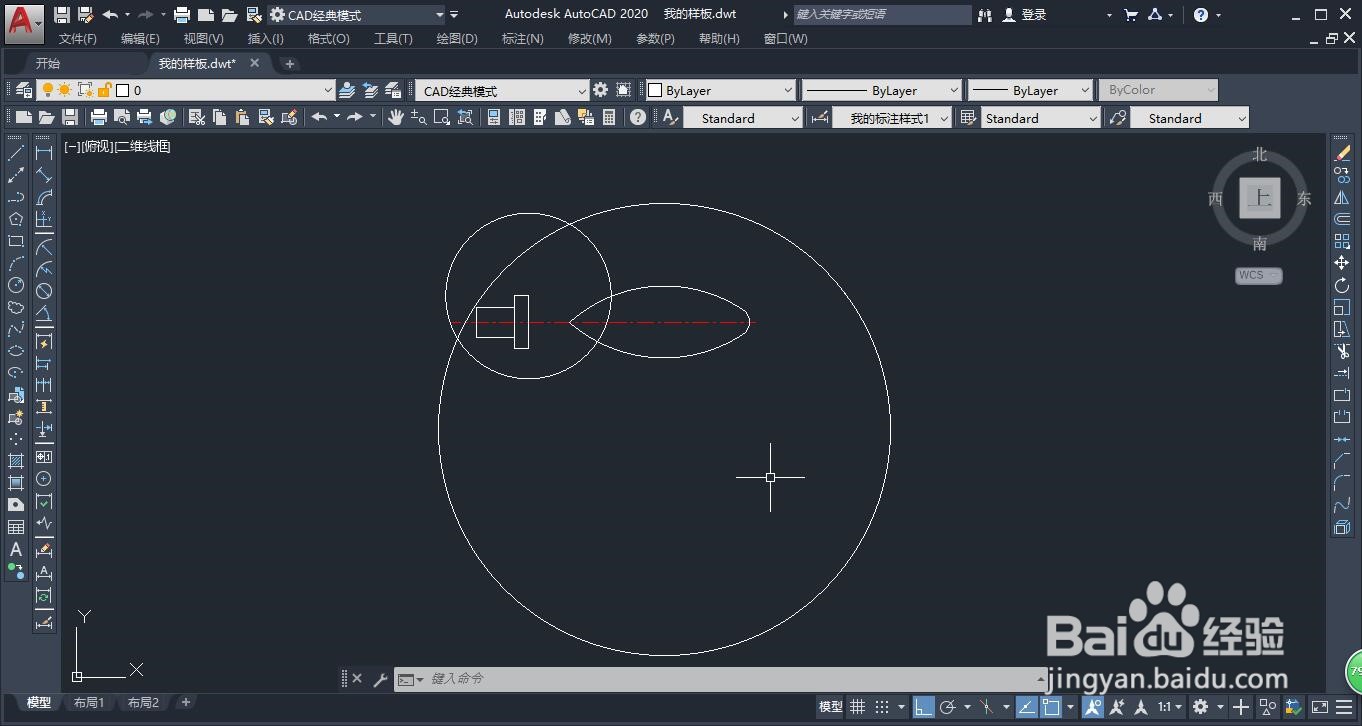
3、第三步,根据手柄图尺寸,使用偏移命令O,根据80的距离向右偏移74.5,以中心线与这条线的交点为圆心画出半径为5.5的圆,再根据大圆和小圆的内切关系,从而以小圆的圆心画46.5的圆,因为上下两圆的距离为26,所以用大圆半径52减去26的一半等于39,对中心线偏移39,与半径为46.5的圆的交点即为最终确定的半径为52大圆,以这个交点为圆心画半径为52的圆,如图。
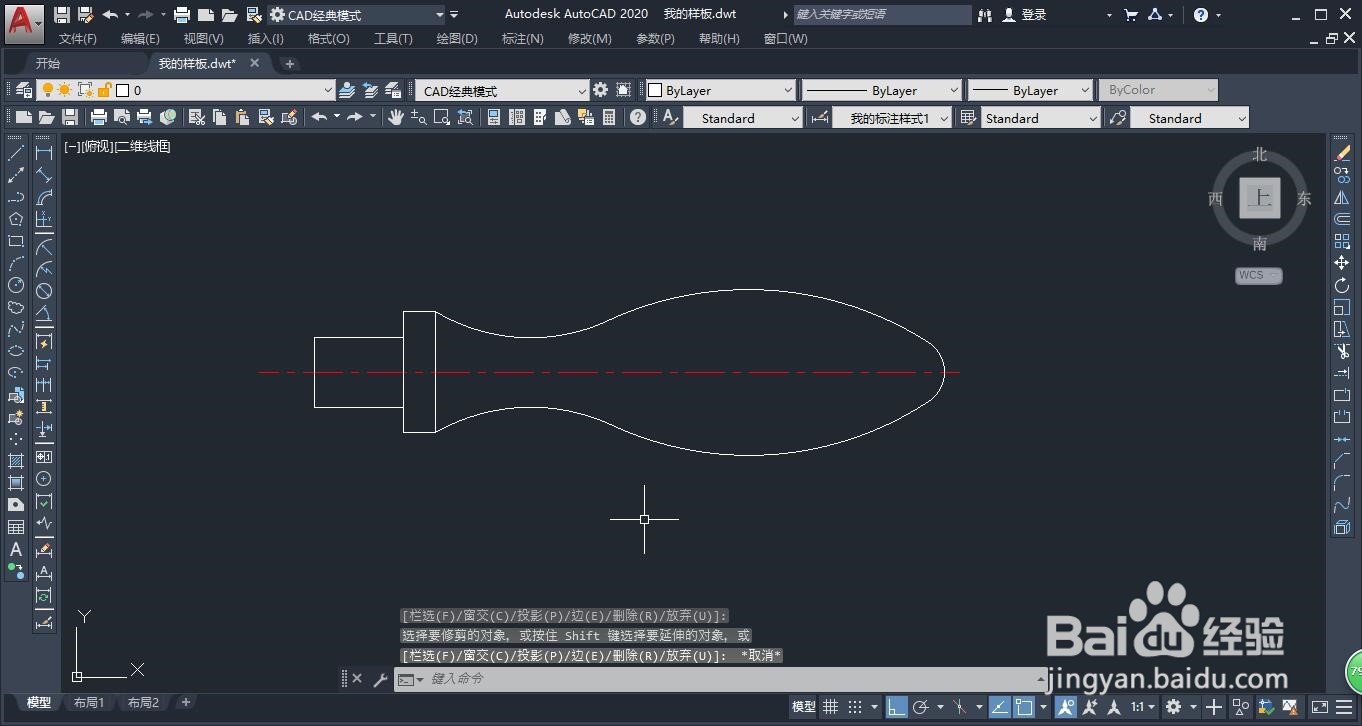
1、第四步,用修剪命令TR修剪多余的部分即可得到以下图形。
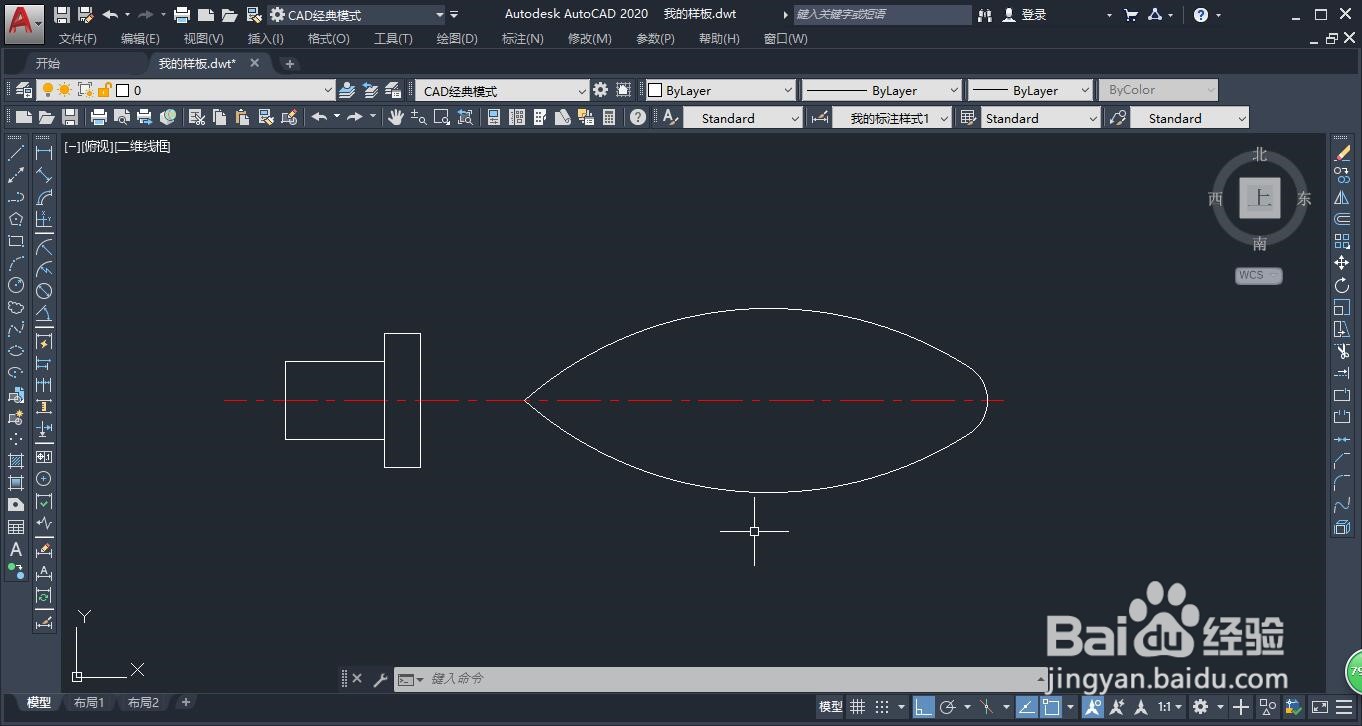
2、第五步,以手柄的头部右上角的端点为圆心画半径为30的圆,因为半径30的圆与半径52的圆是相切的关系,因此以半径52的圆的圆心为圆心,82为半径画辅助圆,半径30的圆与半径82的圆的交点即为最终的半径为30的圆的圆心,如图。
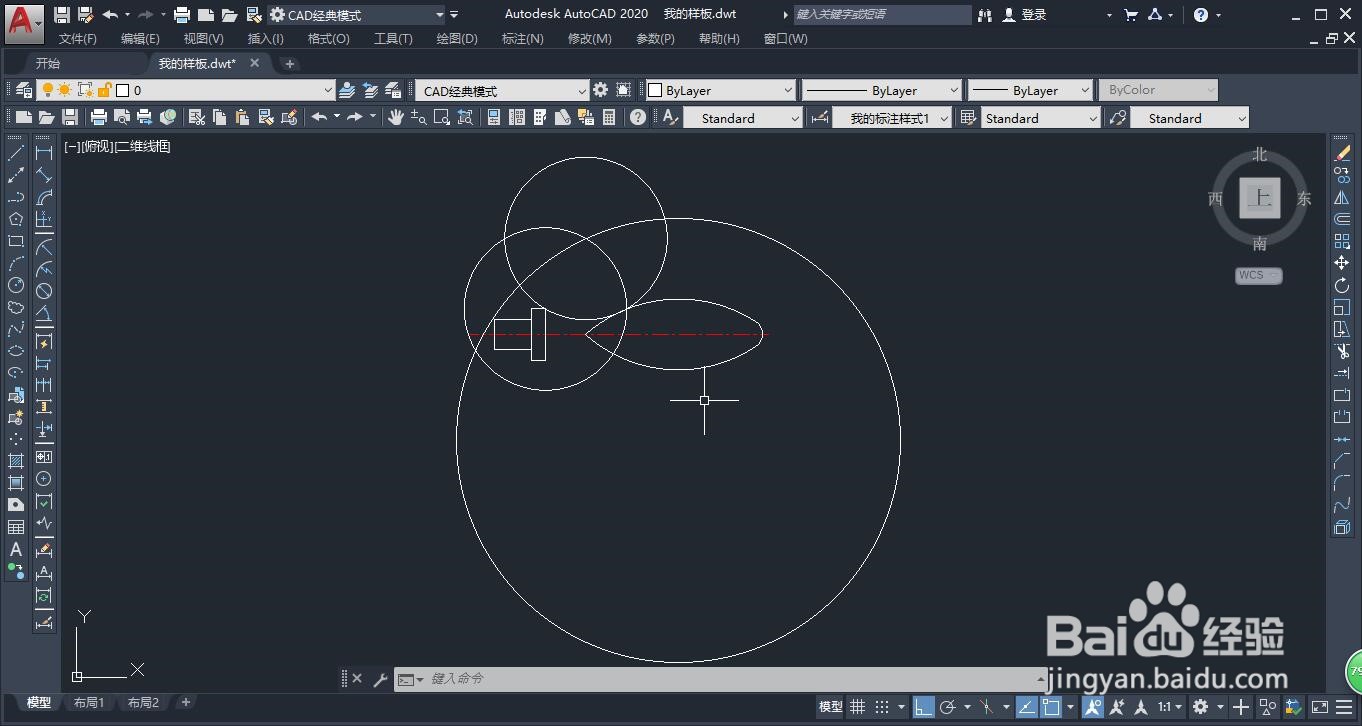
3、第六步,将上一步多余的修剪后,使用镜像命令MI即可完成手柄图的绘制,如果大家需要标注尺寸又不太会的可以自行搜索相关的教学视频。