网站首页 美食营养 游戏数码 手工爱好 生活家居 健康养生 运动户外 职场理财 情感交际 母婴教育 生活知识 生活百科 知识问答 更多知识

使用EXCEL自动获取每年母亲节日期的方法(二)

时间:2026-04-23 05:39:33

1、如果我们想要获取每年的母亲节日期,之前我们介绍过使用Power Query实现这一操作的方法,今天我们介绍使用Power Pivot实现这一操作的方法。

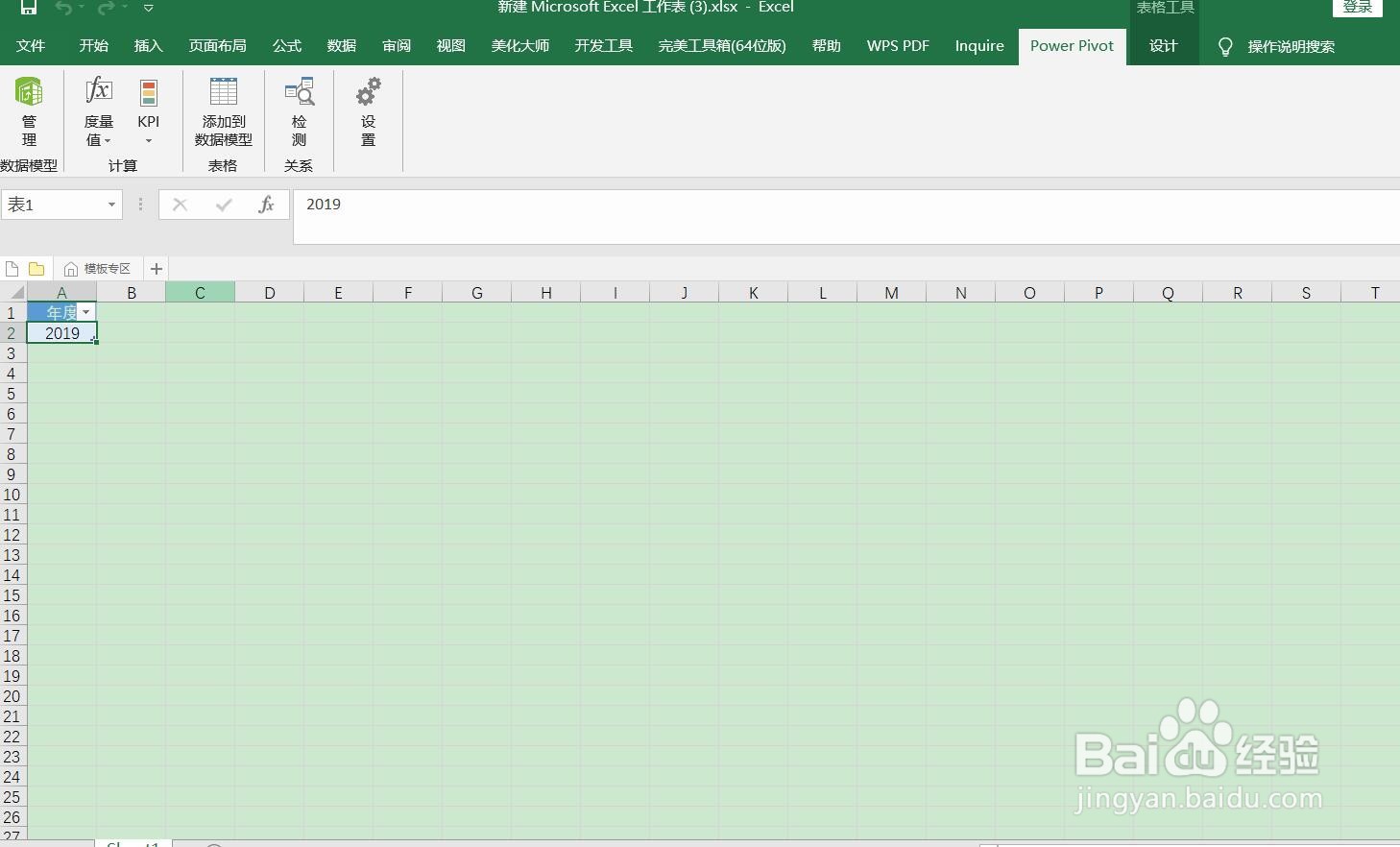
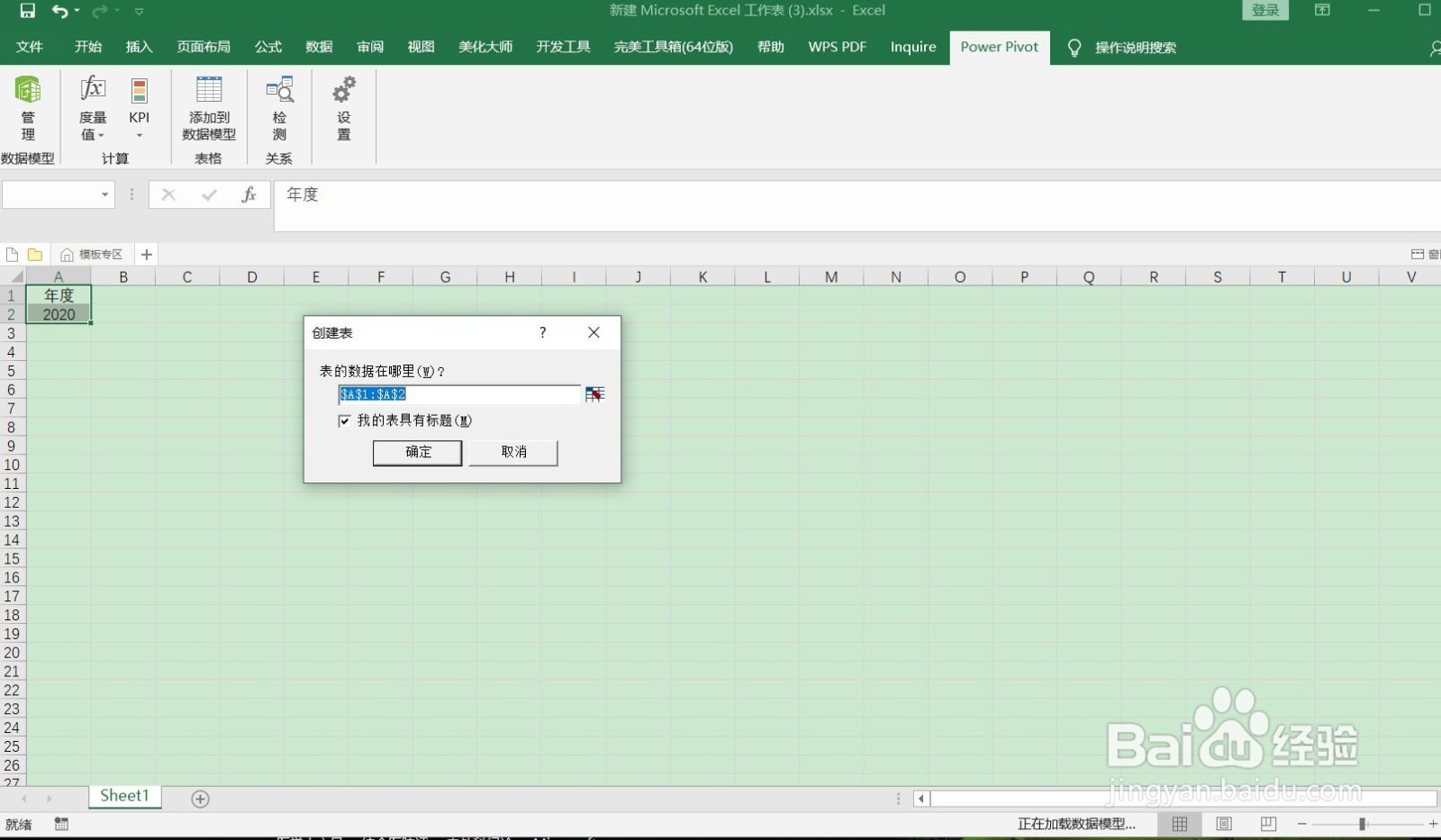
2、将鼠标至于A1或者A2单元格,然后点击“Power Pivot”、“度量值”、“新度量值”进行创建表操作。
使用EXCEL自动获取每年母亲节日期的方法(二)

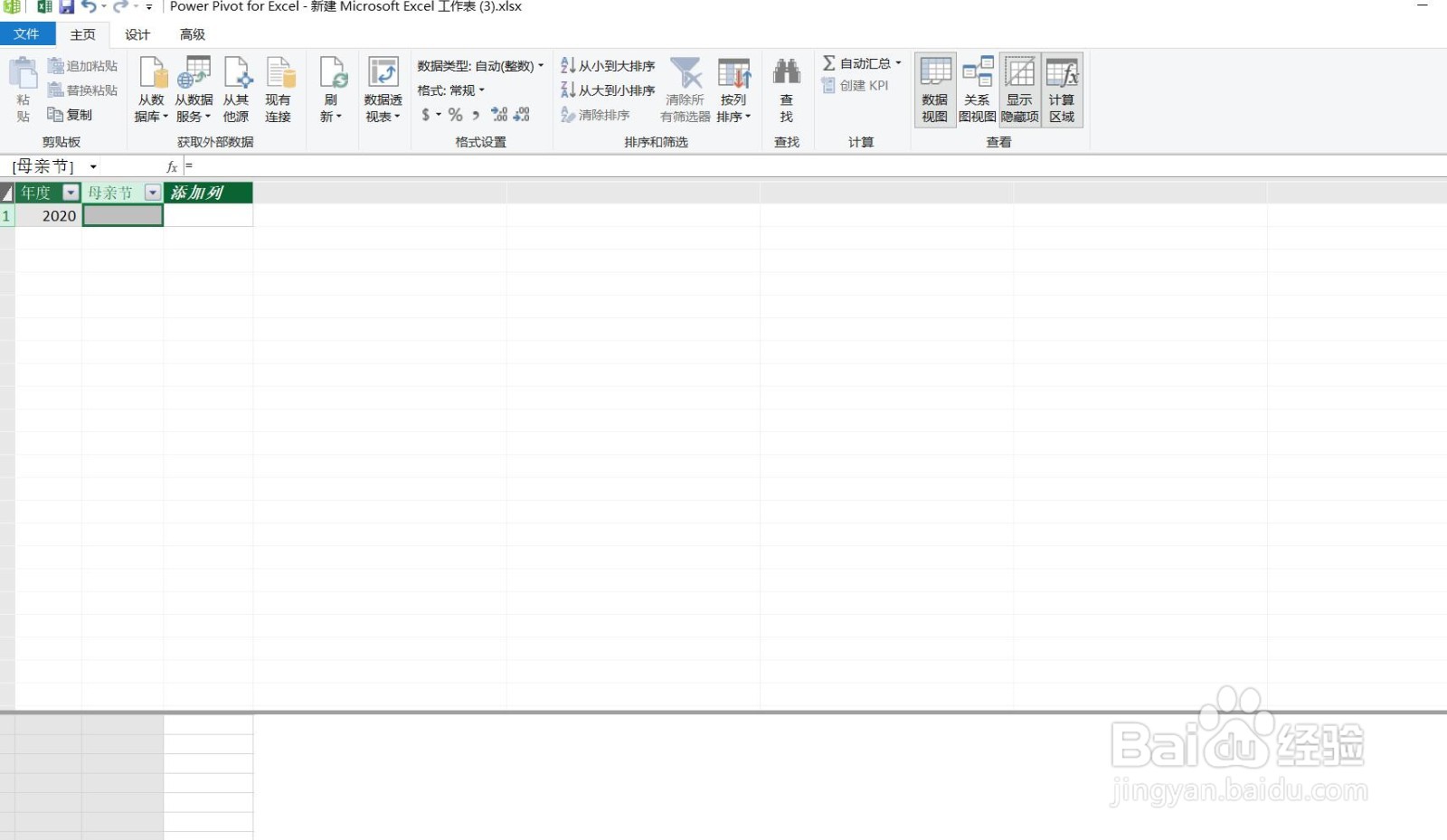
3、之后进入Power Pivot编辑器界面,点击编辑栏位置进行编辑。

使用EXCEL自动获取每年母亲节日期的方法(二)

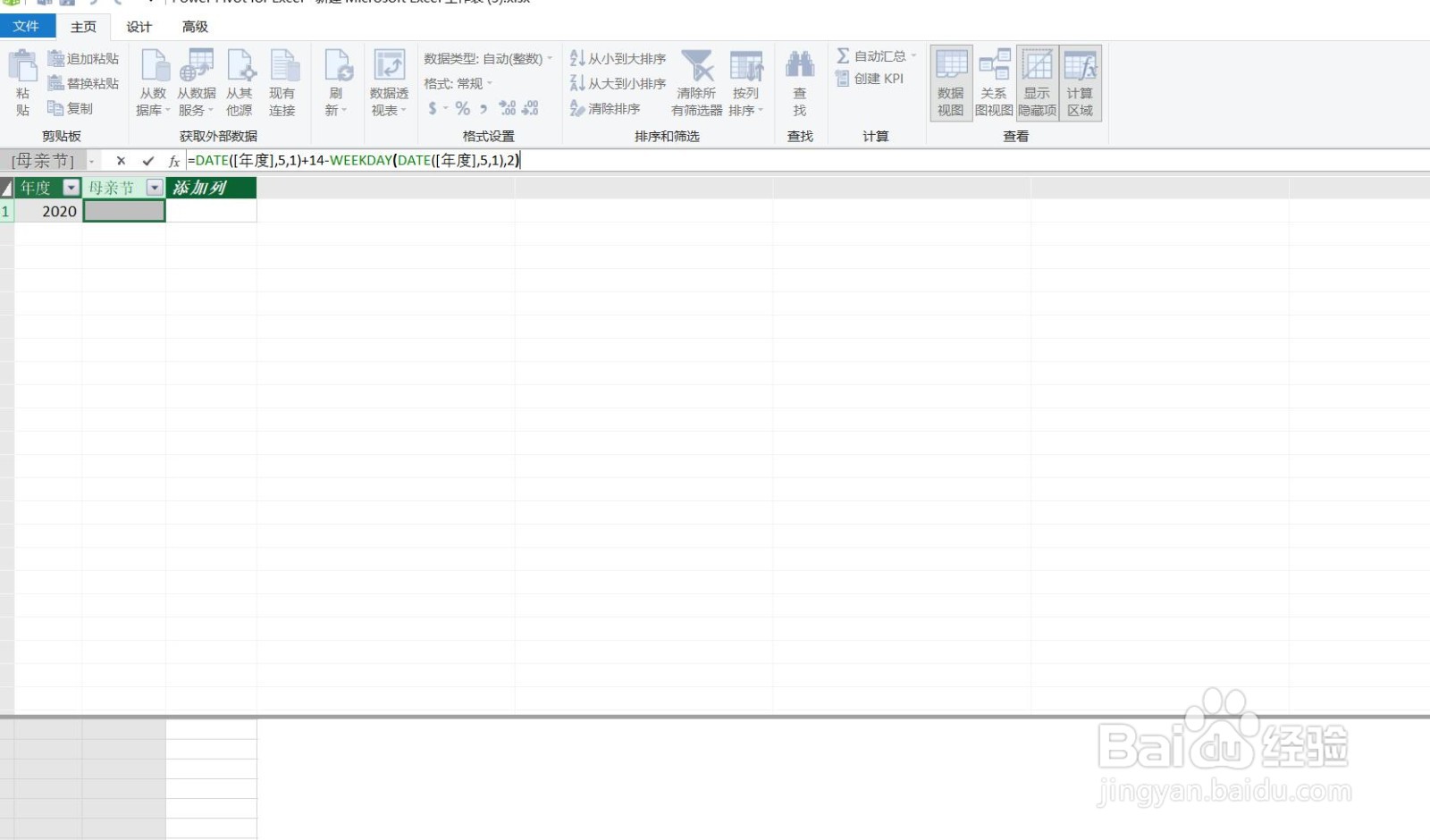
4、添加自定义列,输入如下DATE类型公式。

使用EXCEL自动获取每年母亲节日期的方法(二)

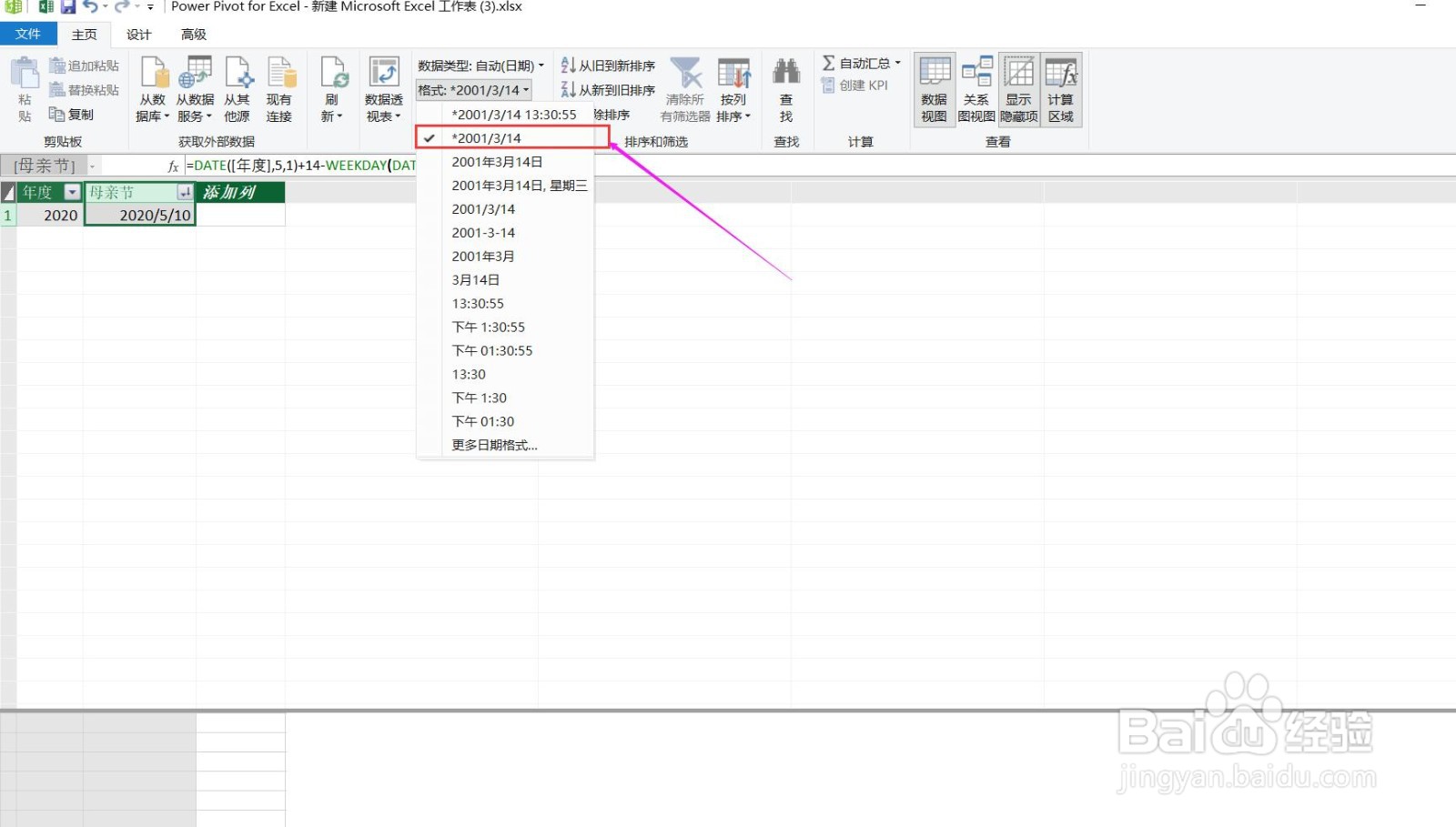
5、修改B列格式类型为标准日期格式。

使用EXCEL自动获取每年母亲节日期的方法(二)

6、我们如果需要查询其他年度母亲节日期信息,则在A2单元格输入对应年份。

使用EXCEL自动获取每年母亲节日期的方法(二)

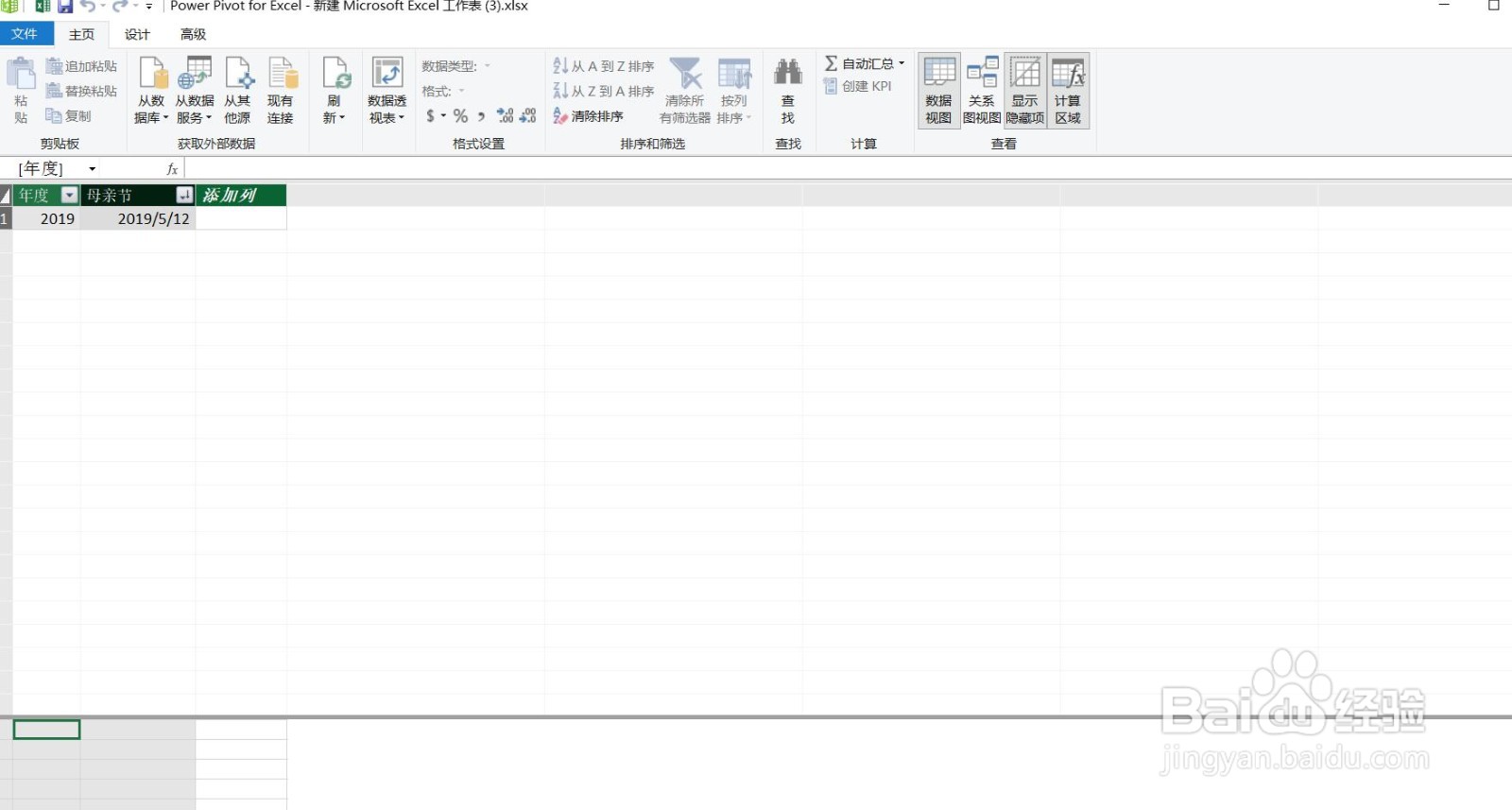
7、然后进入Power Pivot编辑界面,点击全部刷新即可看到该年度对应日期已经显示出来。
使用EXCEL自动获取每年母亲节日期的方法(二)

© 2026 智德知识库
信息来自网络 所有数据仅供参考
有疑问请联系站长 site.kefu@gmail.com