1、确认安装完迈迪工具集插件后,打开SolidWorks。

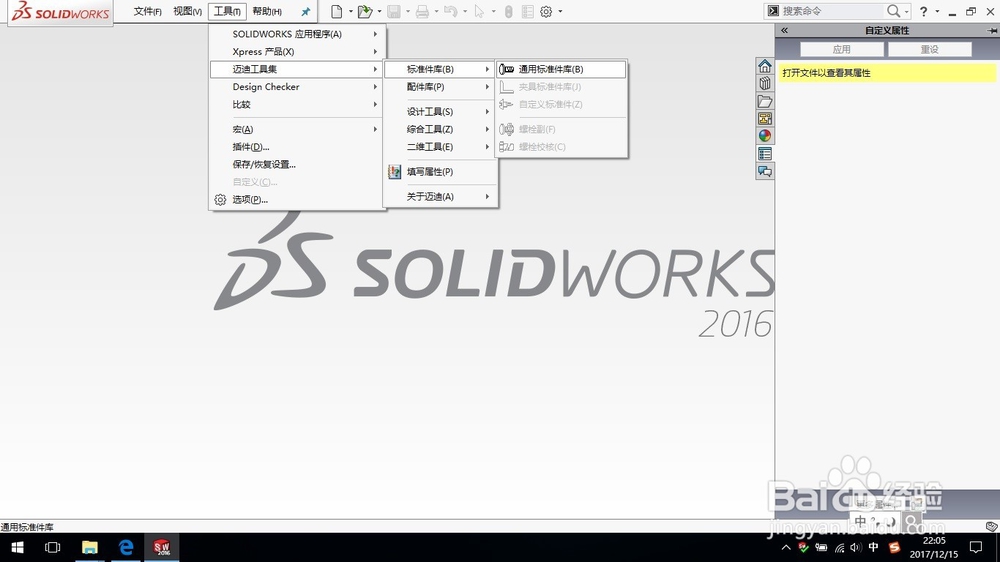
2、点选,工具-迈迪工具集-标准件库-通用标准件库,打开通用标准件库。
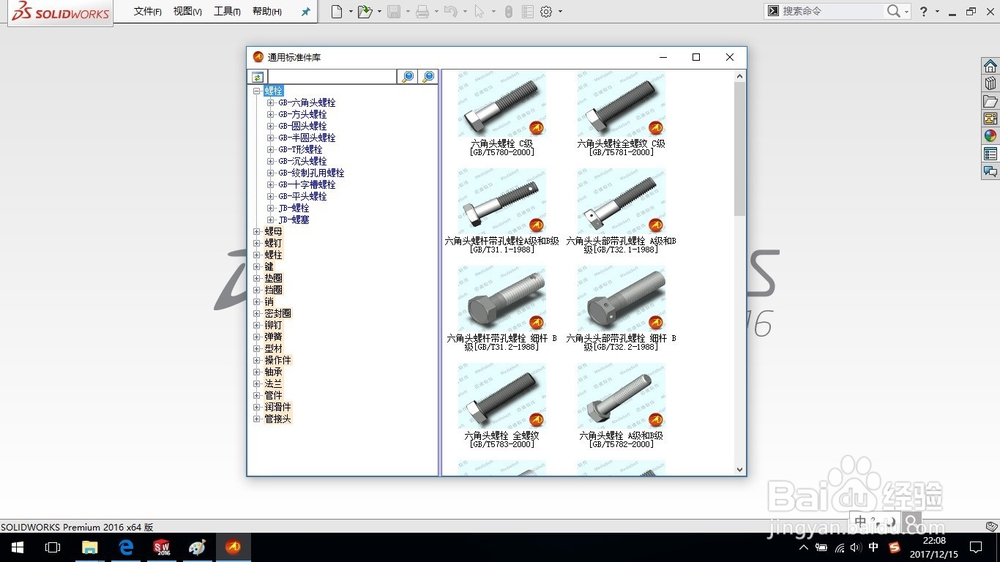
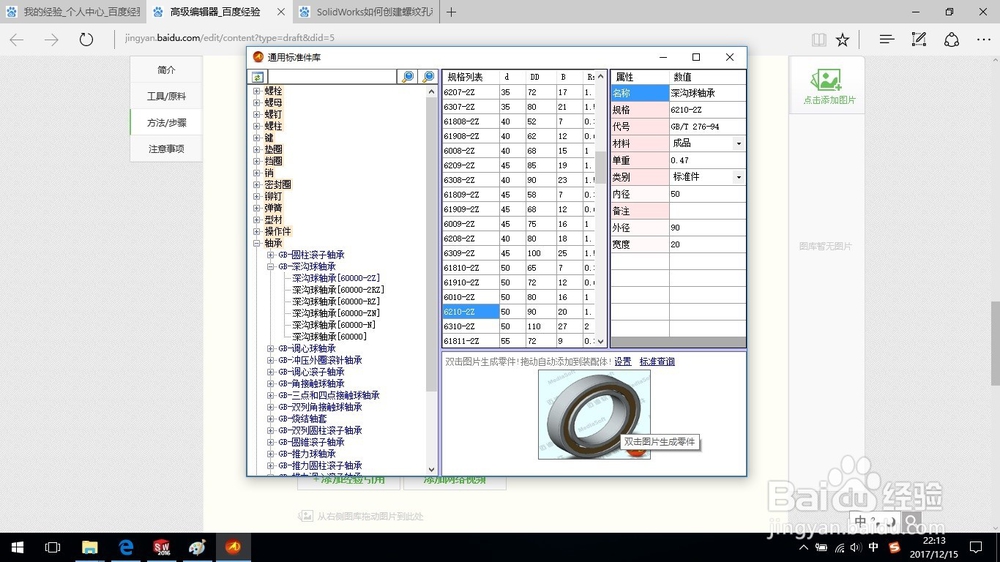
3、在左侧列表中选中轴承-深沟球轴承,如图所示。
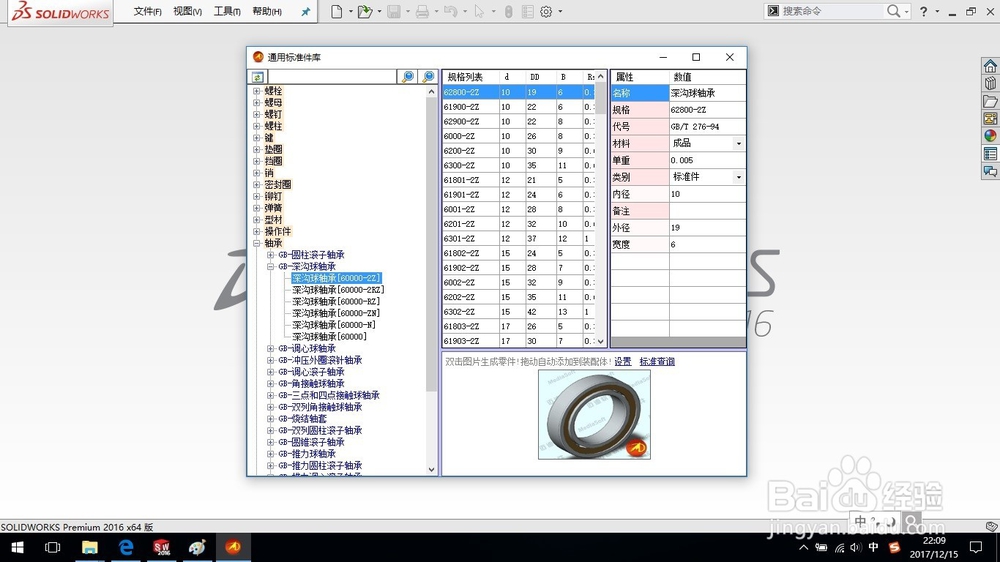
4、在右侧列表中选中所需要的轴承规格,如图所示。这里选中的轴承内径为“50 mm”,外径为“90 mm”,宽度为“20 mm”。
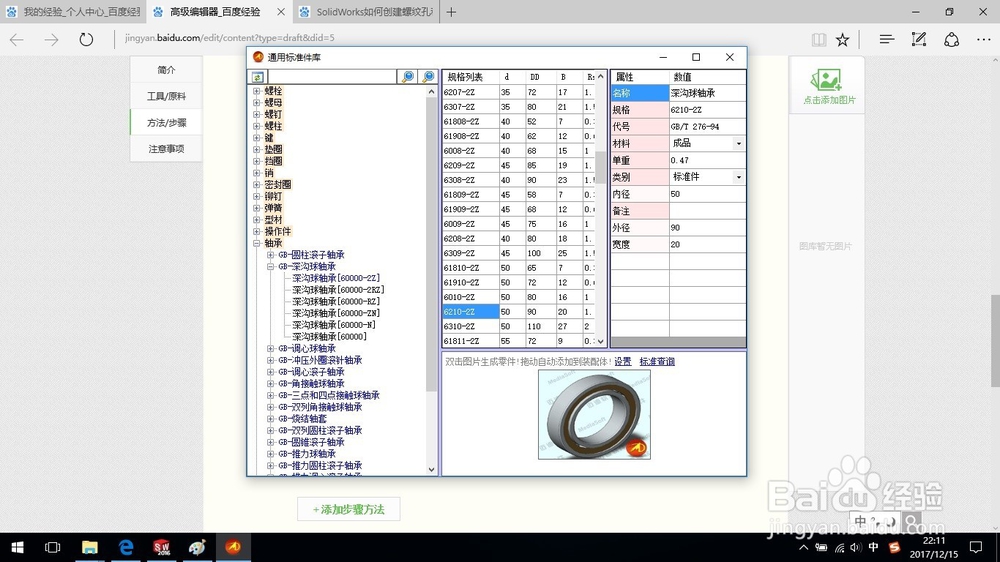
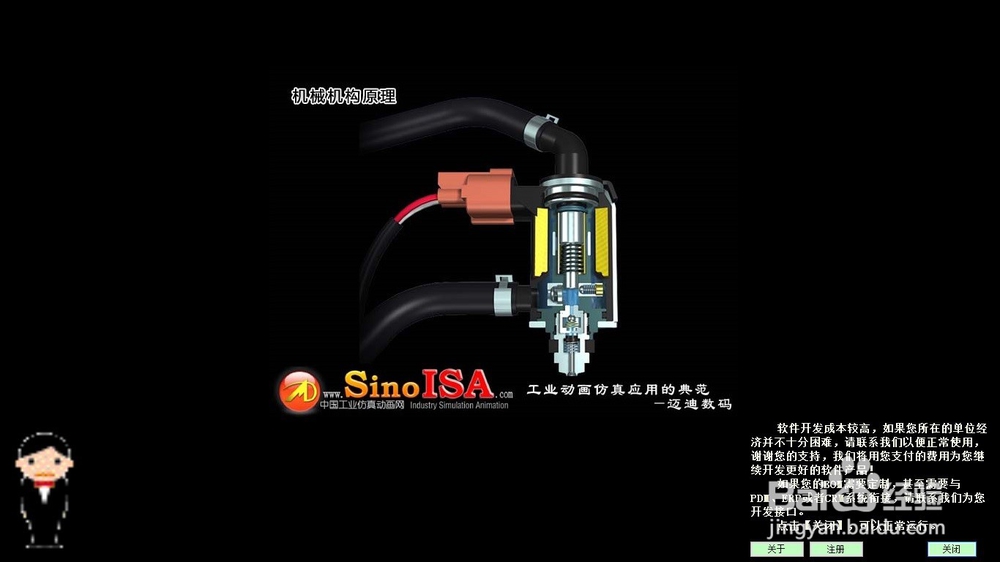
5、双击图片,生成所选零件。在跳出的界面中,点击关闭。
6、系统自动在SolidWorks中生成所选零件。

7、将零件模型保存到指定位置。
1、确认安装完迈迪工具集插件后,打开SolidWorks。
2、点选,工具-迈迪工具集-标准件库-通用标准件库,打开通用标准件库。
3、在左侧列表中选中轴承-深沟球轴承,如图所示。
4、在右侧列表中选中所需要的轴承规格,如图所示。这里选中的轴承内径为“50 mm”,外径为“90 mm”,宽度为“20 mm”。
5、双击图片,生成所选零件。在跳出的界面中,点击关闭。
6、系统自动在SolidWorks中生成所选零件。
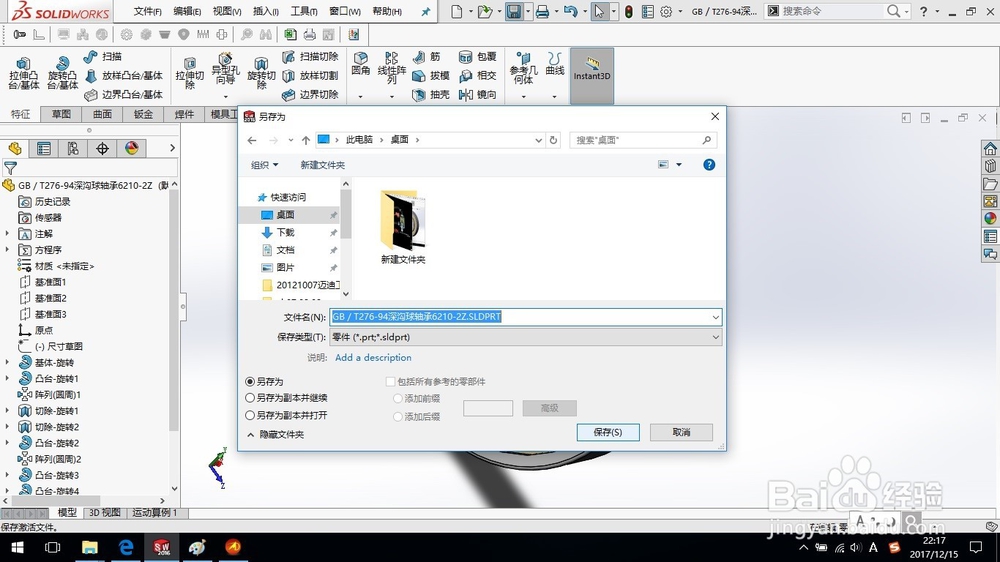
7、将零件模型保存到指定位置。