网站首页 美食营养 游戏数码 手工爱好 生活家居 健康养生 运动户外 职场理财 情感交际 母婴教育 生活知识 知识问答

win10 解决此设备不支持接收miracast

时间:2026-02-14 01:02:09

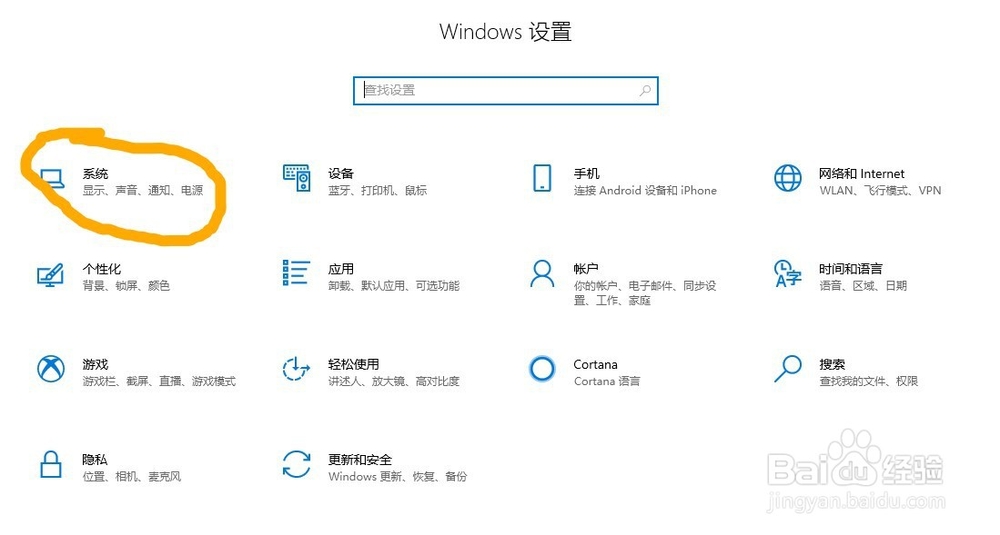
1、进入到win10 的设置

win10 解决此设备不支持接收miracast

2、选择显示

win10 解决此设备不支持接收miracast

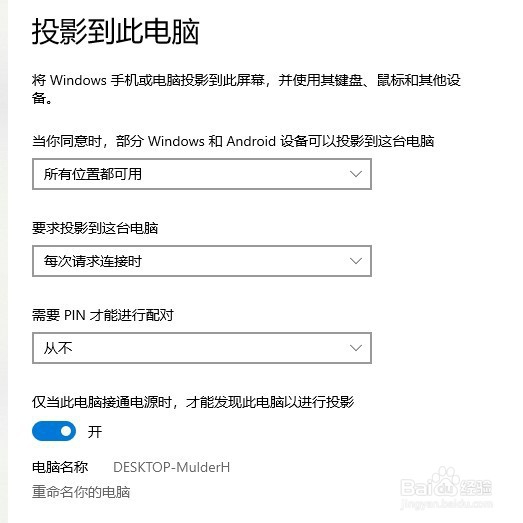
3、在左侧找到投影此电脑

win10 解决此设备不支持接收miracast

4、如果配置不够,或设置不正确就会看到红色的信息此设备不支持接收miracast

下面来看一下如何排除

win10 解决此设备不支持接收miracast

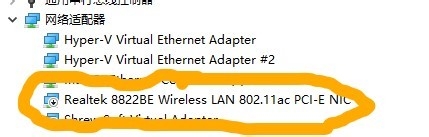
1、硬件方面,一定是需要无线网卡,笔记本都是有无线网卡的,PC台式机就不一定了,这要看自己的主板有没有自带无线网卡

我自己的PC是自带无线网卡的,可以在设备管理器中查看
win10 解决此设备不支持接收miracast

2、PC没有无线网卡的也可以单独去购买网线网卡插到主板上

1、硬件满足之后,就看软件了

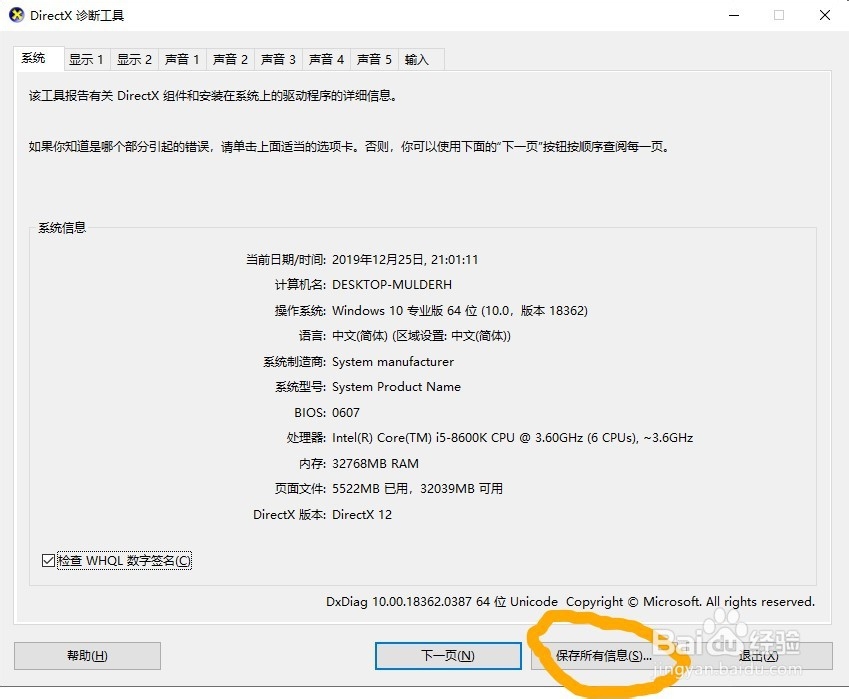
打开cmd 输入“dxdiag.exe”
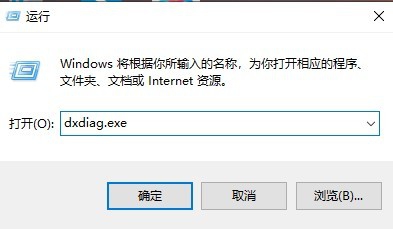
win10 解决此设备不支持接收miracast

2、打开directX诊断工具

选择保存所有信息

win10 解决此设备不支持接收miracast

3、在保存的txt中搜索Miracast

看是不是 Available

如果有Available就表示是支持的
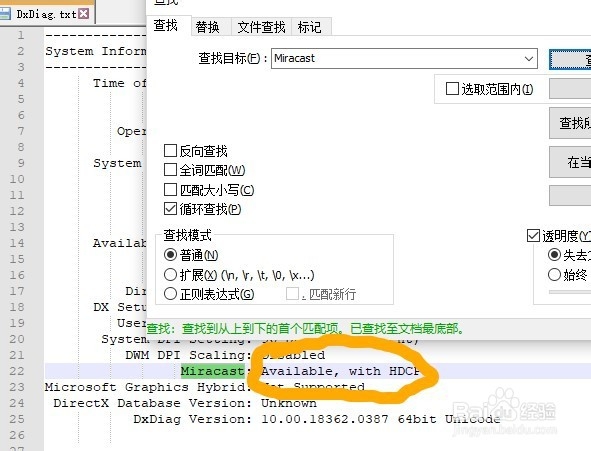
win10 解决此设备不支持接收miracast

4、检查下来都支持为什么我的还是显示不可以用那,

是因为我把无线网卡禁用了,启用就好了
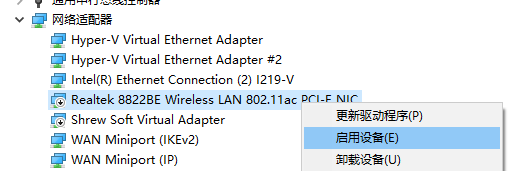
win10 解决此设备不支持接收miracast

win10 解决此设备不支持接收miracast

1、总结下来就2点

1.要有无线网卡

2.软件要支持

© 2026 智德知识库
信息来自网络 所有数据仅供参考
有疑问请联系站长 site.kefu@gmail.com