1、点击数据
在Excel表格中点击数据选项。

2、点击重复项
在当前界面点击重复项。

3、选择设置高亮重复项
选择设置高亮重复项,核对所选区域点击确定。

4、点击颜色筛选
选择需要筛选的内容,点击筛选,在需要筛选的列中的选择筛选方式为颜色筛选,筛选后即为重复数据。

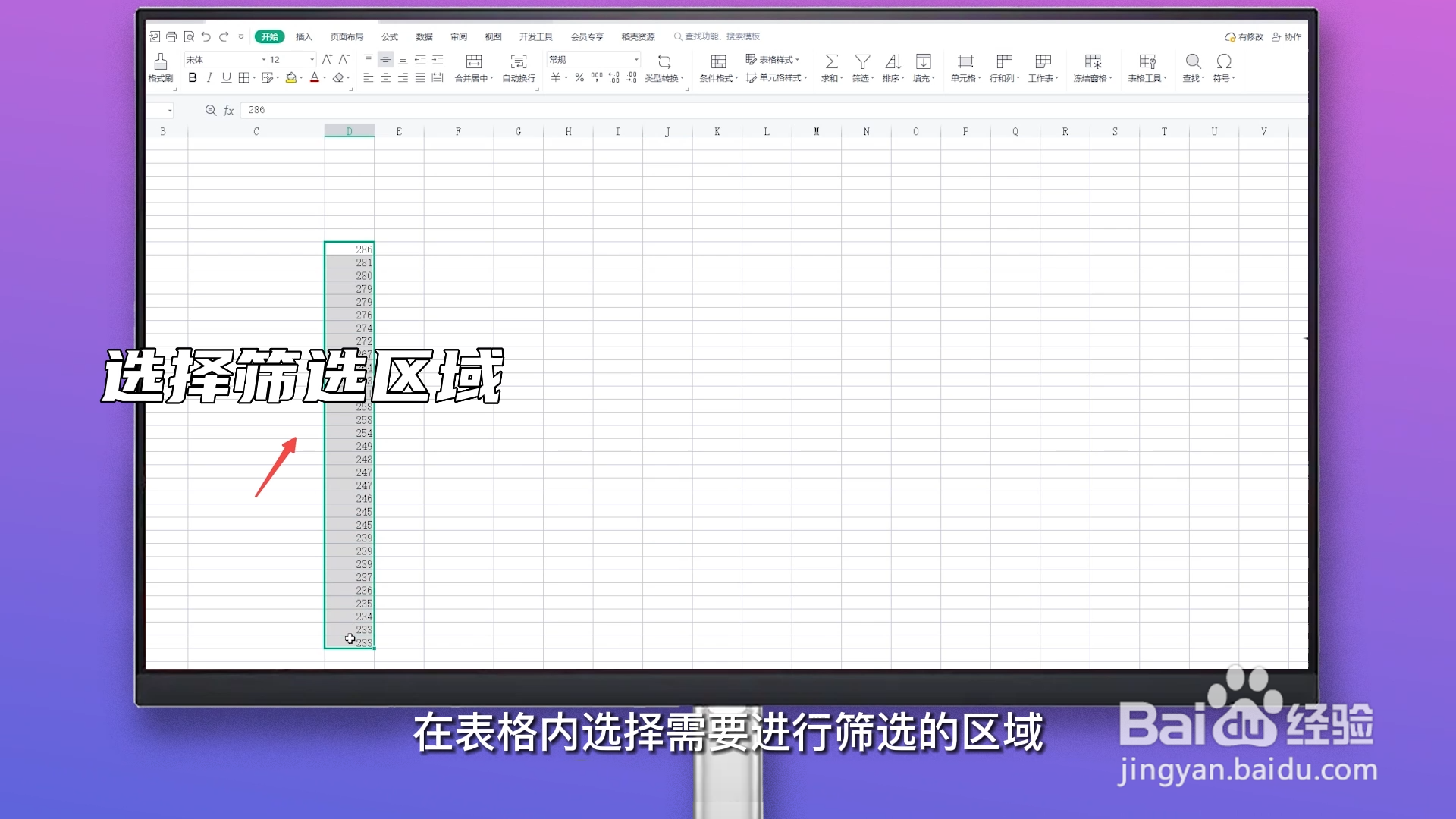
1、选择筛选区域
在表格内选择需要进行筛选的区域。
2、点击条件格式
在开始栏中点击条件格式。

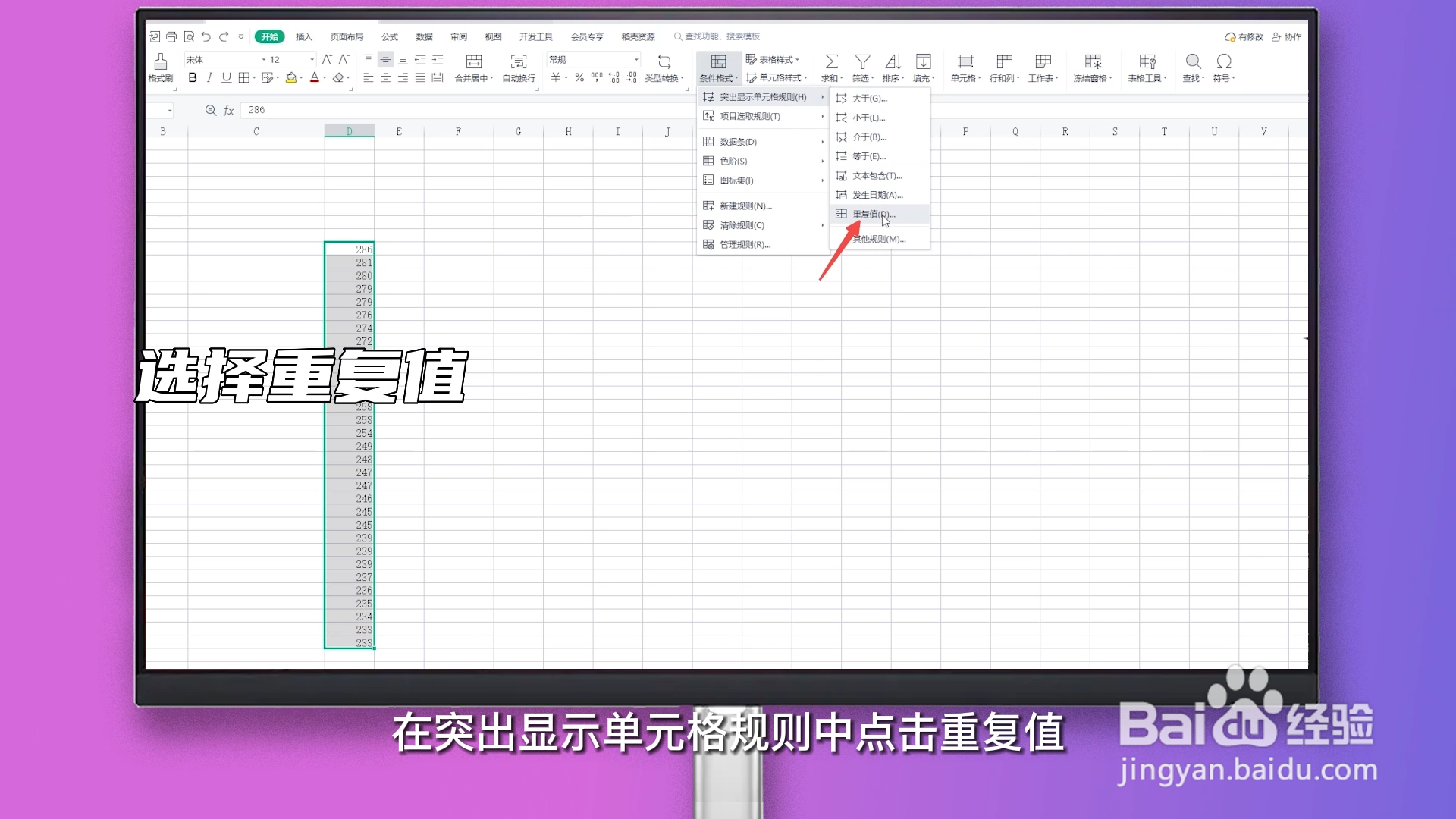
3、选择重复值
在突出显示单元格规则中点击重复值。
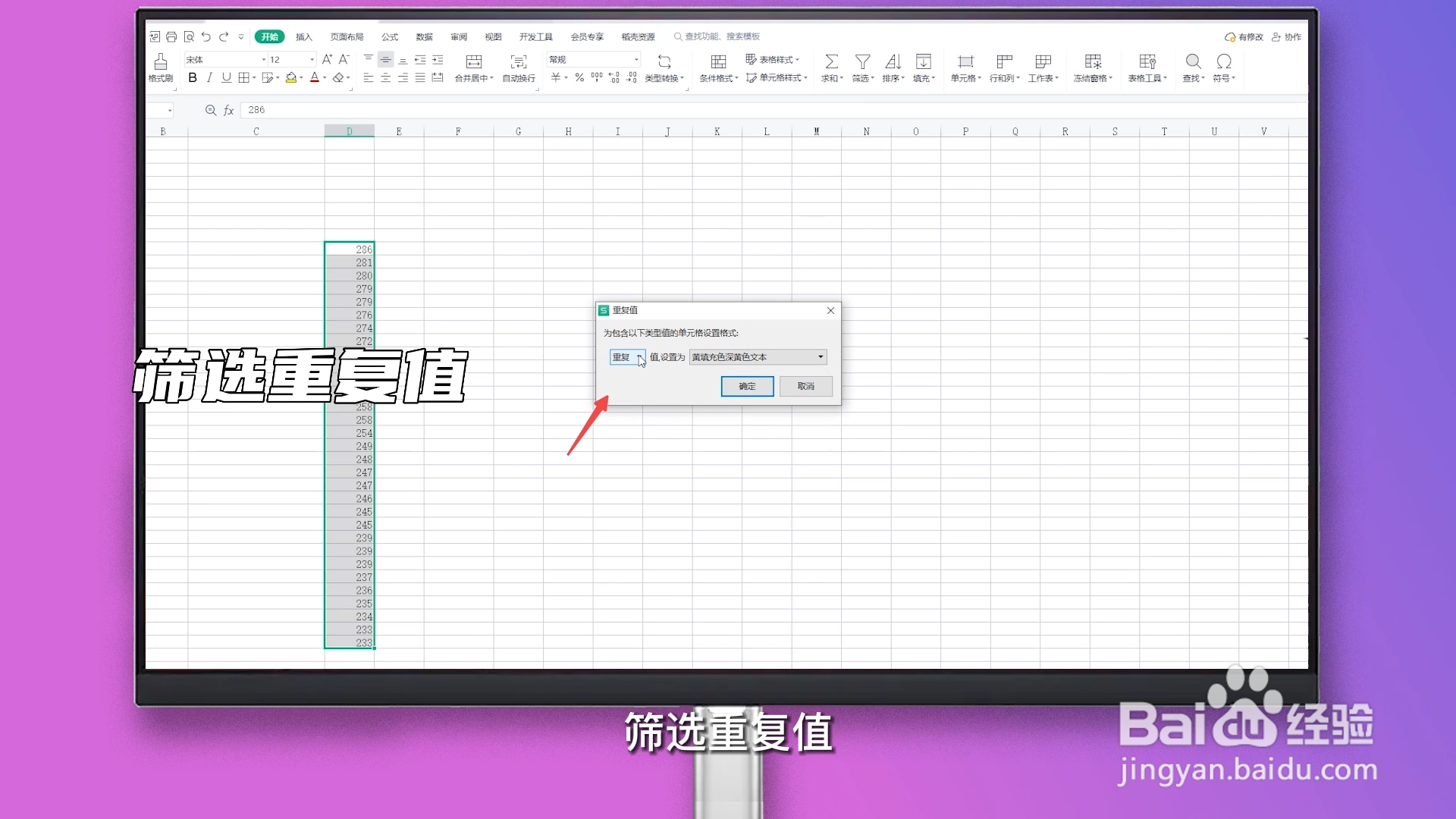
4、筛选重复值
筛选重复值,设置重复值颜色,点击确定即可。
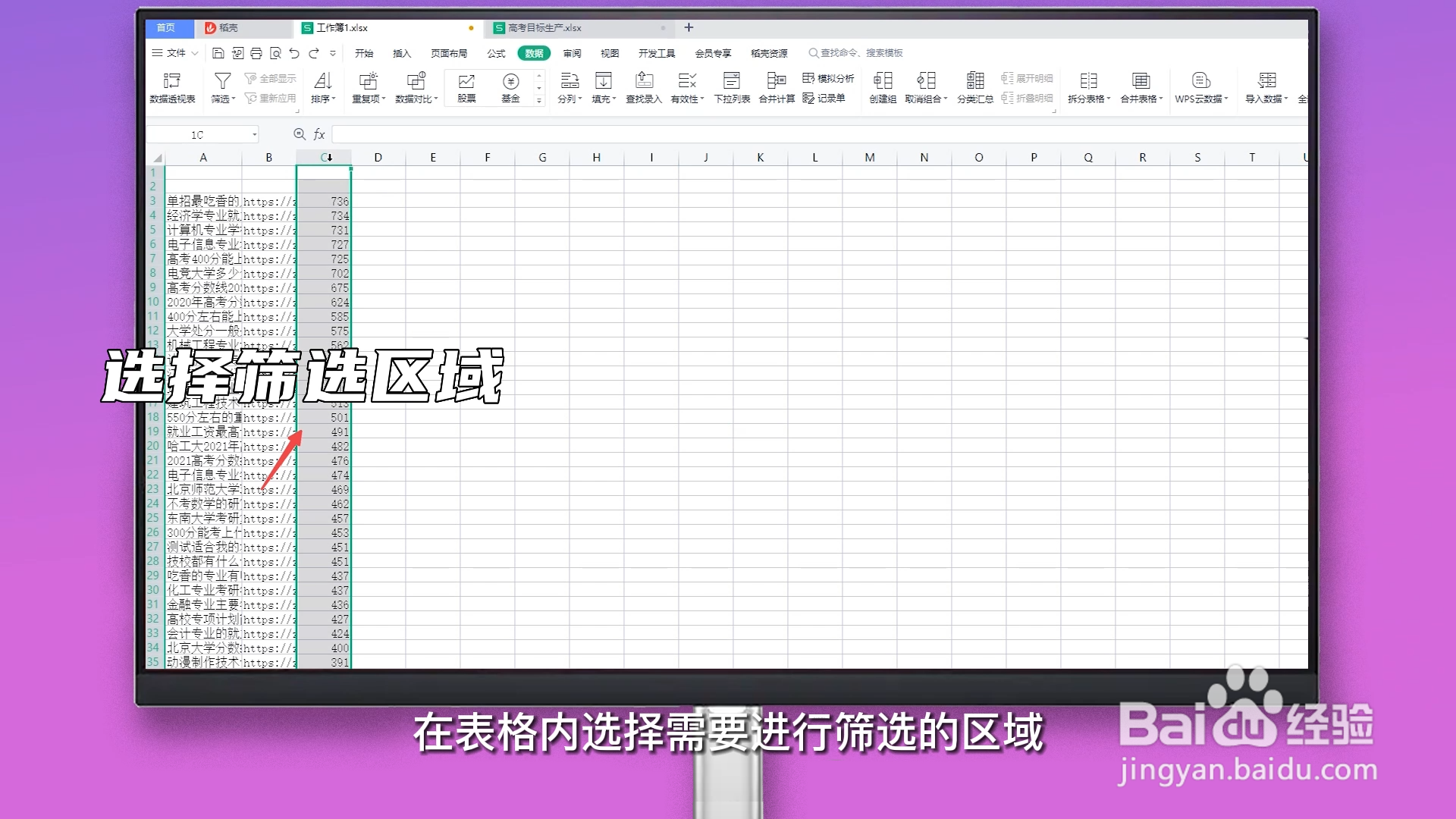
1、选择筛选区域
在表格内选择需要进行筛选的区域。
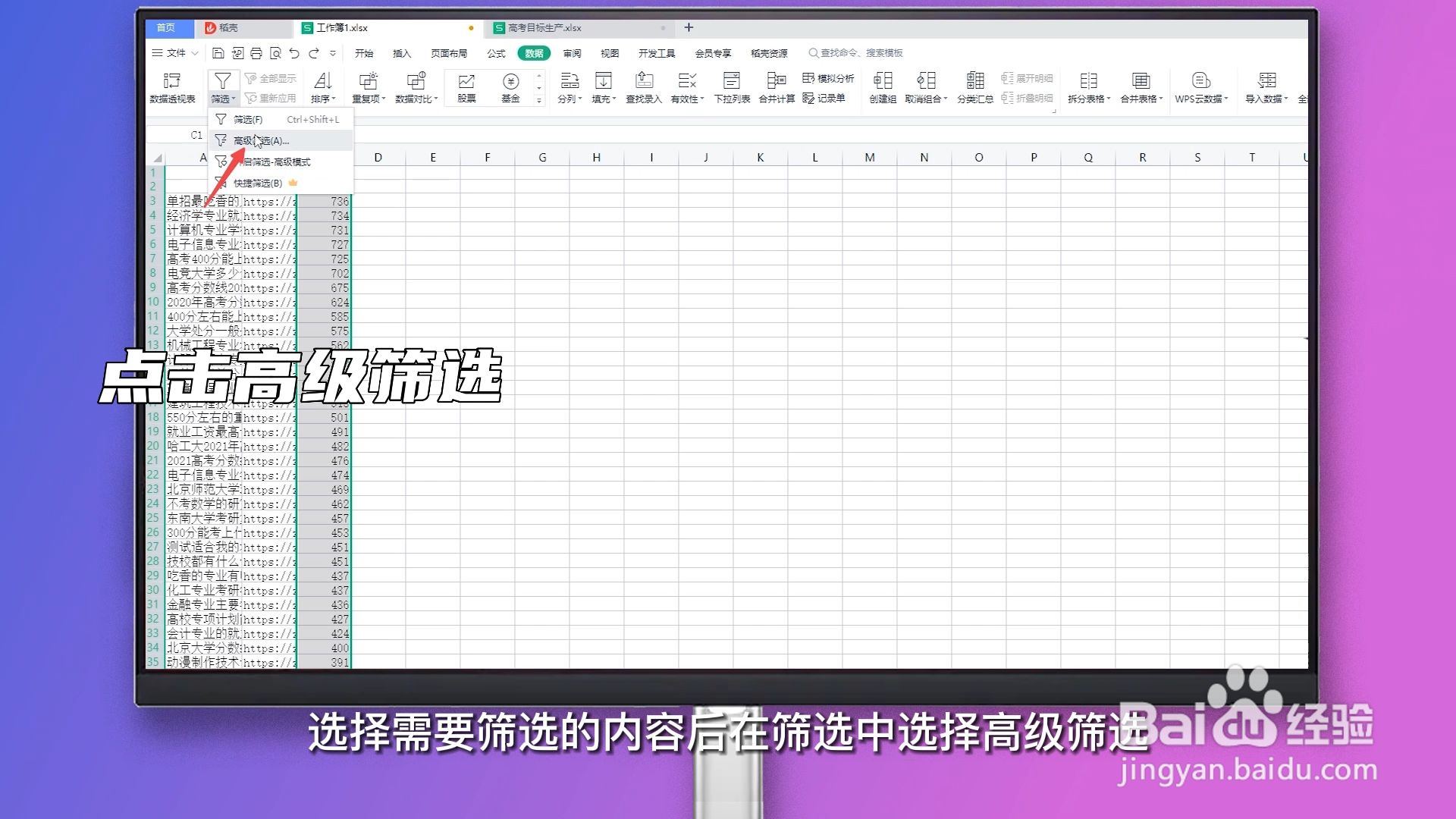
2、点击高级筛选
选择需要筛选的内容后,在筛选中选择高级筛选。
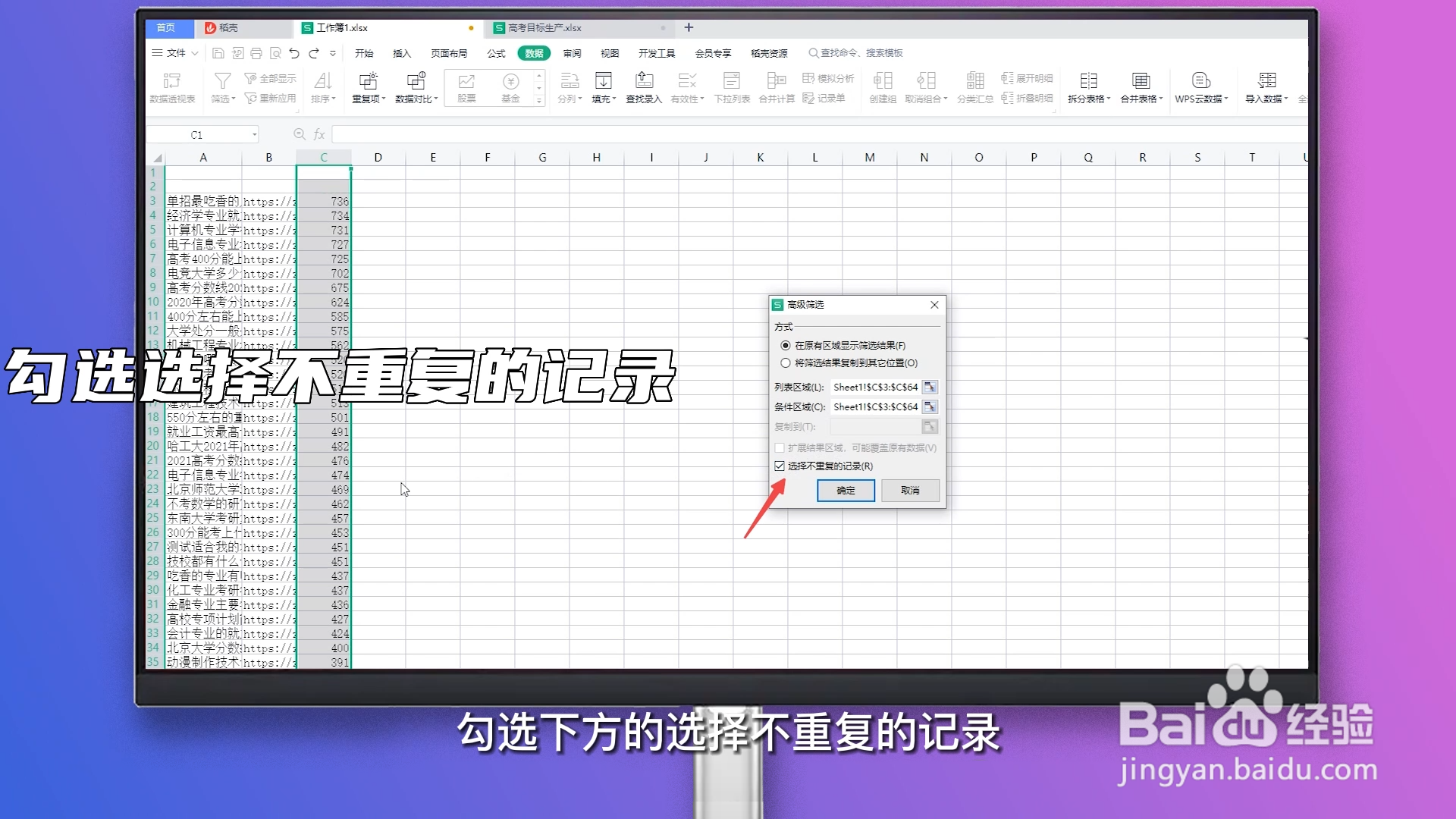
3、勾选选择不重复的记录
核对需要筛选的区域,勾选下方的选择不重复的记录,点击确定,筛选后表格内没有重复数据。
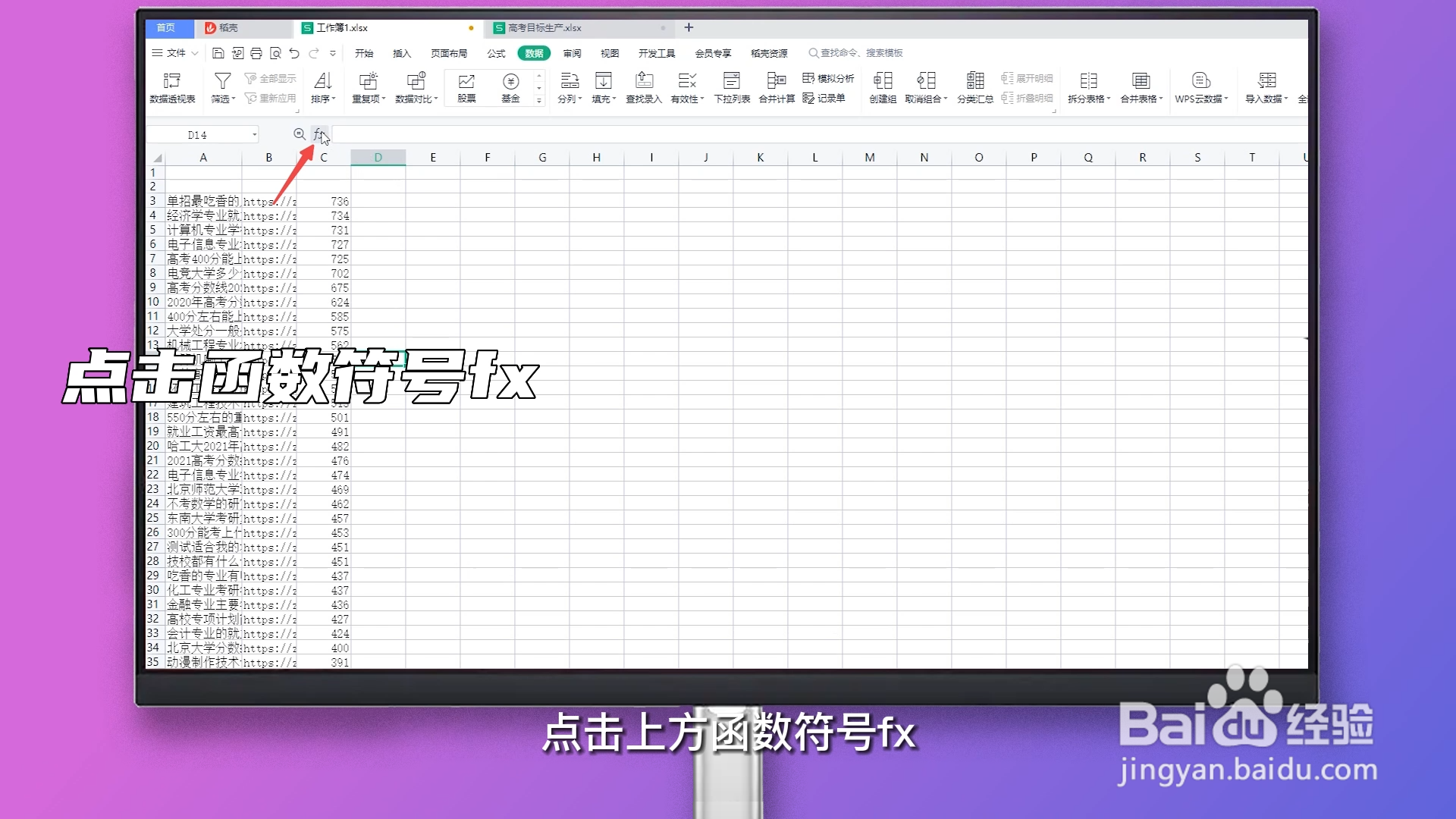
1、点击函数符号fx
选择任一表格,点击上方函数符号fx。
2、查找Countif函数
在搜索栏中输入cuontif,点击确定。

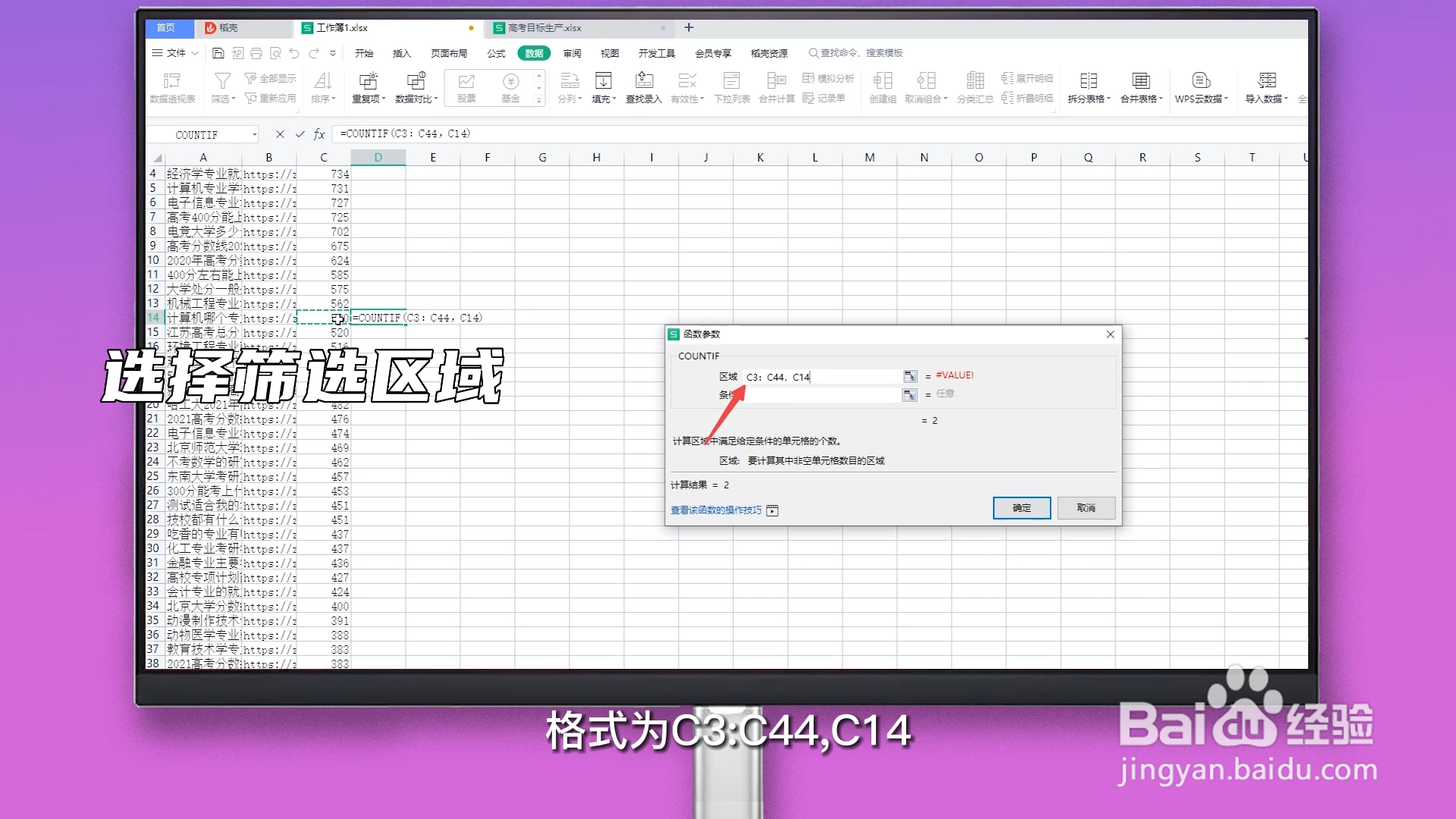
3、选择筛选区域
在区域中输入所需要筛选的范围,格式为C3:C44,C14,即可得到与C14重复的数量。