网站首页 美食营养 游戏数码 手工爱好 生活家居 健康养生 运动户外 职场理财 情感交际 母婴教育 生活知识 知识问答

Excel如何设置拒绝重复录入的两种方法

时间:2026-02-15 09:13:46

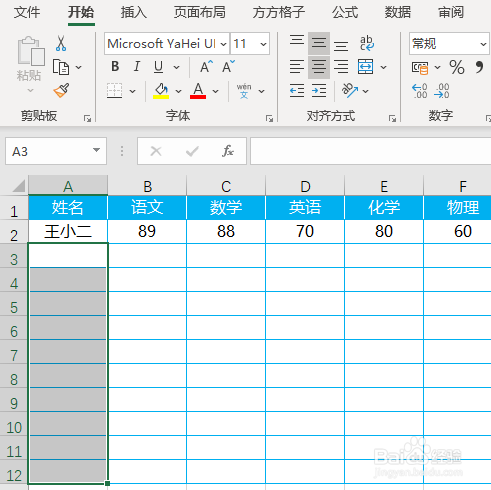
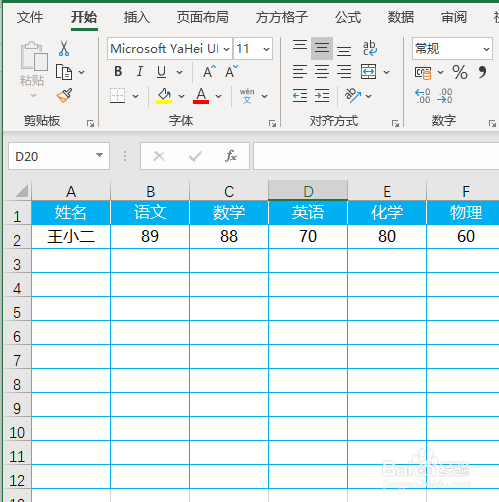
1、如下图,是某老师想要录入的学生成绩表,下面我们就以此表为例,为大家演示一下如何防止重复录入姓名。
Excel如何设置拒绝重复录入的两种方法

2、选中要输入姓名的区域,本文为了方便演示只选中A2:A12

Excel如何设置拒绝重复录入的两种方法

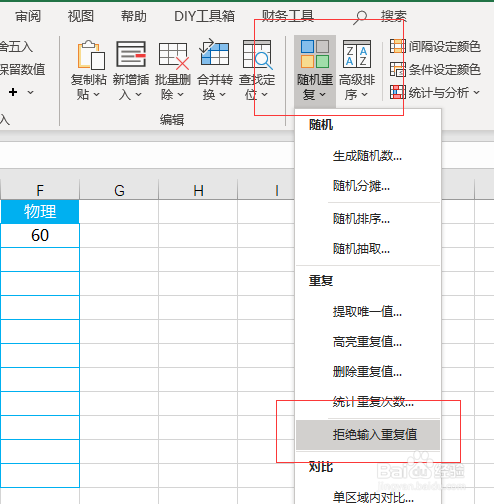
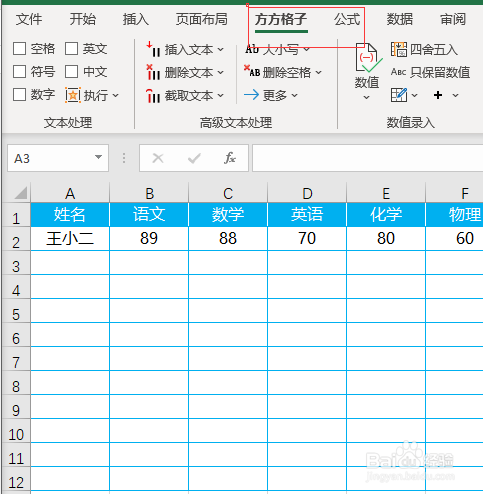
3、点击方方格子(一款Excel插件,百度进入它的官网即可了解安装下载方法)
Excel如何设置拒绝重复录入的两种方法

4、点击随机重复,点击拒绝输入重复值

Excel如何设置拒绝重复录入的两种方法

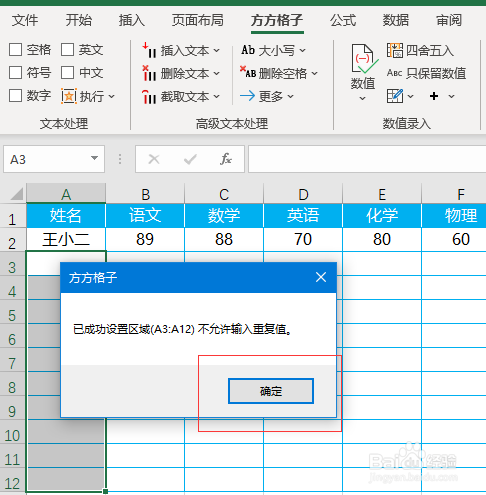
5、点击确定即可完成设置。

Excel如何设置拒绝重复录入的两种方法

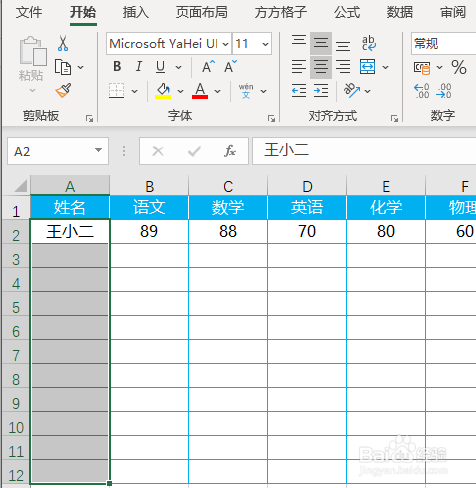
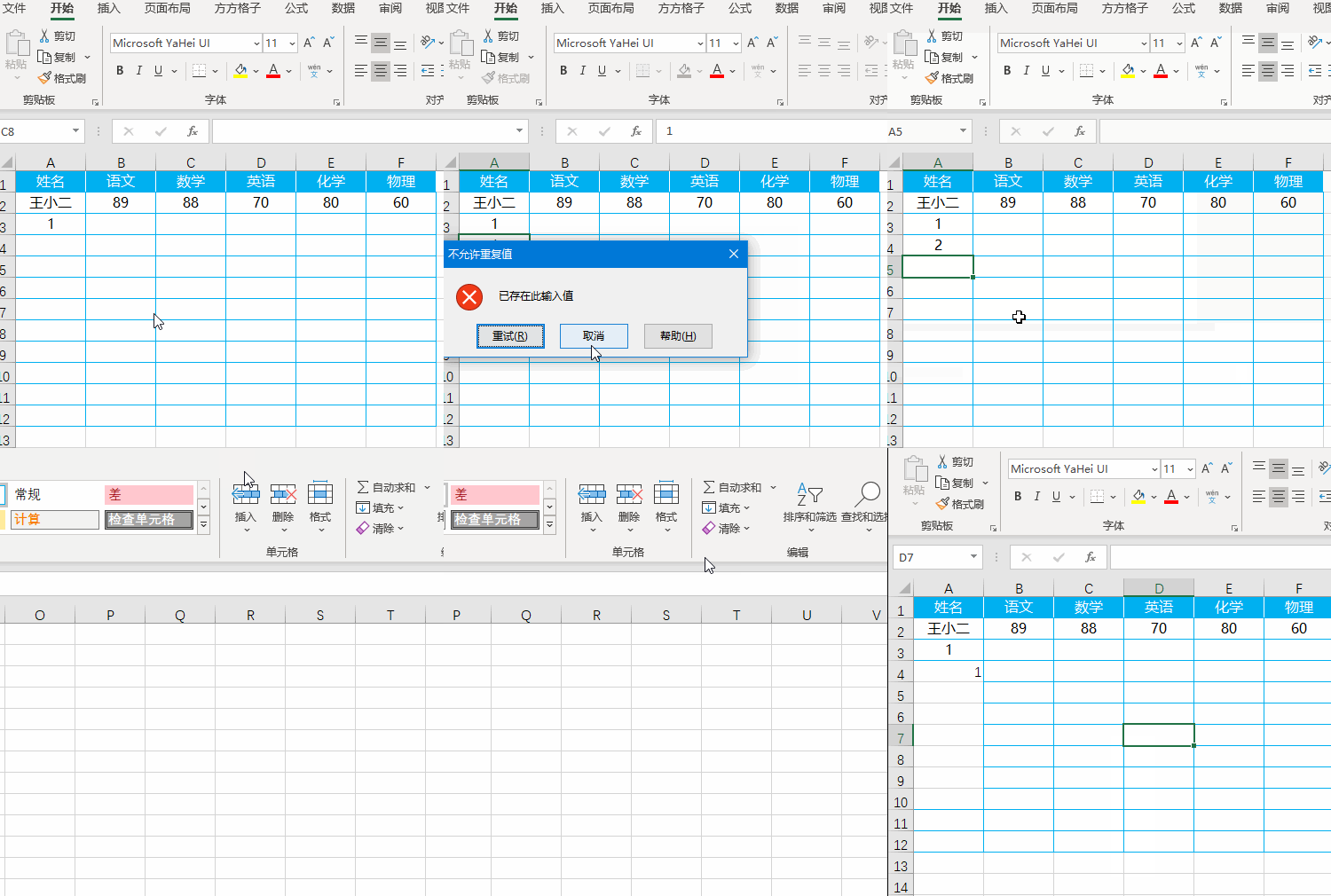
6、当大家不想要拒绝录入重复的设置的时候,只要选中单元格,点击开始,点击清楚,全部清楚即可。
Excel如何设置拒绝重复录入的两种方法

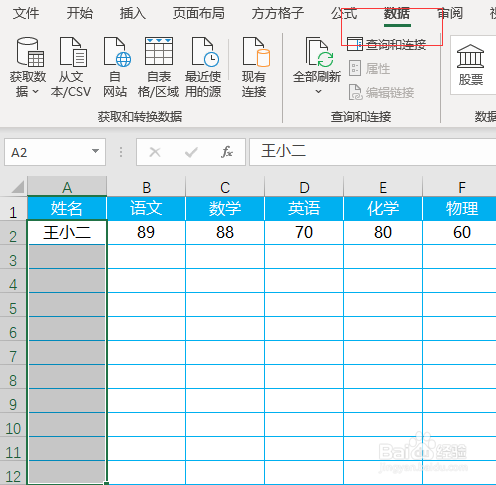
1、选中要设置拒绝录入重复的数据区域

Excel如何设置拒绝重复录入的两种方法

2、点击数据

Excel如何设置拒绝重复录入的两种方法

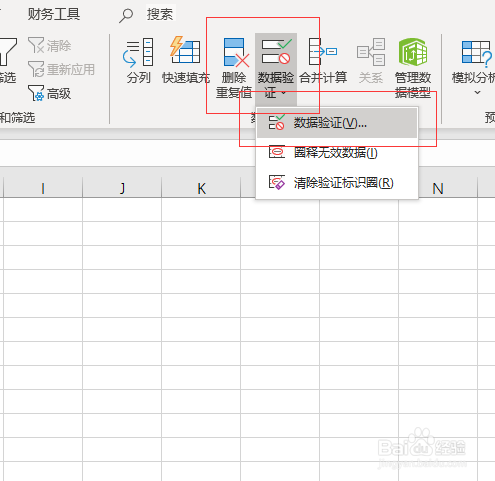
3、选择数据验证,数据验证

Excel如何设置拒绝重复录入的两种方法

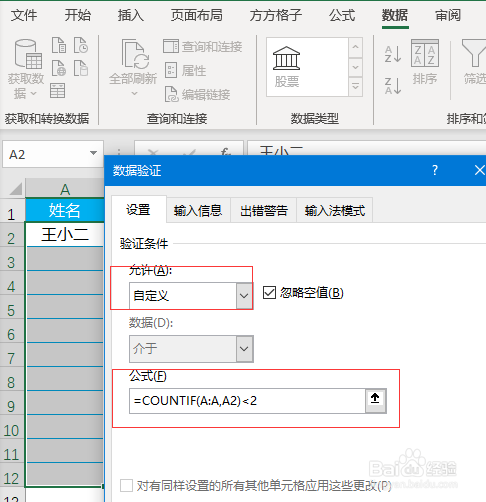
4、在允许选项中输入自定义,公式输入=COUNTIF(A:A,A2)<2

Excel如何设置拒绝重复录入的两种方法

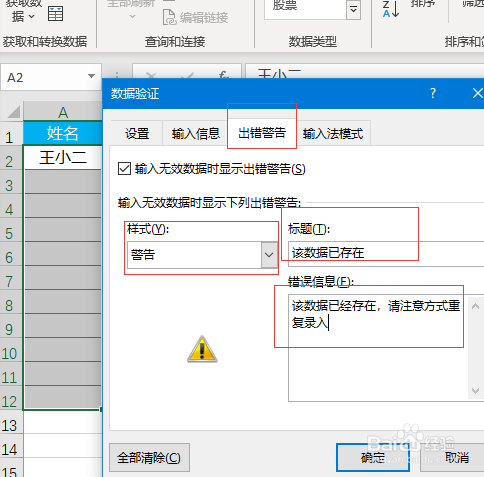
5、点击出错警告,在样式中选择警告(如果确定一点重复数据都没有可以选择停止,本案例中为了防止出现重名现象选择警告),然后感觉自己需求输入标题和错误信息,最后点击确定
Excel如何设置拒绝重复录入的两种方法

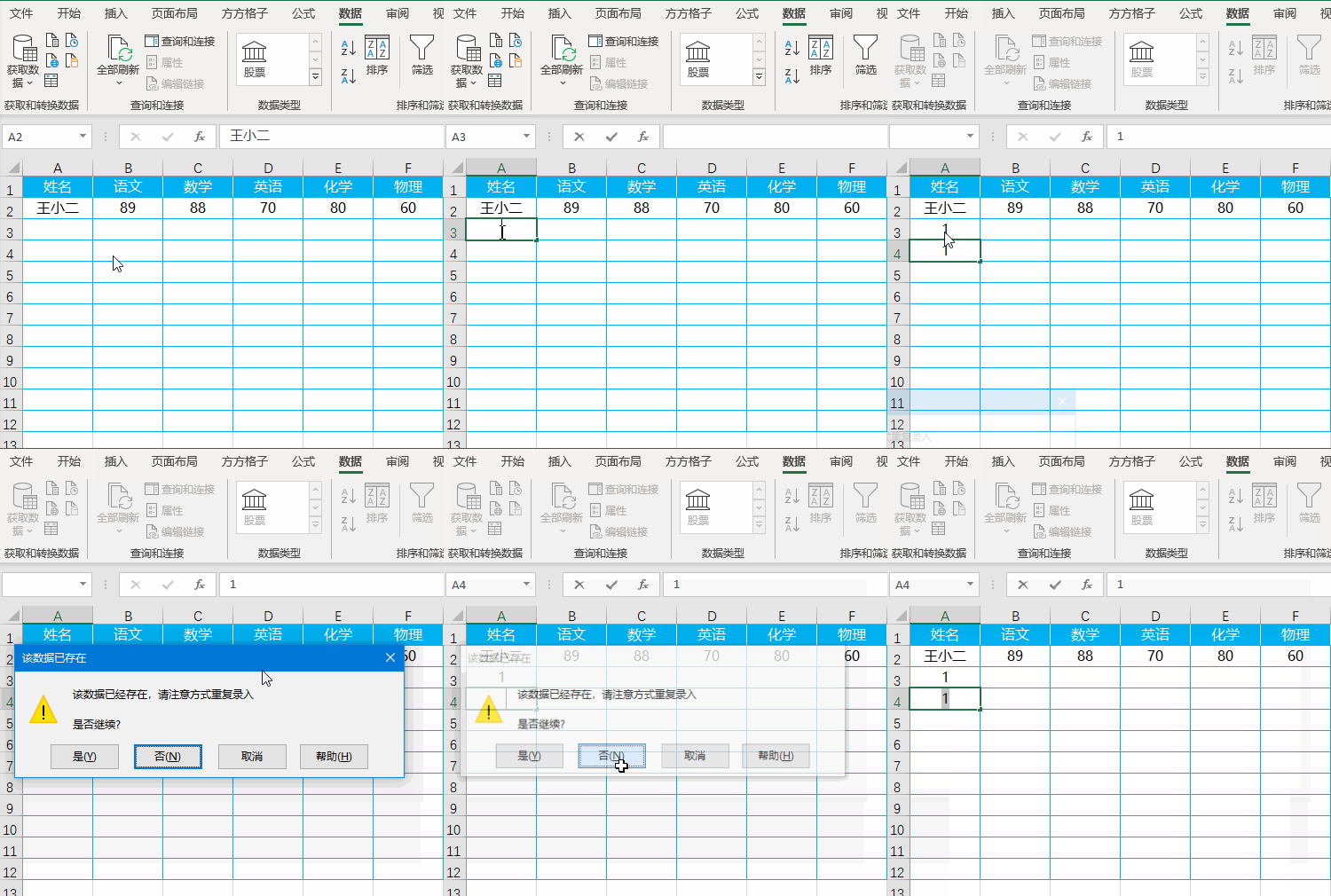
6、最后看下图,给大家演示一下效果

Excel如何设置拒绝重复录入的两种方法

© 2026 智德知识库
信息来自网络 所有数据仅供参考
有疑问请联系站长 site.kefu@gmail.com