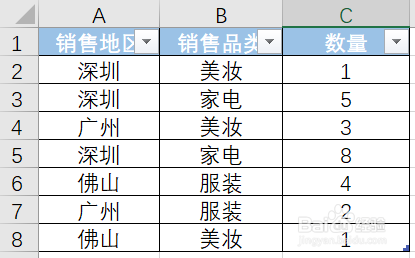
1、准备好一个Excel表,如下示例。小编选择了一张销售登记表,其中销售品类包括“美妆、家电、服装”三类,下面小编就要创建这三个品类的下拉框

2、将鼠标移至B2单元格并点击,然后点击菜单栏【数据】,找到【数据验证】选项

3、点击【数据验证】进入设置页,进行验证条件设置:
(1)选择允许【序列】;
(2)来源框中输入美妆、家电、服装三个选项,并以“,”分隔

4、点击【确定】返回Excel表,可以看到B2单元格已出现下拉选框;拖动鼠标将格式复制粘贴至该列,则该列所有单元格均已支持下拉框选择
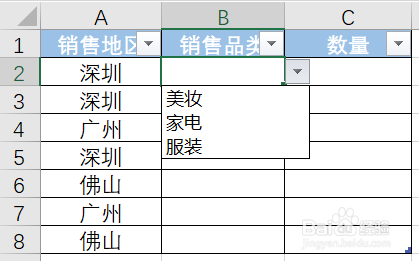
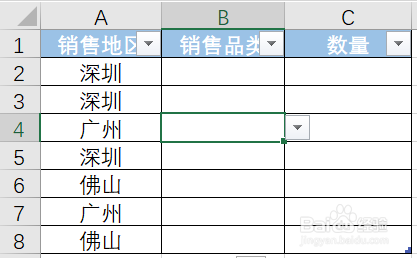
5、通过下拉选框快速将此张销售表进行登记
1、确认表中需建立下拉选框的列及下拉选框选项
2、通过【数据】-【数据验证】进行设置,对于选项为文本格式的,应设置为【序列】,并在来源一栏中将下拉框选项输入
3、完成一个单元格设置后通过格式复制完成整列下拉框格式设置