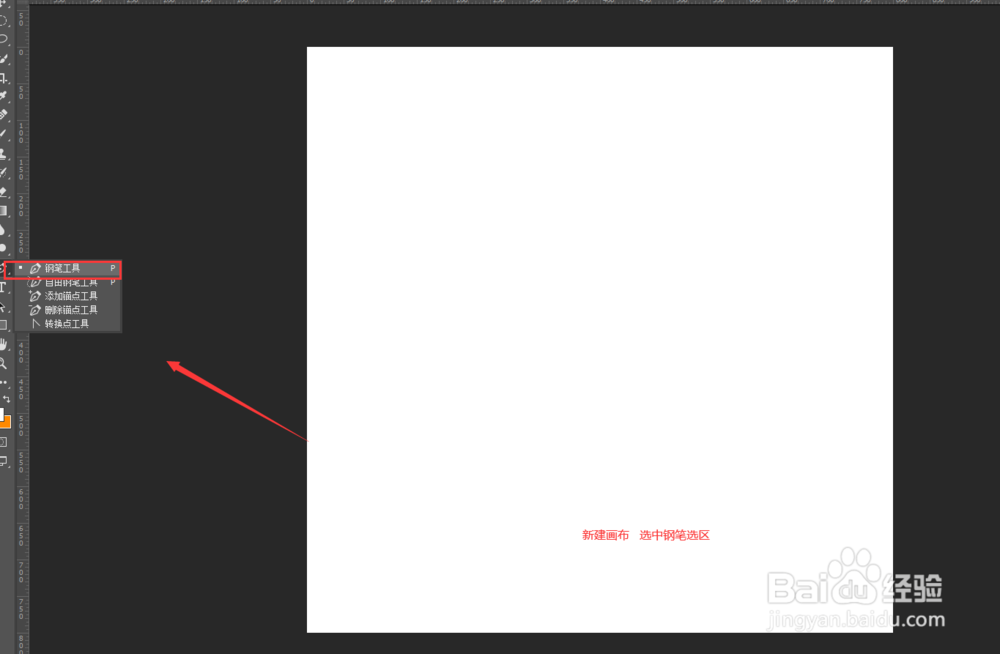
1、首先,新建画布,选中钢笔工具。
2、接着,选中路径,新建钢笔路径。

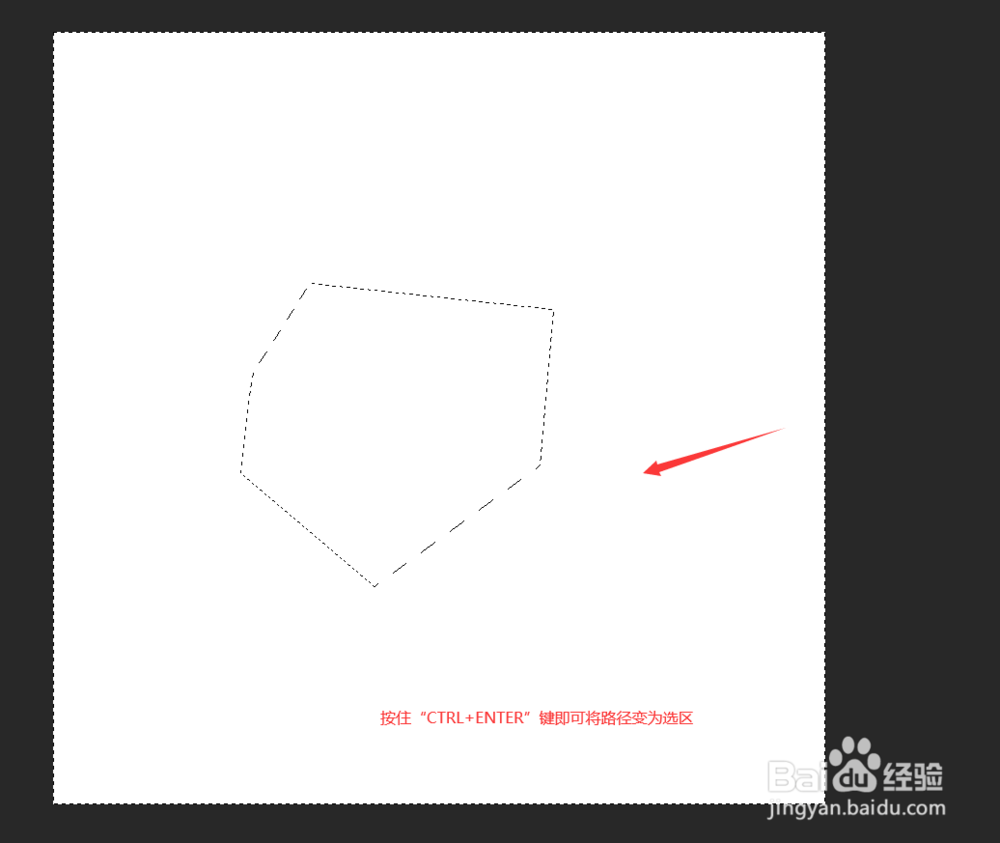
3、然后,按住“CTRL+ENTER”将路径转换成选区。
4、最后,新建钢笔路径,按住“CTRL+ENTER+ALT”即可减去钢笔路径。

1、1.新建画布,选中钢笔工具。
2.选中路径,新建钢笔路径。
3.按住“CTRL+ENTER”将路径转换成选区。
4.新建钢笔路径,按住“CTRL+ENTER+ALT”即可减去钢笔路径。
1、首先,新建画布,选中钢笔工具。
2、接着,选中路径,新建钢笔路径。
3、然后,按住“CTRL+ENTER”将路径转换成选区。
4、最后,新建钢笔路径,按住“CTRL+ENTER+ALT”即可减去钢笔路径。
1、1.新建画布,选中钢笔工具。
2.选中路径,新建钢笔路径。
3.按住“CTRL+ENTER”将路径转换成选区。
4.新建钢笔路径,按住“CTRL+ENTER+ALT”即可减去钢笔路径。