网站首页 美食营养 游戏数码 手工爱好 生活家居 健康养生 运动户外 职场理财 情感交际 母婴教育 生活知识 知识问答

ios OpenGL ES2.0 一步一步实现三角形的绘制

时间:2024-11-01 23:38:49

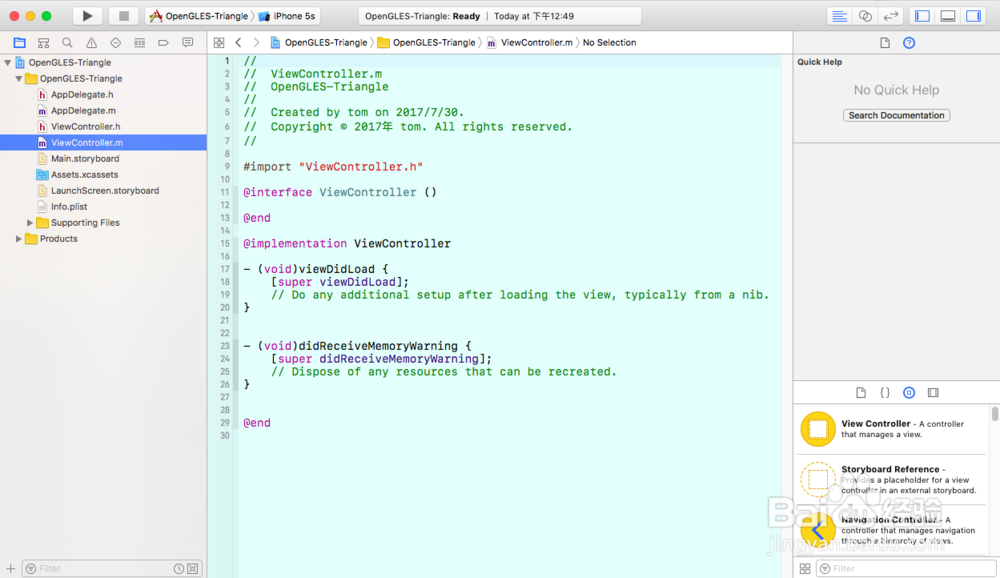
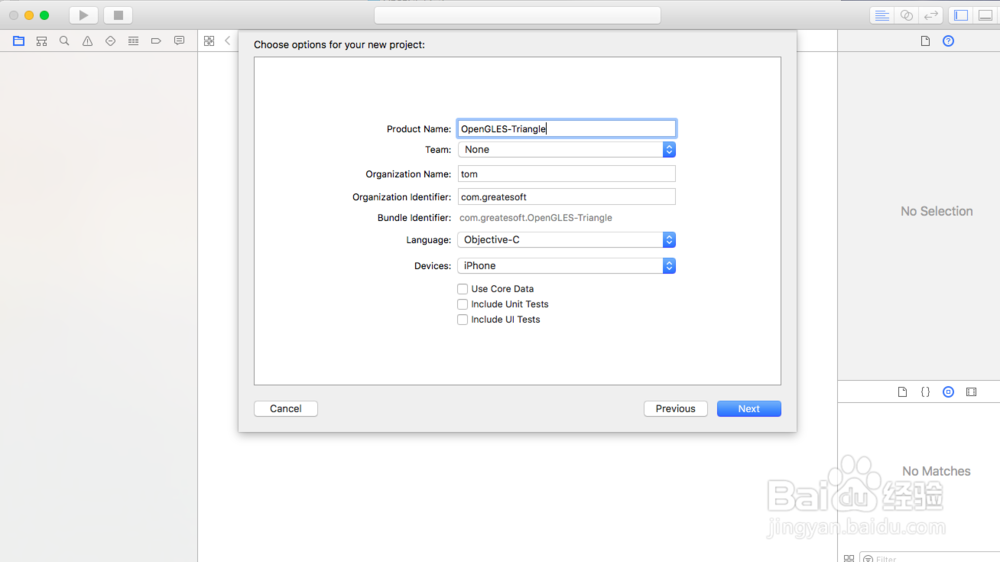
1、打开xcode,选择Single View Application,新建项目OpenGLES-Triangle(如图)!

ios OpenGL ES2.0 一步一步实现三角形的绘制ios OpenGL ES2.0 一步一步实现三角形的绘制ios OpenGL ES2.0 一步一步实现三角形的绘制

2、点击Build Phase添加OpenGLES.framework,新建OpenGLDrawView类(如图)!
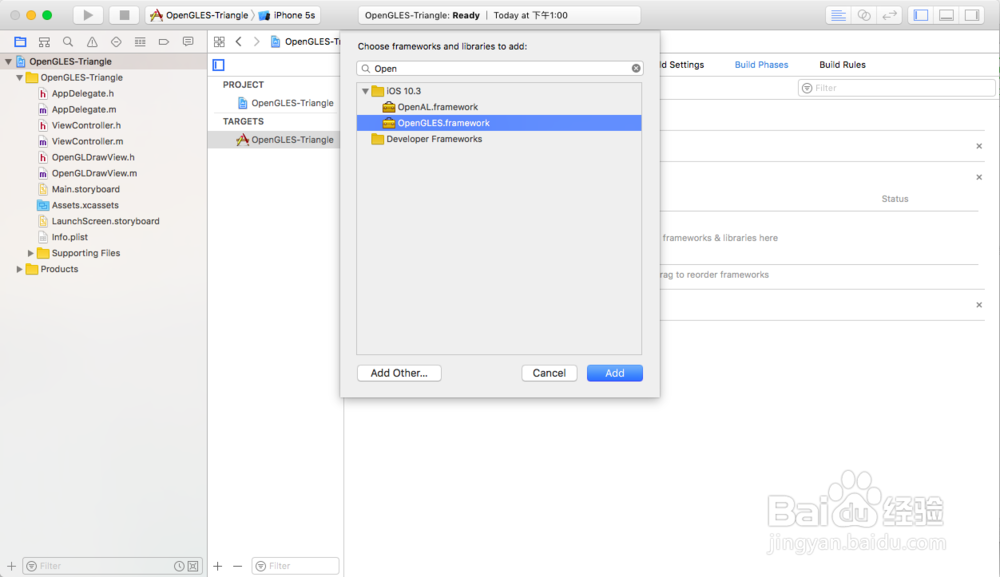
ios OpenGL ES2.0 一步一步实现三角形的绘制ios OpenGL ES2.0 一步一步实现三角形的绘制

3、在OpenGLDrawView类的头文件中定义程序中需要的属性字段(如图)!

ios OpenGL ES2.0 一步一步实现三角形的绘制

4、声明OpenGLESContext结构体类型,并在OpenGLDrawView类扩展中定义结构体对象_openGLESContext(如图)!

ios OpenGL ES2.0 一步一步实现三角形的绘制

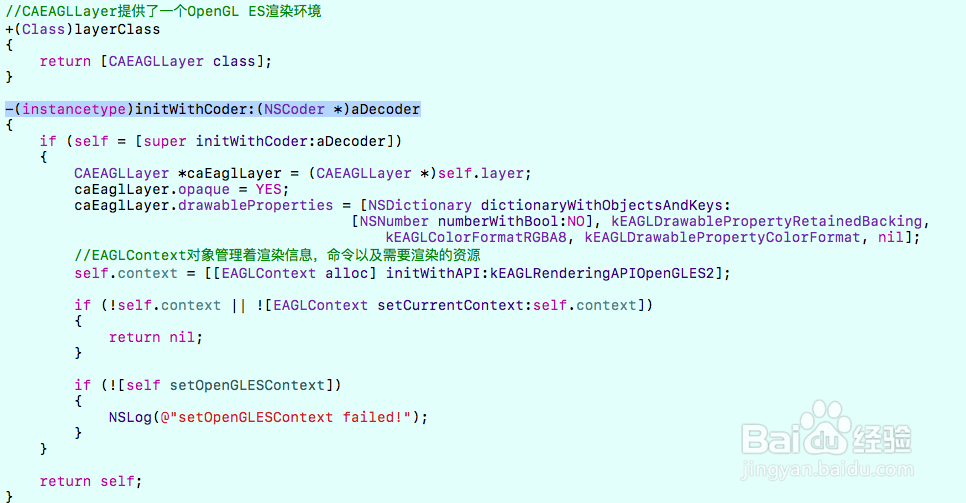
5、在OpenGLDrawView类实现中重写类方法+(Class)layerClas衡痕贤伎s以及对象方法-(instancetype)initW足毂忍珩ithCoder:(NSCoder *)aDecoder,(如图)!

ios OpenGL ES2.0 一步一步实现三角形的绘制

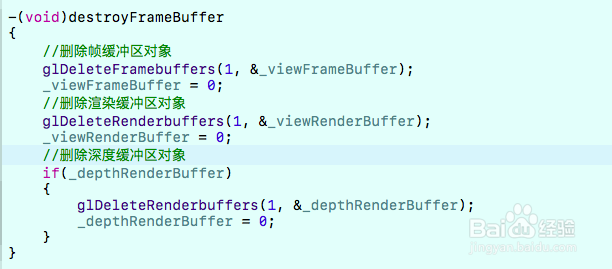
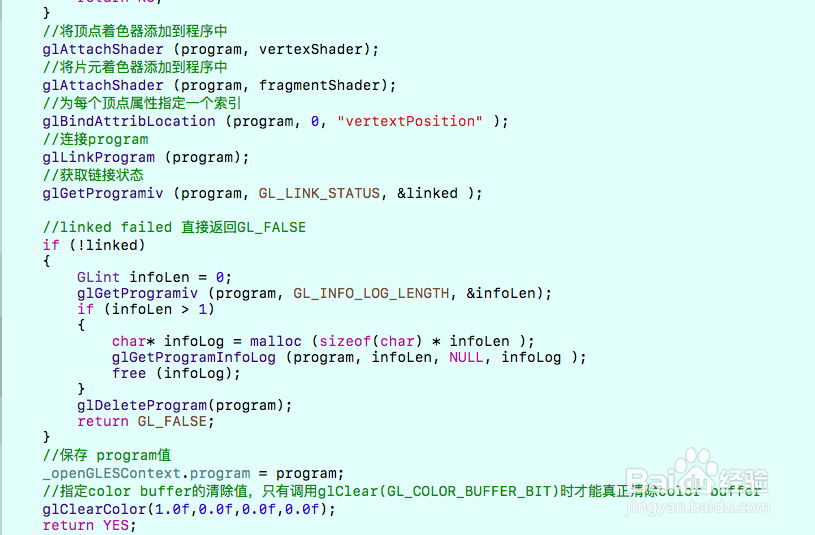
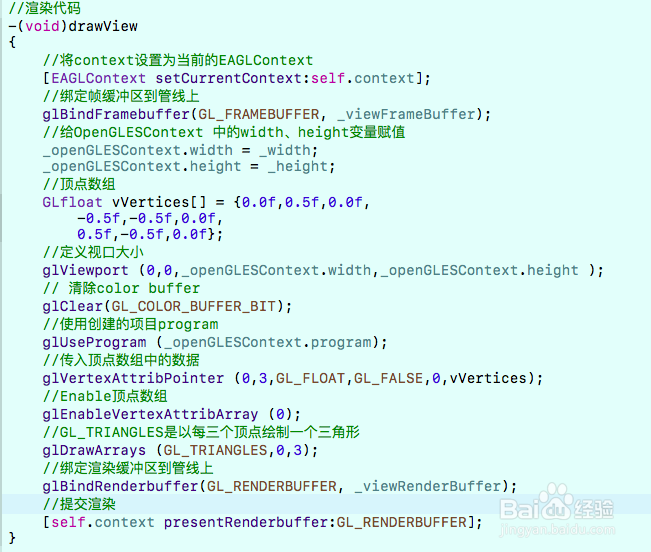
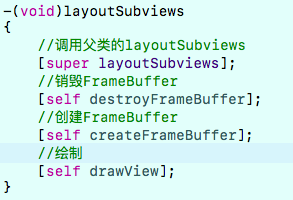
6、在OpenGLDrawView类实现中依次添加方法-(void)createFrameBuffer、-(void)destroyFrameBuffer、-(BOOL)setOpenGLESContext、-(GLuint)loadshader:(const char *)shaderSource type:(GLenum)type、-(void)drawView,-(void)layoutSubviews(具体代码如图所示,并有详细的注释)!

ios OpenGL ES2.0 一步一步实现三角形的绘制ios OpenGL ES2.0 一步一步实现三角形的绘制ios OpenGL ES2.0 一步一步实现三角形的绘制ios OpenGL ES2.0 一步一步实现三角形的绘制ios OpenGL ES2.0 一步一步实现三角形的绘制ios OpenGL ES2.0 一步一步实现三角形的绘制ios OpenGL ES2.0 一步一步实现三角形的绘制

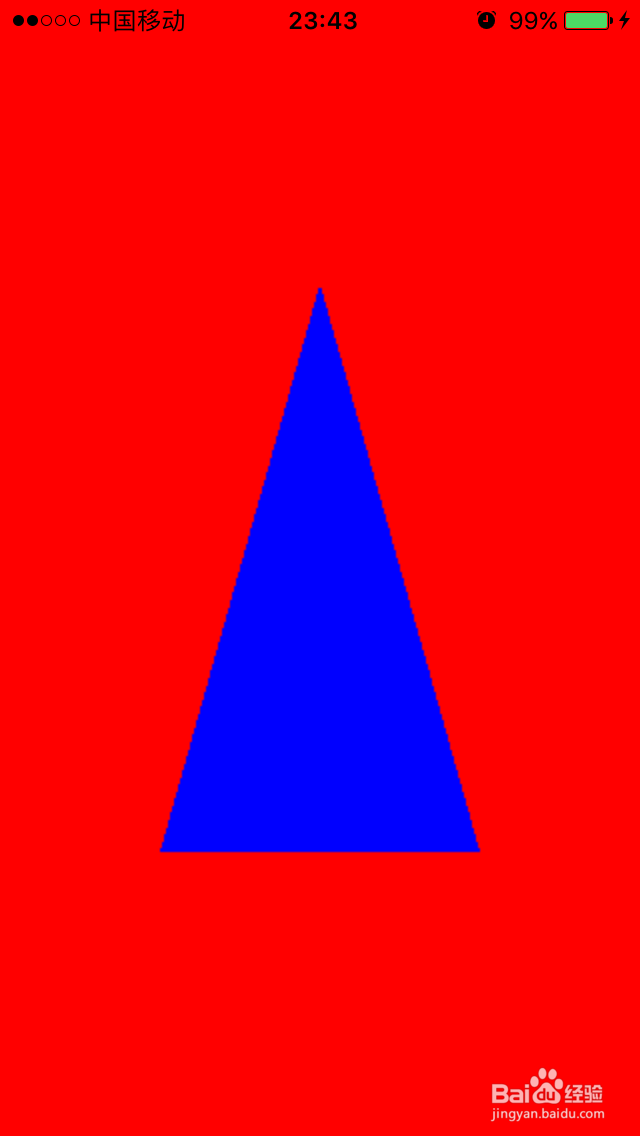
7、运行效果(测试机为Iphone5s)!

ios OpenGL ES2.0 一步一步实现三角形的绘制
© 2026 智德知识库
信息来自网络 所有数据仅供参考
有疑问请联系站长 site.kefu@gmail.com