1、一、绘制路径
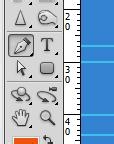
1、在工具箱中选择钢笔工具。
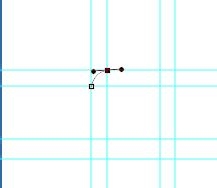
2、如图,在所在位置上绘制出一个圆弧路径。
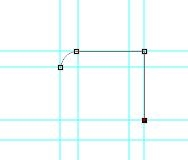
3、如图所示,在两处位置直接单击,绘制直线路径。
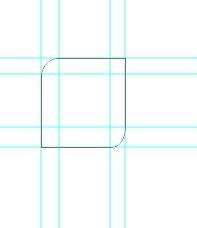
4、绘制其他路径。
2、二、转换路径
1、单击路径打开“路径”面板。
2、单击按钮将路径载入选区。
3、按“alt+del”,背景色设为绿色。
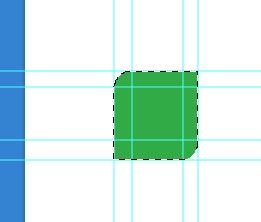
3、三、创建图层
“ctrl+d”取消选区,新建图层2.
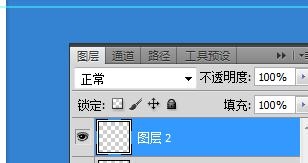
4、四、新建路径
1、打开“路径”面板,创建路径“路径1”。
2、选择钢笔工具,绘制椭圆形路径。
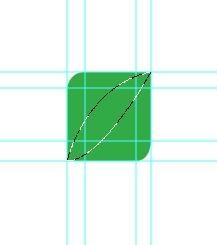
5、五、调整路径
1、选择“直接选择工具”,在路径上单击将锚点显示出来,将鼠标光标移动到下方锚点的右侧控制柄上,按住“alt”键,同时调整控制柄。
2、单击“路径”面板,将路径创建为选区。
3、按“alt+del”填充颜色为蓝色。
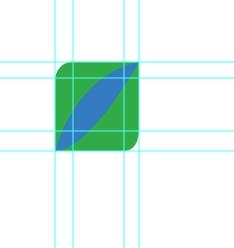
6、六、删除路径
删除所有的路径,然后保存。