1、选中形状
选中一个形状。

2、点击动画
点击上面的【动画】。

3、选择动画
选择需要的动画。

4、选中形状
选中另一个形状。
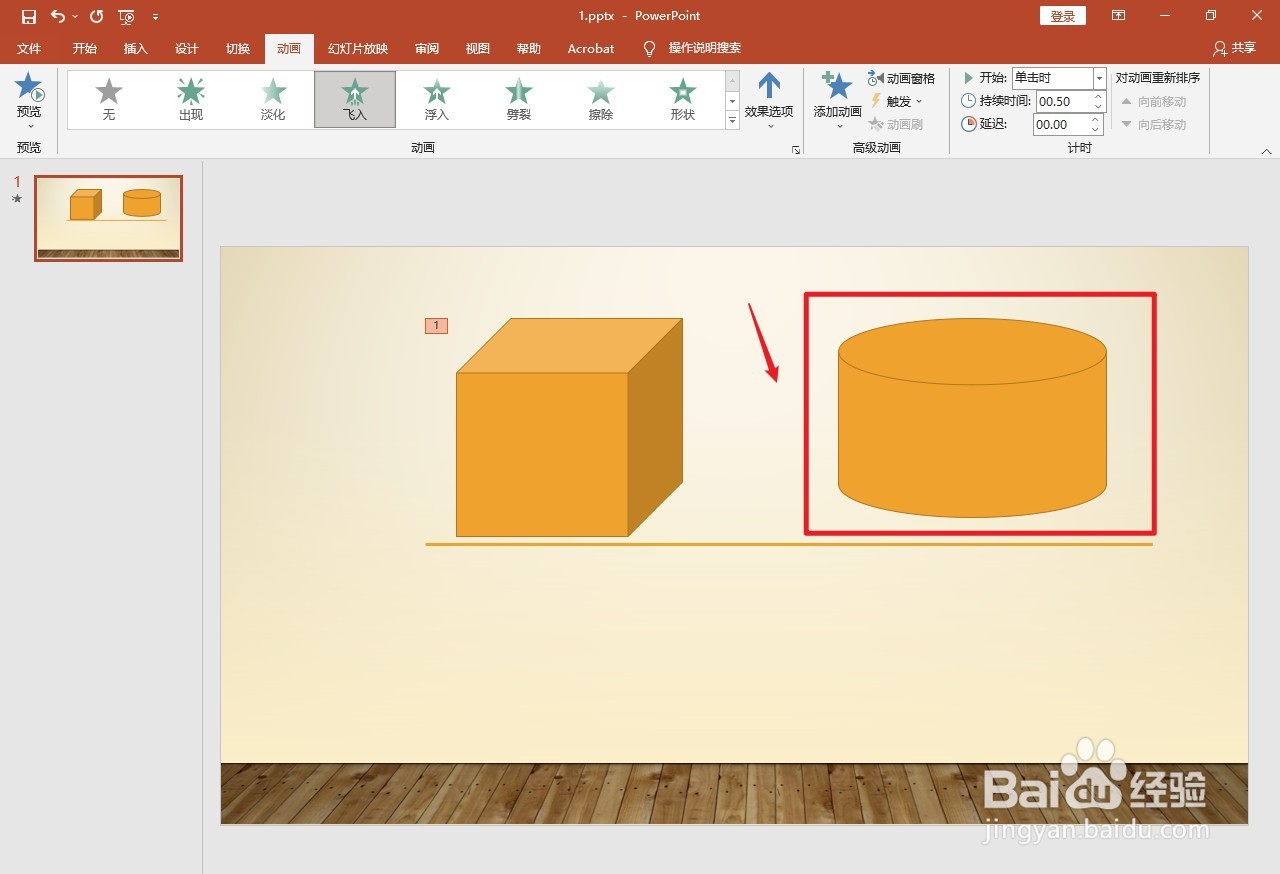
5、选择动画
选择需要的动画。

6、点击倒三角形图标
在开始的右边点击【倒三角形】图标。

7、点击与上一动画同时
弹出白色框,点击【与上一动画同时】。

8、设置完成
ppt动画同时出现设置完成。

1、选中形状
选中一个形状。
2、点击动画
点击上面的【动画】。
3、选择动画
选择需要的动画。
4、选中形状
选中另一个形状。
5、选择动画
选择需要的动画。
6、点击倒三角形图标
在开始的右边点击【倒三角形】图标。
7、点击与上一动画同时
弹出白色框,点击【与上一动画同时】。
8、设置完成
ppt动画同时出现设置完成。