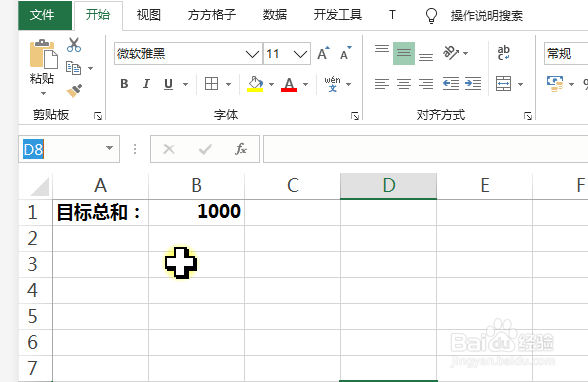
1、双击开打文件
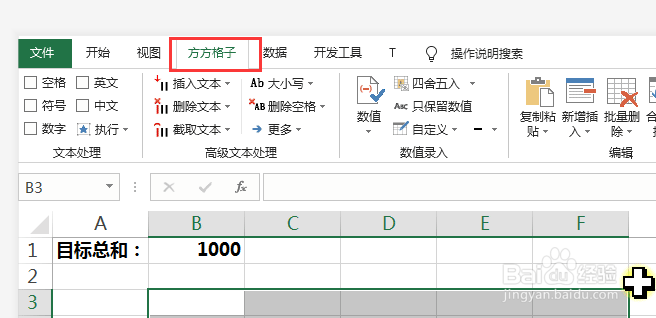
2、单击【方方格子】选项卡
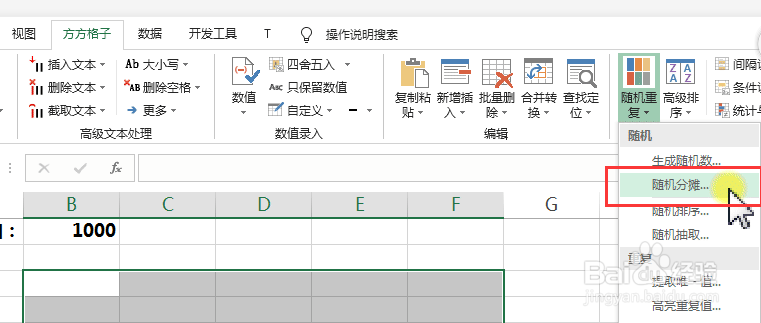
3、选择【随机重复】→【随机分摊】
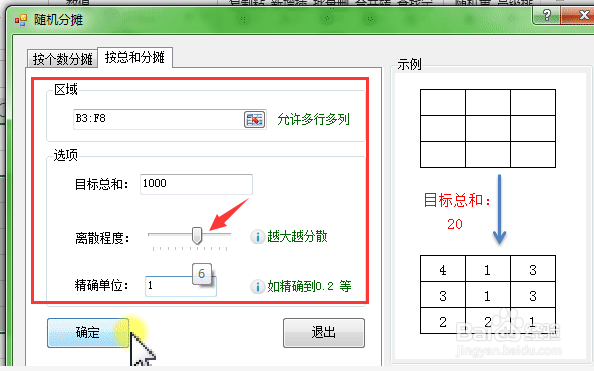
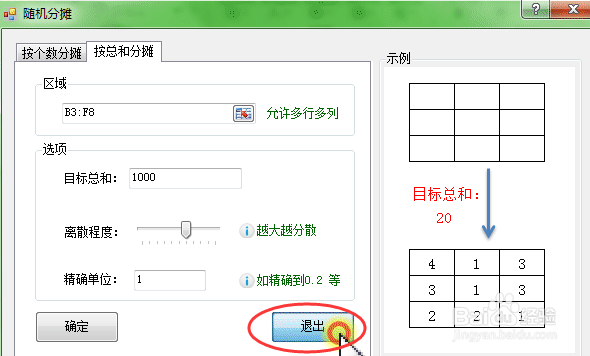
4、单击【按总和分摊】,【区域】选择“B3:F8”,【选项】目标总和”1000“,离散程度:选择6,单击【确定】
注:离散程度越大越分散
5、继续单击【退出】
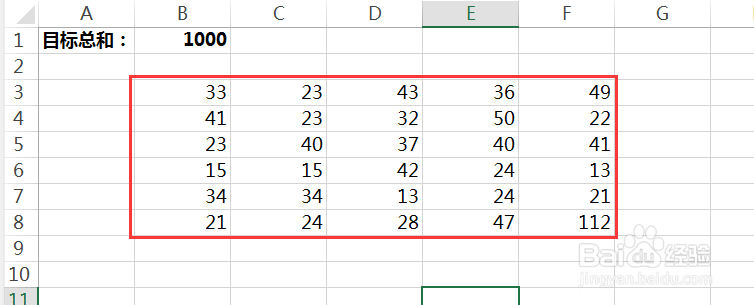
6、分摊后结果如下图
1、双击开打文件
2、单击【方方格子】选项卡
3、选择【随机重复】→【随机分摊】
4、单击【按总和分摊】,【区域】选择“B3:F8”,【选项】目标总和”1000“,离散程度:选择6,单击【确定】
注:离散程度越大越分散
5、继续单击【退出】
6、分摊后结果如下图