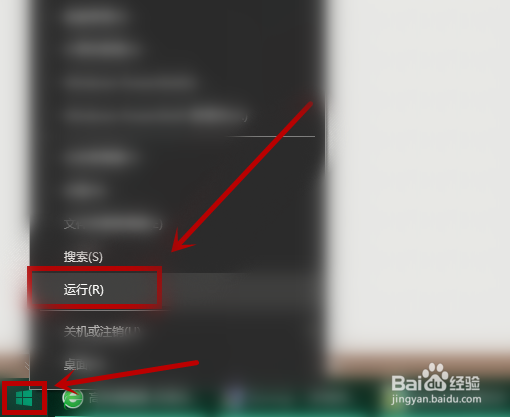
1、找到桌面左下角的的“徽标”按钮右击,选择右键菜单财脾盲中【运行】单击
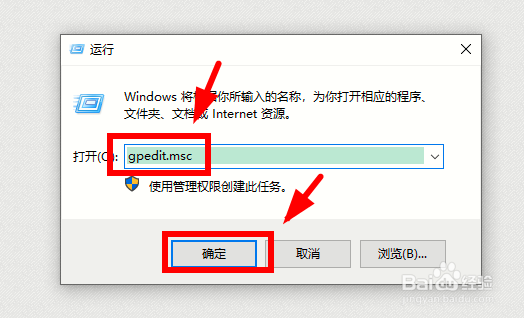
2、在【运行】对话框中,输入“gpedit.msc”并点击【确定】
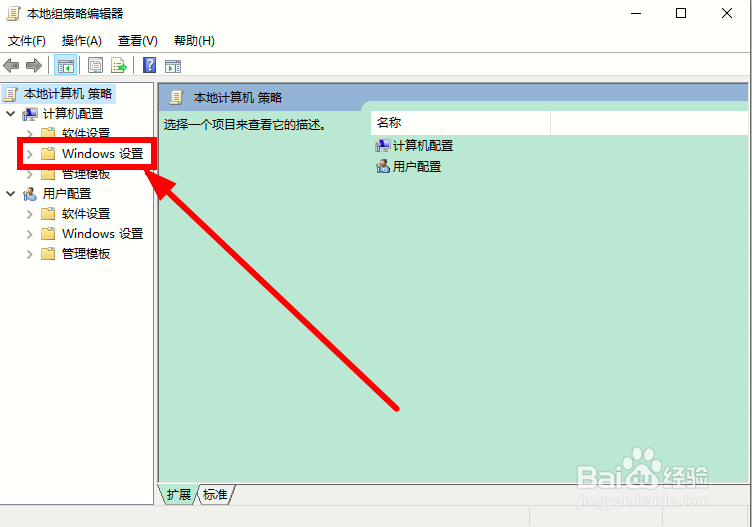
3、进入【组策略】编辑界面后,单击“【计算机配置】下的【Windows设置】展开
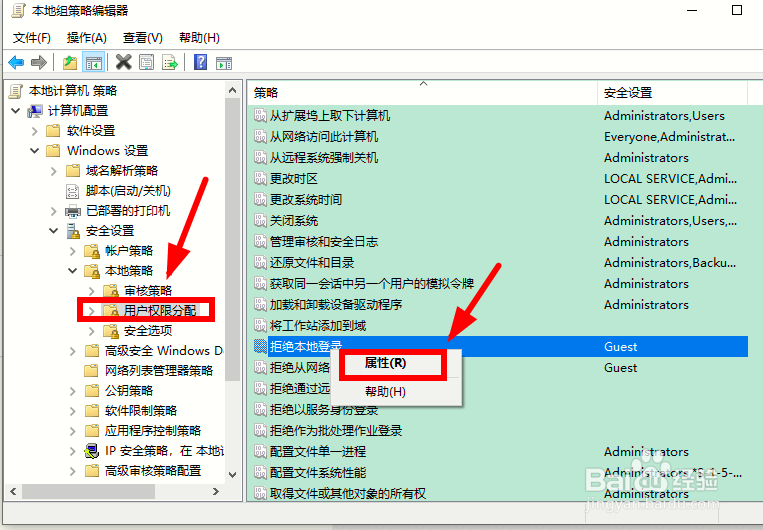
4、依次点击泛艺【安全设置】-【本地策略】

5、找到【用户权限暗艺分配】选项单击,在界面右侧找到【拒绝本地登陆】项并右键单击(找不到可以向下拖动右侧滑块)。在右键菜单中,选择【属性】项单击
6、在弹出的【拒绝本地登录 属性】对话框中,选择【Guest】后,单击【删除】
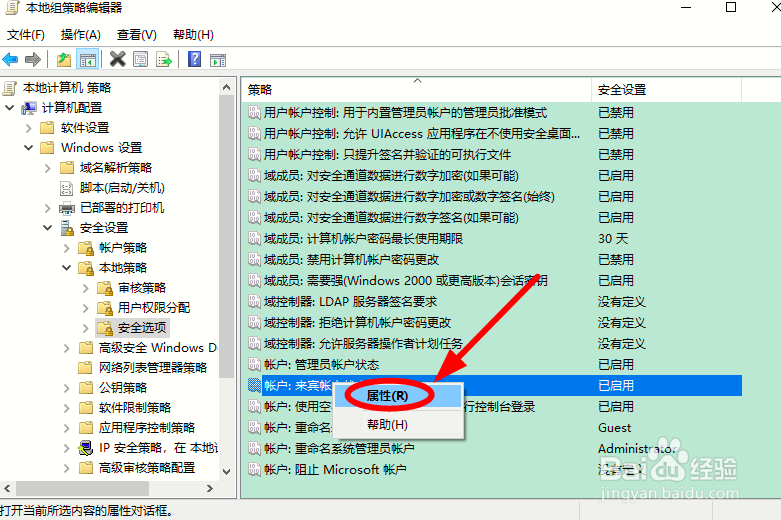
7、上述操作完成后,单击【确定】让设置生效

1、Win10开通来宾用户后,用Guest账户登陆系统的设置步骤如下:
1、找到桌面左下角的的“徽标”按钮右击,选择右键菜单中【运行】单击
2、在【运行】对话框中,输入“gpedit.msc”并点击【确定】
3、单击“【计算机配置】下的【Windows设置】
4、依次点击【安全设置】-【本地策略】
5、找到【用户权限分配】选项单击,在界面右侧找到【拒绝本地登陆】项并右键单击。在右键菜单中,选择【属性】项单击
6、选择【Guest】后,单击【删除】
7、单击【确定】让设置生效