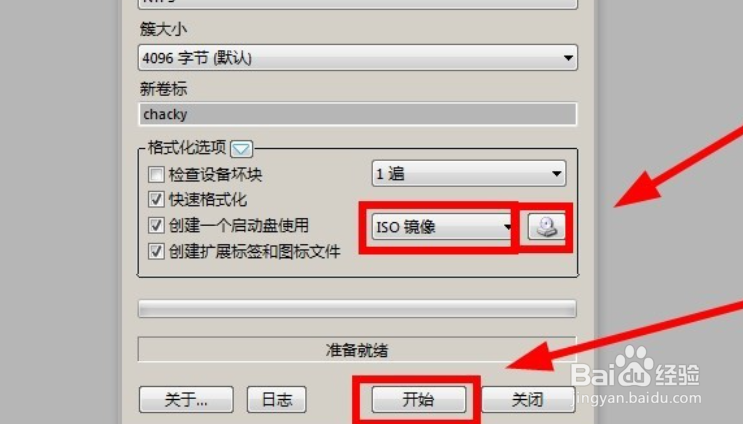
1、打开Rufus启动盘制作工具,点击“ISO选项”,选择Windows 10镜像,点击“开始”制作win 10启动盘。
2、将U盘插入电脑,重启电脑,在开机界面找到U盘图标,选择“U盘启动”。

3、点击现在安装。

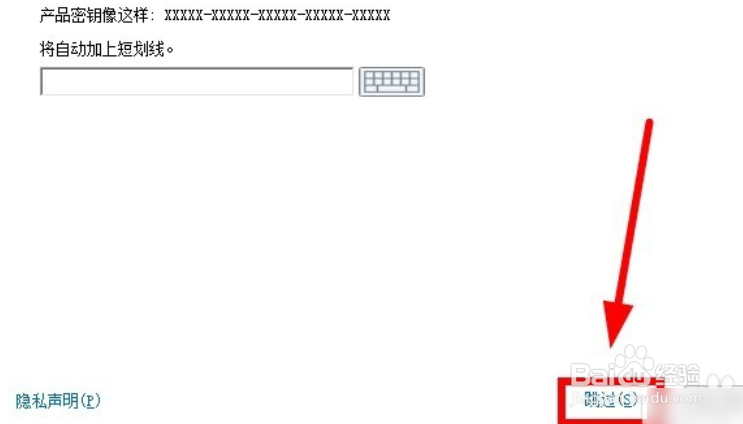
4、在产品密钥界面选择“跳过”。
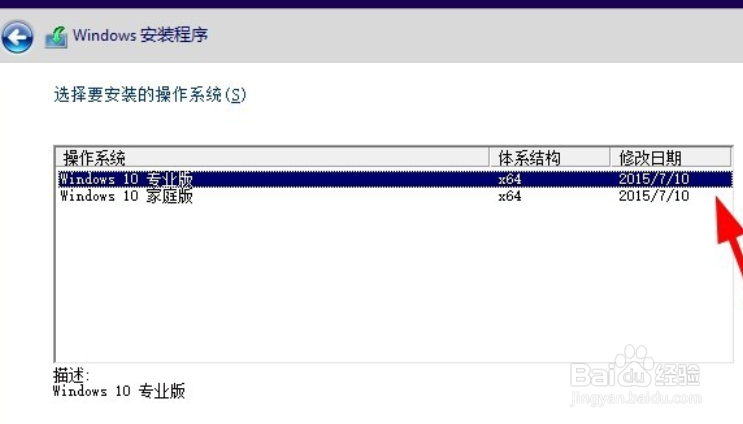
5、选择好要安装的Windows 版本,点击“下一步”。
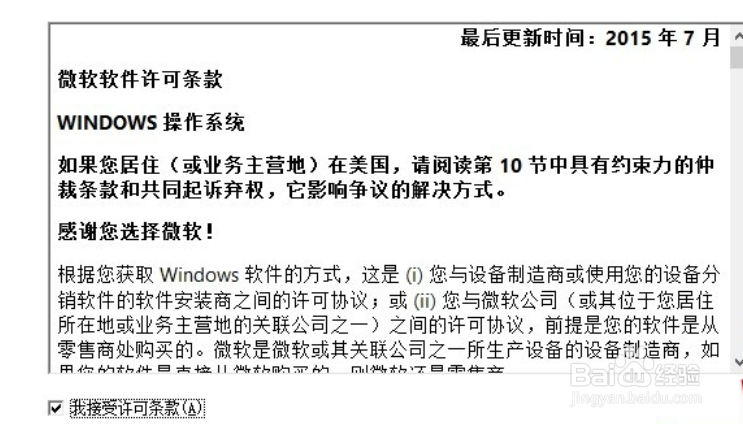
6、选择“我接受许可协议”,点击“下一步”,点击“自定义”安装。
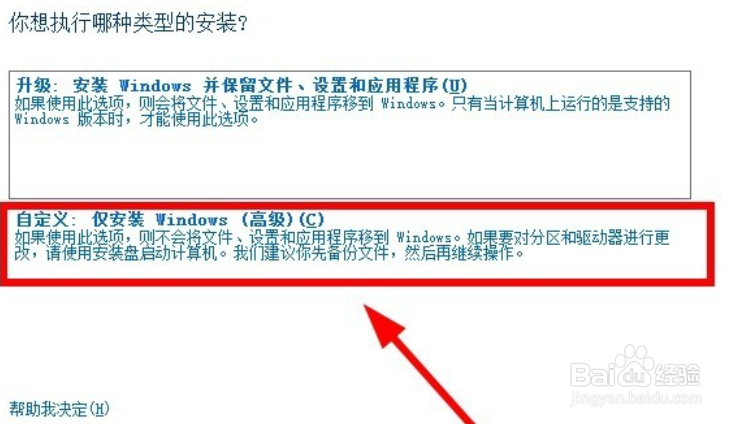
7、点击“新建”,输入分区大小,点击“应用”。将主分区格式化,格式化分区后点击“下一步”。
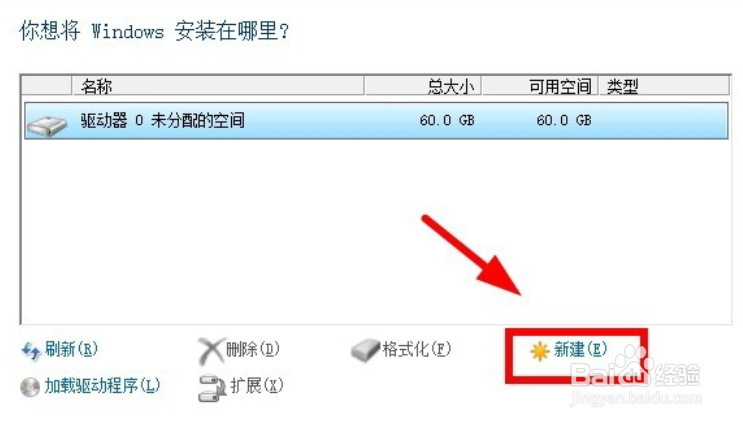
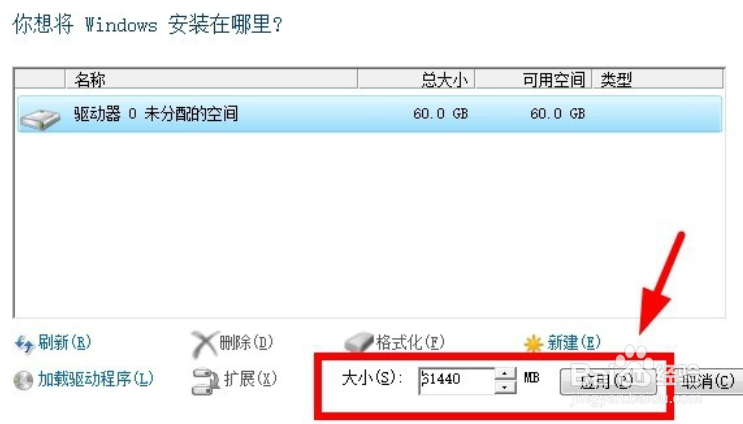
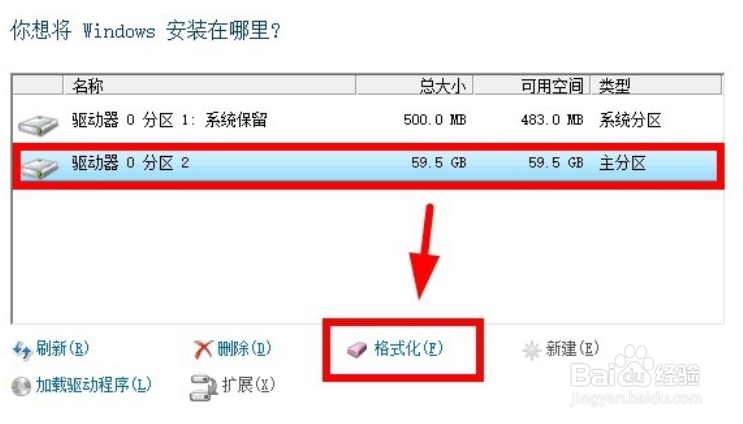
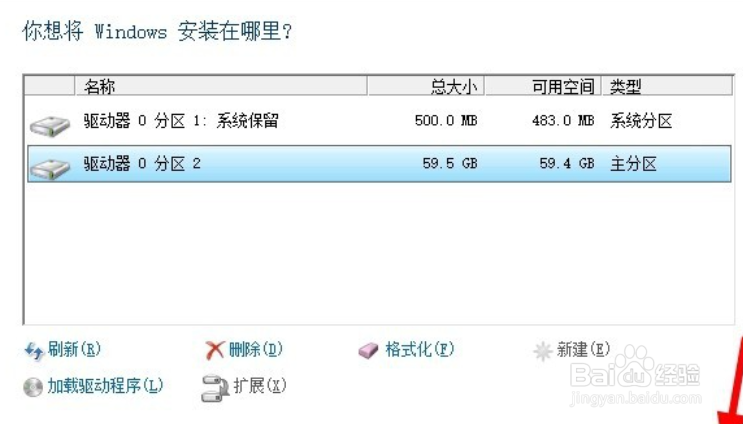
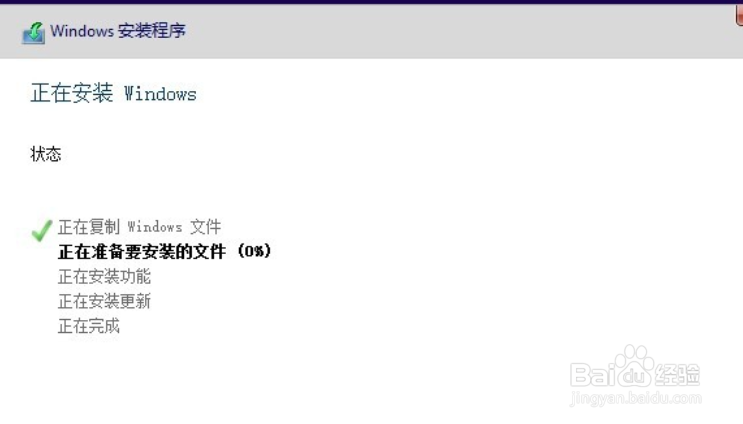
8、win 10正在安装。

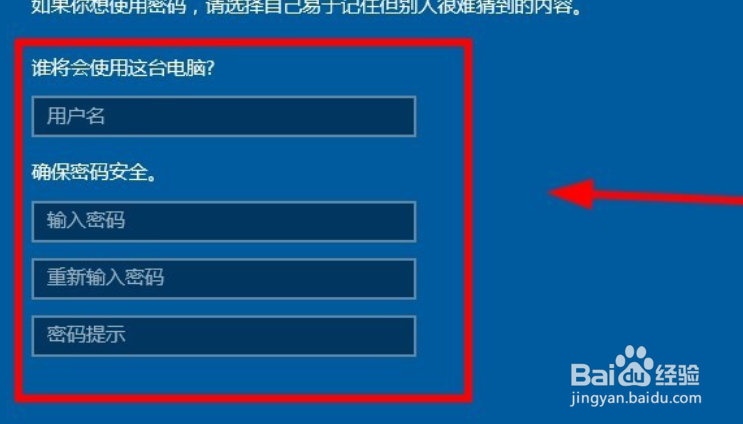
9、设置个人资料。

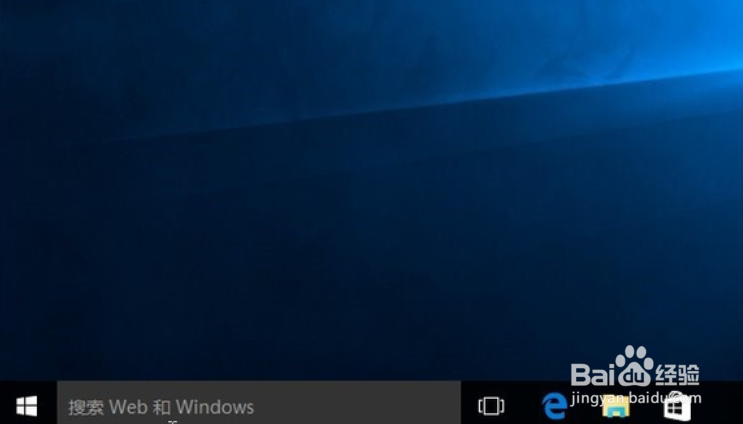
10、安装成功。
1、1.打开Rufus启动盘制作工具,点击“ISO选项”,选择Windows 10镜像,点击“开始”制作win 10启动盘。
2.将U盘插入电脑,重启电脑,在开机界面找到U盘图标,选择“U盘启动”。
3.在产品密钥界面选择“跳过”。
4.选择好要安装的Windows 版本。选择“我接受许可协议”,点击“自定义”安装。
5.点击“新建”,输入分区大小,点击“应用”。将主分区格式化,格式化分区后点击“下一步”。
6.安装完后设置个人资料即可。