1、首先,我们要把Premiere(以下简称PR)中默认导入序列时的帧率设置为想要的帧率,比如我们习惯使用的帧率是25fps,但是PR默认的帧率为美国习惯使用的帧率29.97fps。
那么具体怎么设置呢?
打开PR,点击“编辑”→“首选项设置”(MAC与Win有点区别),在设置中找到“媒体”。

2、在如图所示的“不确定的媒体时基”处选择下拉选项中的25fps,点击确定即可。

3、这样之后再次导入序列时,序列默认便是25fps了!
另外Win英文版PR的设置如图所示,供参考。

1、如果已经导入了序列,我们如何修改序列帧速率呢?
可以先把序列删除,再按照方法1设置好之后再次导入。
当然还有一种方法,可以直接修改素材的帧率。
我们先选中素材,点击“剪辑”→“修改”→“解释素材”便可以找到解释素材了。
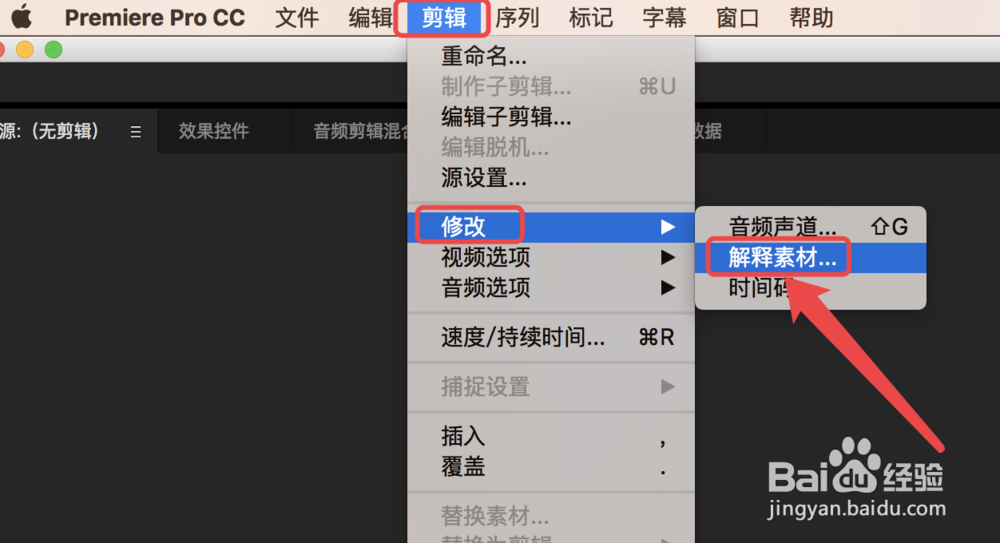
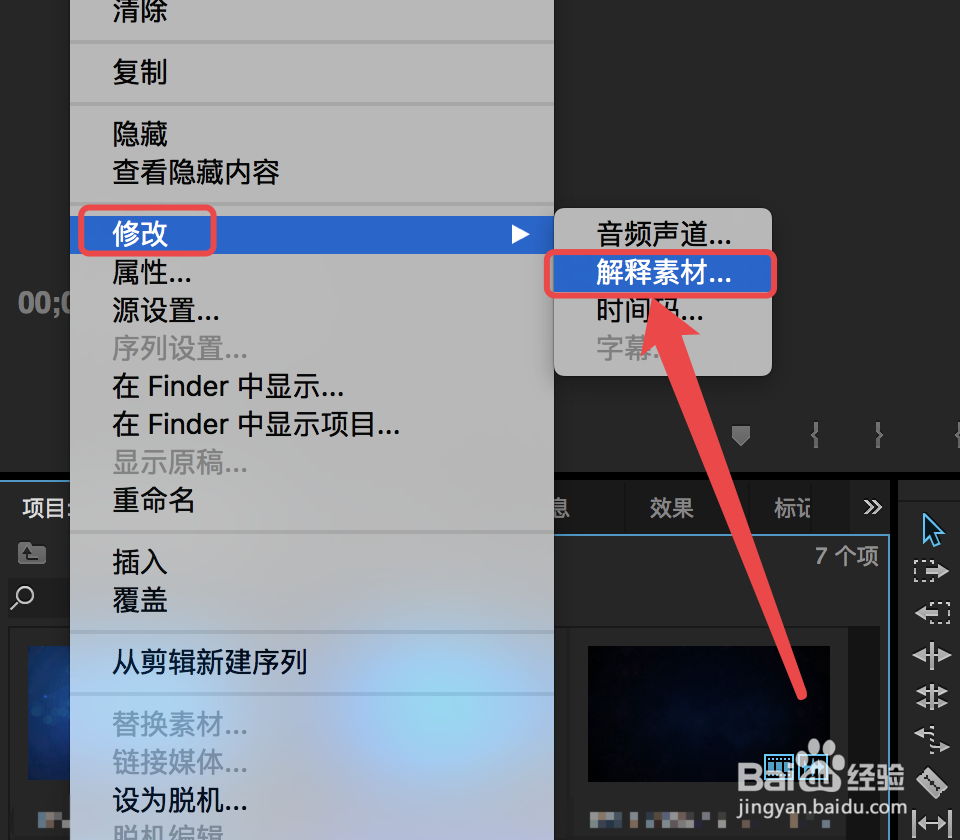
2、或者选中素材,右键,找到“修改”→“解释素材”。
3、我们可以重新设置素材的帧率,如图所示。
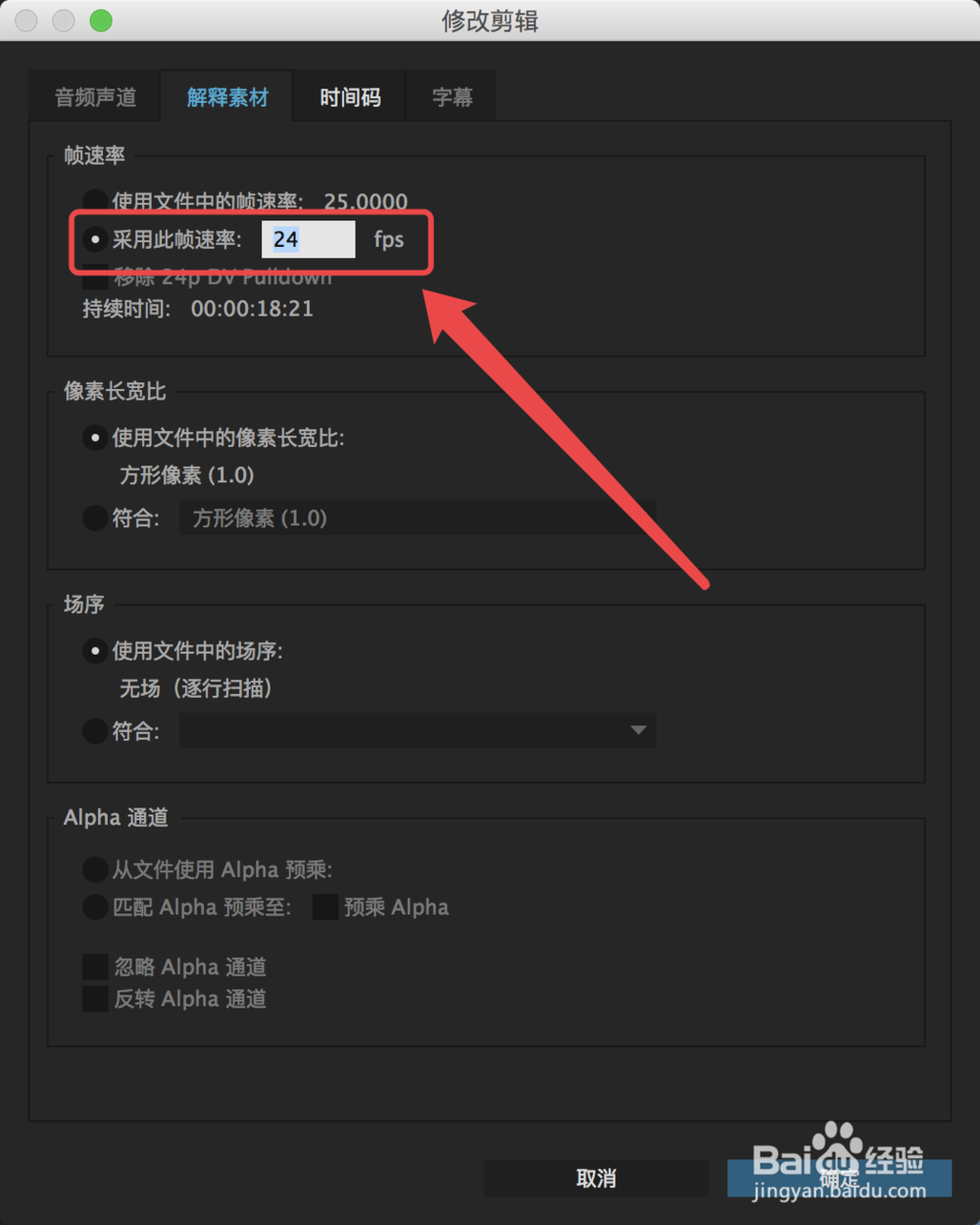
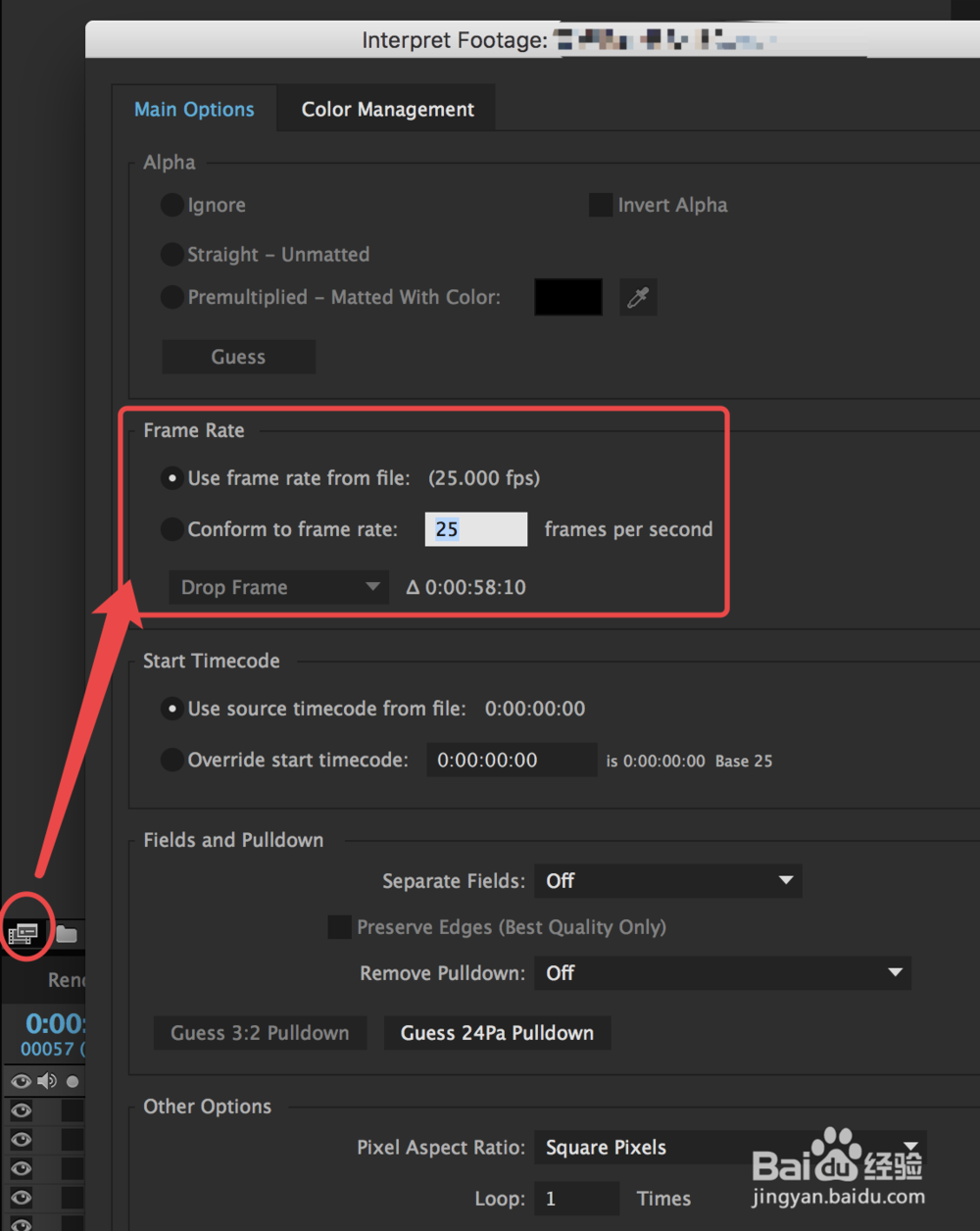
4、另外还可以修改像素宽高比、场等,和After Effects中的解释素材功能一样。