1、1.首先我们打开word文档,点击开始选项卡,找到列表,点击定义新的多级列表选项。
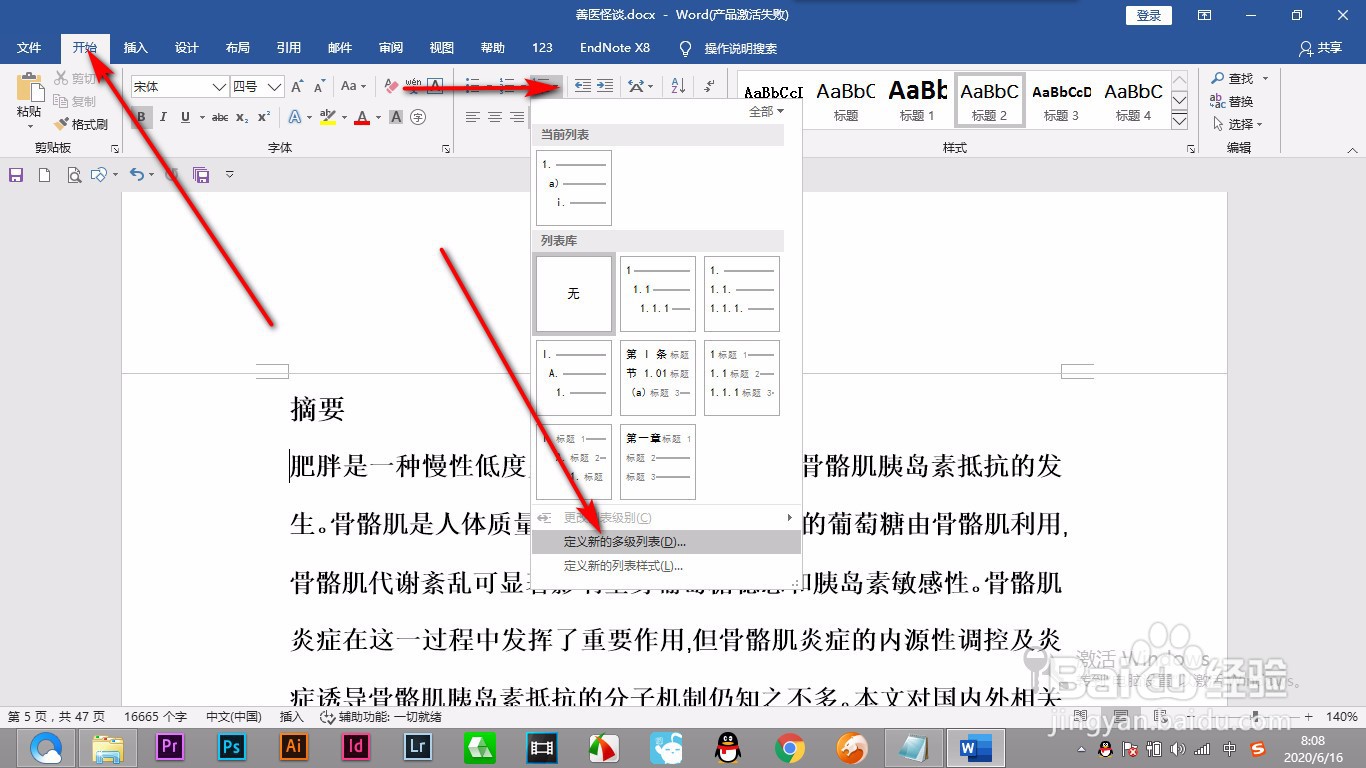
2、2.大家先点击第一个级别,然后输入第一章,论文的格式是第一章,注意中间的1一定要不要改动。

3、3.然后文本缩进为零,点击下方的更多,然后点击级别连接标题1。
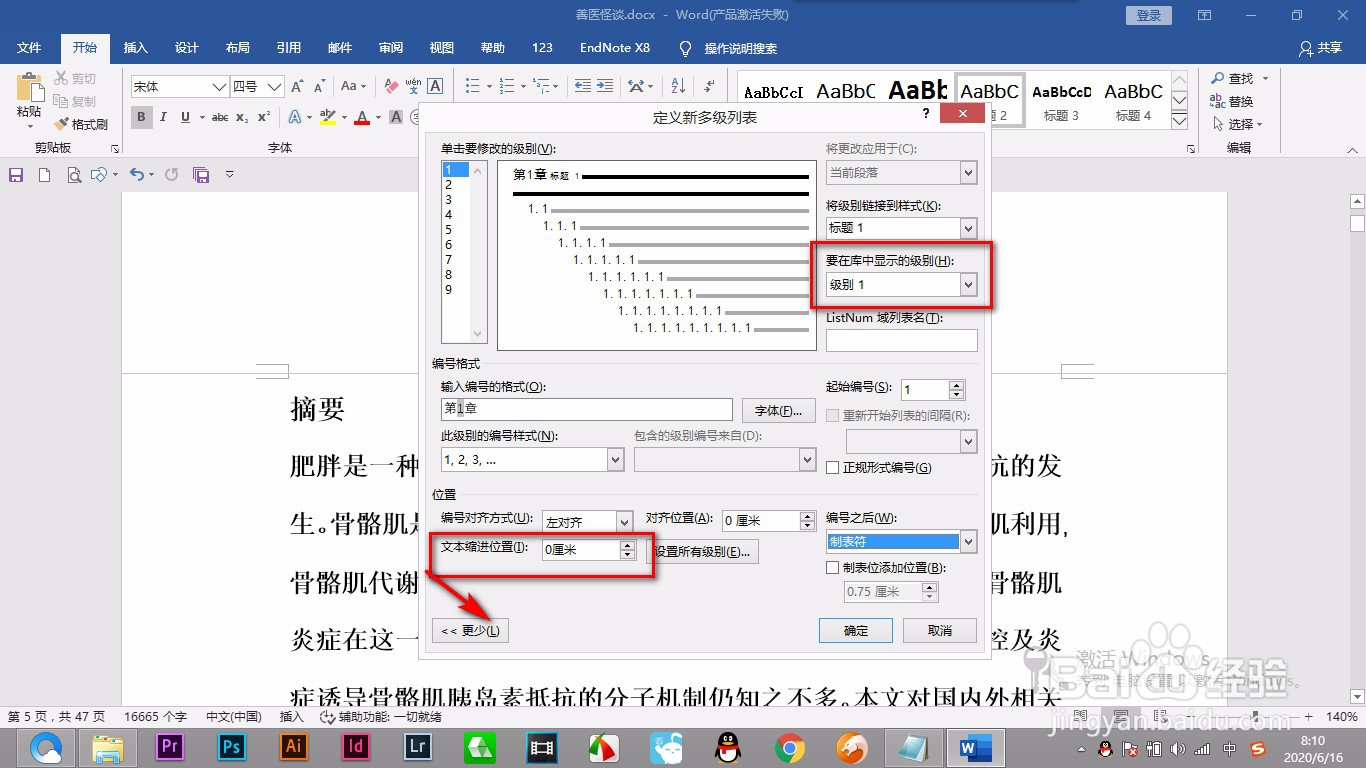
4、4.编号之后选择空格,如果点击制表符的话就会间隔太大。

5、5.然后点击第二个级别,文本缩进和对齐位置都选择零,然后级别连接为标题2,编号为空格。
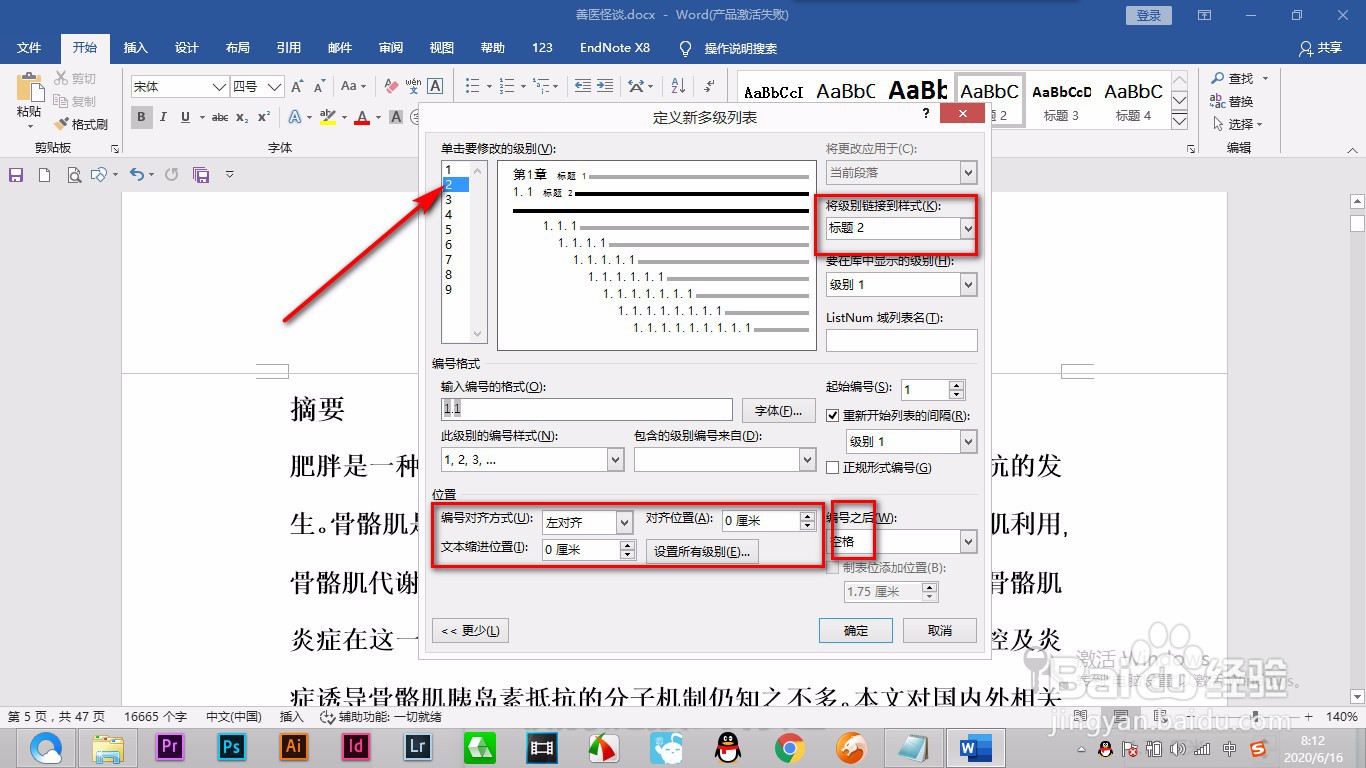
6、6.然后点击第三级别,对齐位置和缩进为0,级别连接到样式标题3,然后编号之后选择空格。

7、7.这个时候我们点击确定,直接就将全部标题都添加上列表了。

1、1.首先我们打开word文档,点击开始选项卡,找到列表,点击定义新的多级列表选项。
2.大家先点击第一个级别,然后输入第一章,论文的格式是第一章,注意中间的1一定要不要改动。
3.然后文本缩进为零,点击下方的更多,然后点击级别连接标题1。
4.编号之后选择空格,如果点击制表符的话就会间隔太大。
5.然后点击第二个级别,文本缩进和对齐位置都选择零,然后级别连接为标题2,编号为空格。
6.然后点击第三级别,对齐位置和缩进为0,级别连接到样式标题3,然后编号之后选择空格。
7.这个时候我们点击确定,直接就将全部标题都添加上列表了。