网站首页 美食营养 游戏数码 手工爱好 生活家居 健康养生 运动户外 职场理财 情感交际 母婴教育 生活知识 知识问答

Acrobat Pro 9编辑自定义词典的方法

时间:2026-02-16 18:09:51

有很多朋友还不知道Acrobat Pro 9如何编辑自定义词典,所以下面小编就讲解了Acrobat Pro 9编辑自定义词典的方法,有需要的小伙伴赶紧来看一下吧,相信对大家一定会有所帮助哦。

Acrobat Pro 9如何编辑自定义词典?

      1、首先,打开Acrobat Pro 9软件,如下图所示。

Acrobat Pro 9编辑自定义词典的方法

      2、然后点击Acrobat Pro9菜单中的编辑菜单,如下图所示。

Acrobat Pro 9编辑自定义词典的方法

      3、点击编辑菜单之后,在弹出的下拉菜单选中拼写检查的选项,如下图所示。

Acrobat Pro 9编辑自定义词典的方法

      4、点击拼写检查的选项后,在弹出的下一级菜单中点击编辑词典选项,如下图所示。

Acrobat Pro 9编辑自定义词典的方法

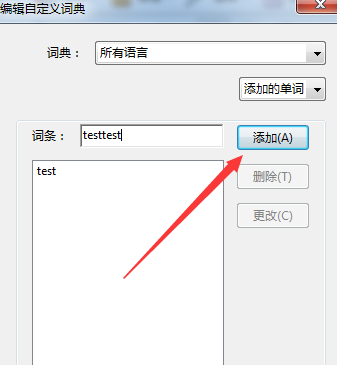
      5、接着会弹出了一个编辑自定义词典的窗口,在词条中输入想要添加的内容,如下图所示。

Acrobat Pro 9编辑自定义词典的方法

      6、在词条中输入完成之后,点击添加的按钮,如下图所示。

Acrobat Pro 9编辑自定义词典的方法

      7、添加完成之后,点击完成,对添加词典保存即可,如下图所示。

Acrobat Pro 9编辑自定义词典的方法

© 2026 智德知识库
信息来自网络 所有数据仅供参考
有疑问请联系站长 site.kefu@gmail.com