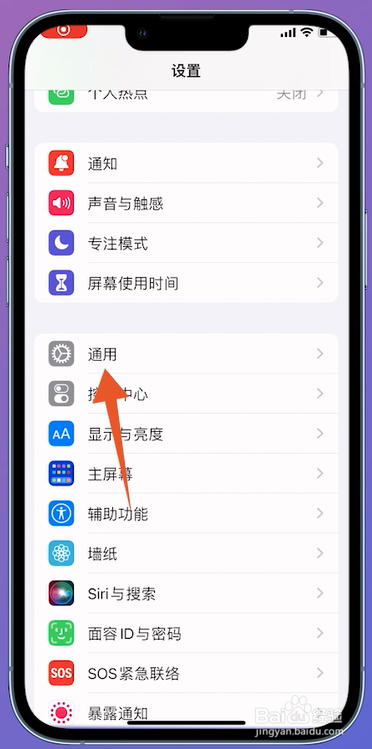
1、点击通用
进入苹果手机的设置界面,在页面中点击通用这个选项进入。
2、点击语言和地区
进入通用的页面之后,在页面中点击语言和地区这个选项进入。

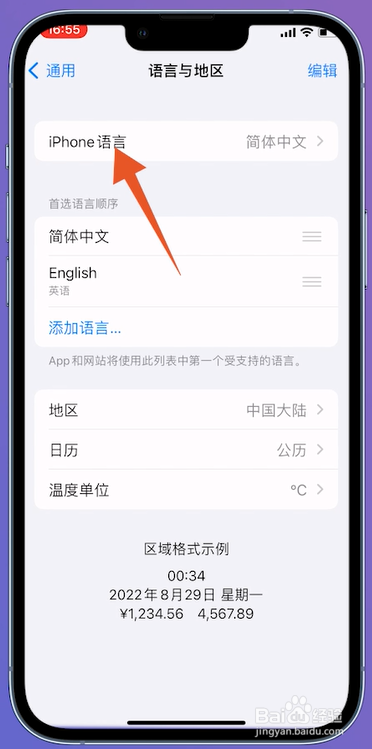
3、点击iPhone语言
进入语言和地区的页面之后,在页面中点击iPhone语言进入。
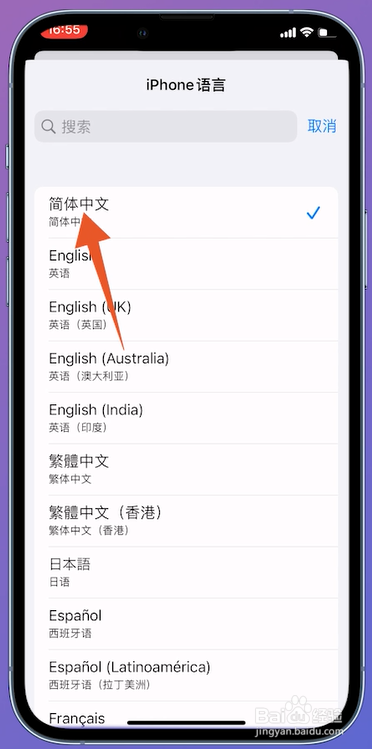
4、设置为简体中文
进入iPhone语言的页面之后,在页面中将语言设置为简体中文即可。
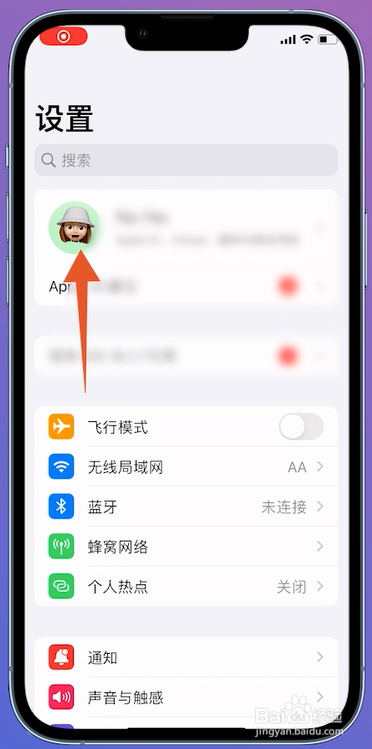
1、点击AppleID
打开苹果手机的设置页面,在设置页面中点击AppleID进入。
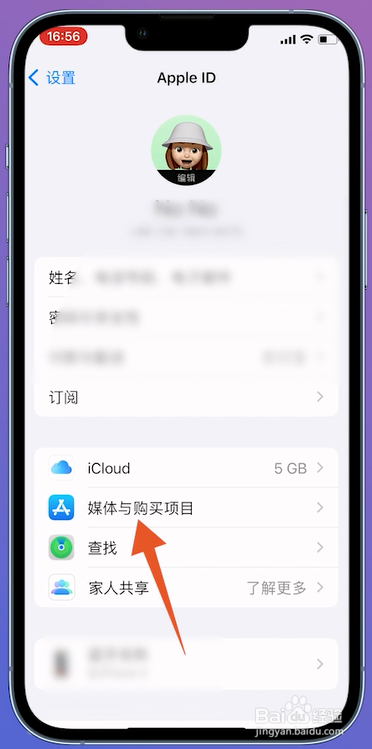
2、点击媒体与购买项目
进入AppleID的页面之后,在页面中点击媒体与购买项目进入。
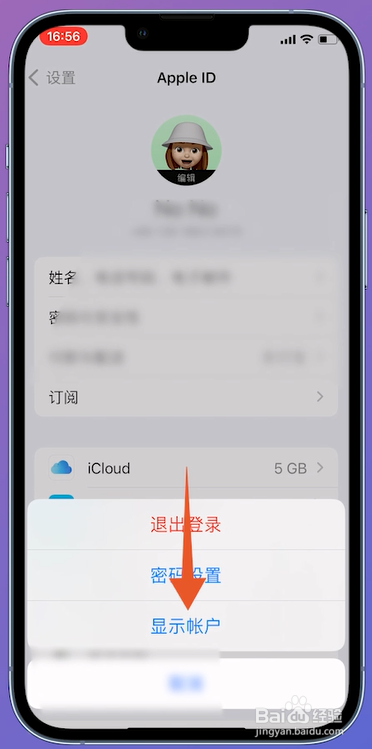
3、点击显示帐户
这个时候会弹出一个功能选项栏,在选项栏中点击显示帐户进入。
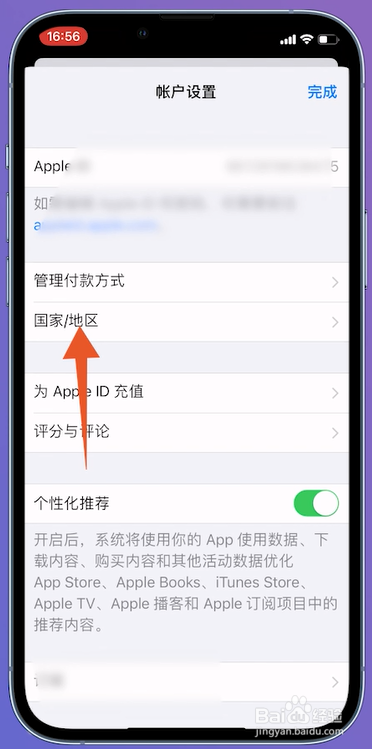
4、点击国家/地区
翻转页面中之后,在页面中点击国家/地区这个选项进入。
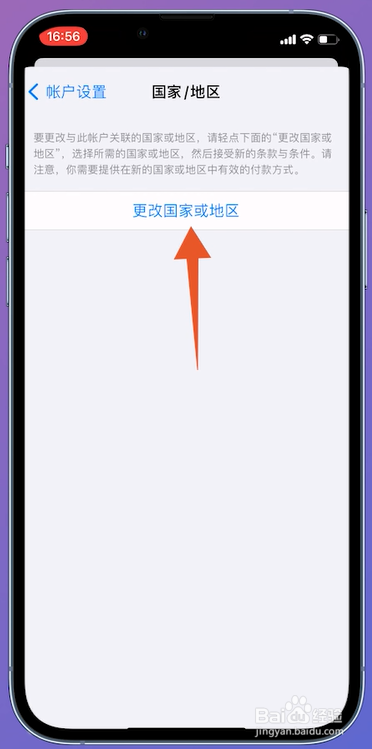
5、点击更改国家或地区
再次翻转页面之后,在页面中点击更改国家或地区这个选项。
6、勾选中国大陆
翻转到国家或地区的页面之后,在页面中勾选中国大陆即可。
