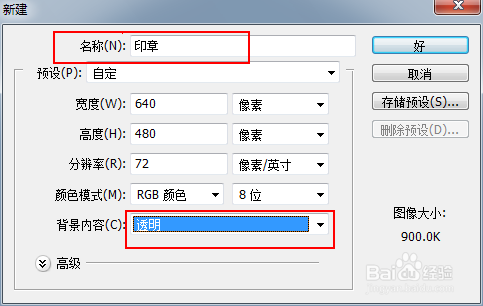
1、打开ps,新建一个空白图片,选择背景为透明。
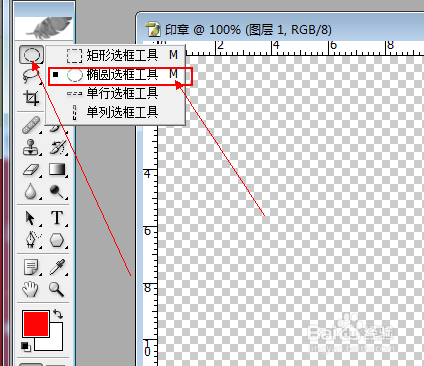
2、选择椭圆形选区工具,按住shift,鼠标左键绘画出一个正圆形。

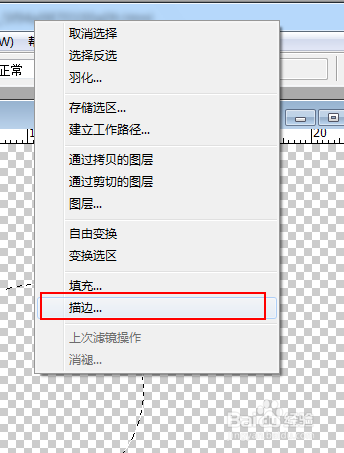
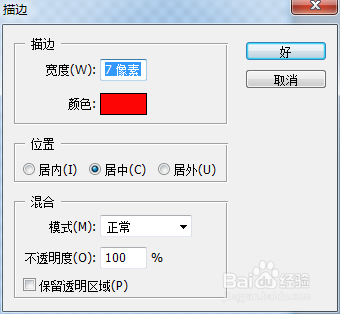
3、右击选择描边(或者在菜单栏编辑下拉选择),调整像素大小及颜色属性,因为是要制作印章,吧颜色选择为红色,确定后,就出现了一个边为红色的圆圈,取消选区。


4、选择工具栏中的椭圆工具,在属性栏上选择路径选项。
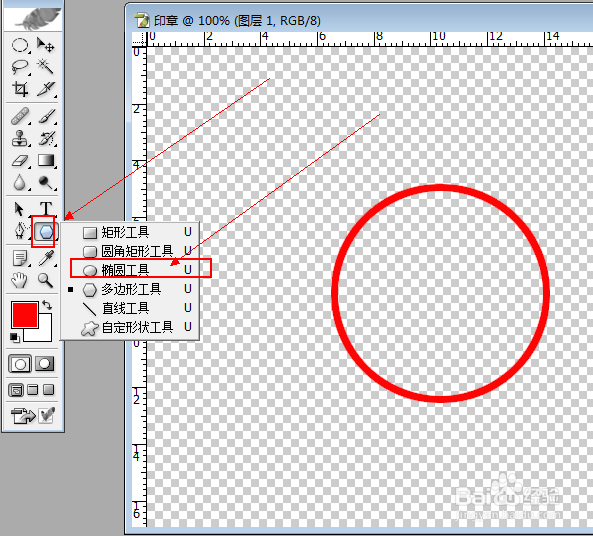

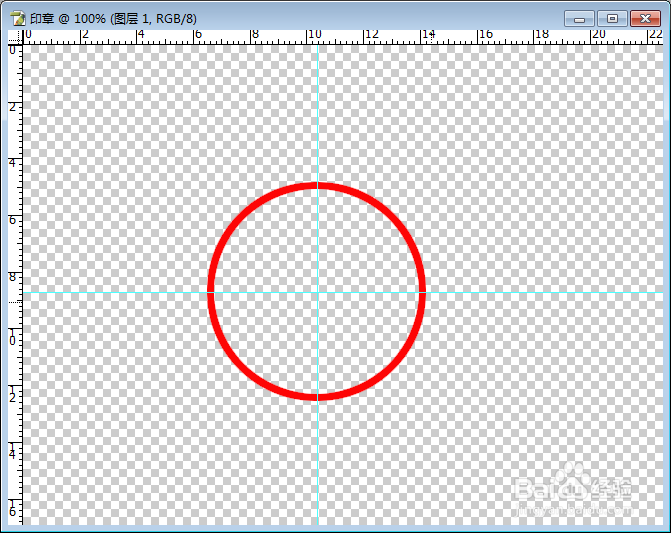
5、ctrl+R快捷键调出标尺,拉出两道标尺交于圆心,将鼠标光标放置于圆心的位置上,按住shift+Alt+鼠标左键绘出一个圆形路径。

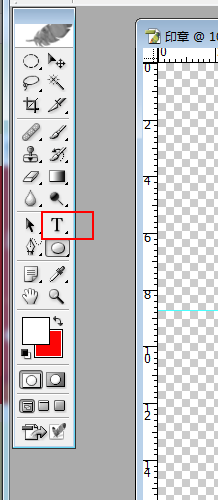
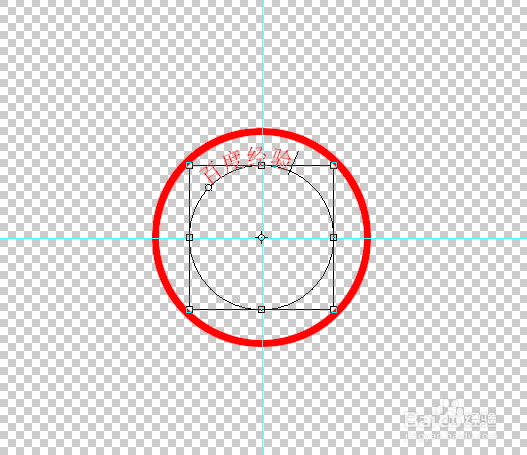
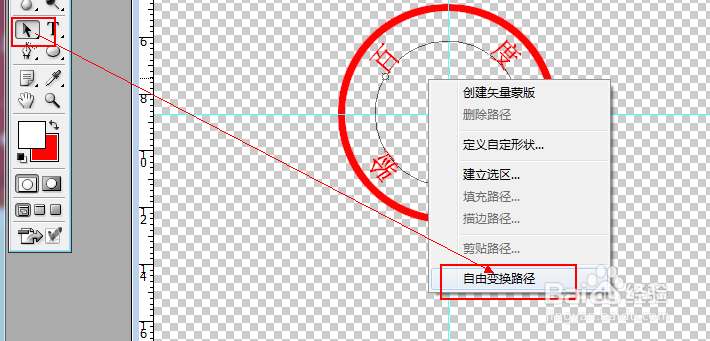
6、选择文本工具,将鼠标的光标定位在绘出的圆形路径上,单击,输入文字,点击文本工具的选项栏上的文字调整,调整好文字的大小、颜色等格式,选择路径选择工具,在圆形路径上右击选择自由变换路径,调整文字位置。


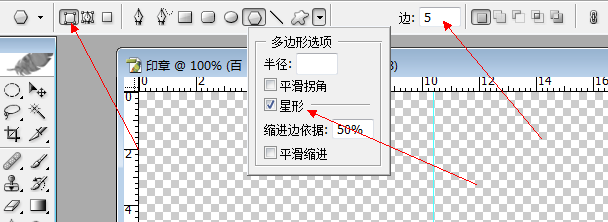
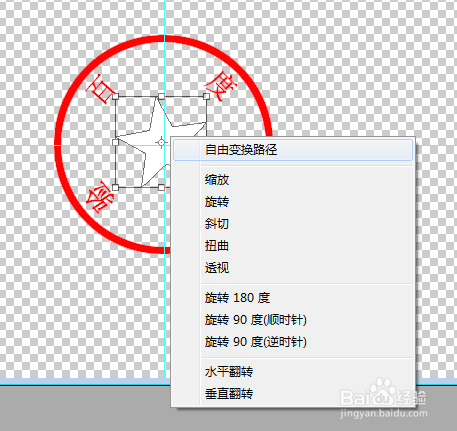
7、选择多边形工具,选中形状图层,选择星形形状,边为5边,将鼠标光标定位在圆心,按住shift绘画出正五角星,右击变换路径,调整五角星位置。

8、将五角星填充为红色。(背景色为红色,使用快捷键Ctrl+Delete),这样印章的图案就做好了。
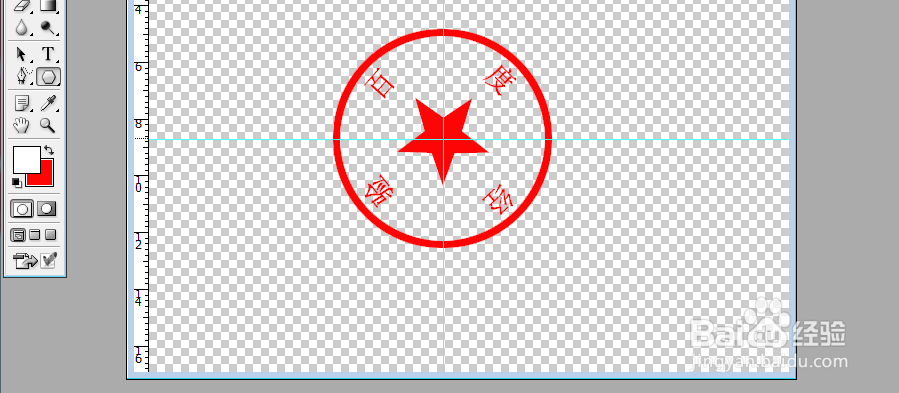
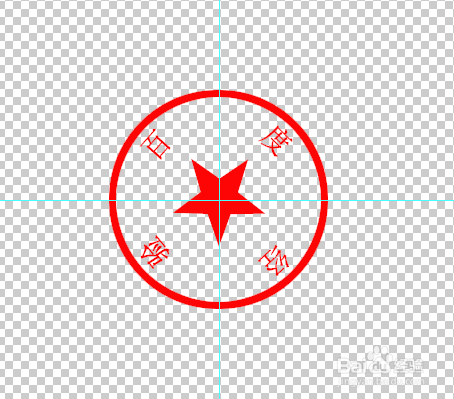
9、保存好图片,再次打开就可以看到了。