网站首页 美食营养 游戏数码 手工爱好 生活家居 健康养生 运动户外 职场理财 情感交际 母婴教育 生活知识 知识问答

【CHM】如何将网页制作成CHM文件

时间:2026-02-15 18:05:52

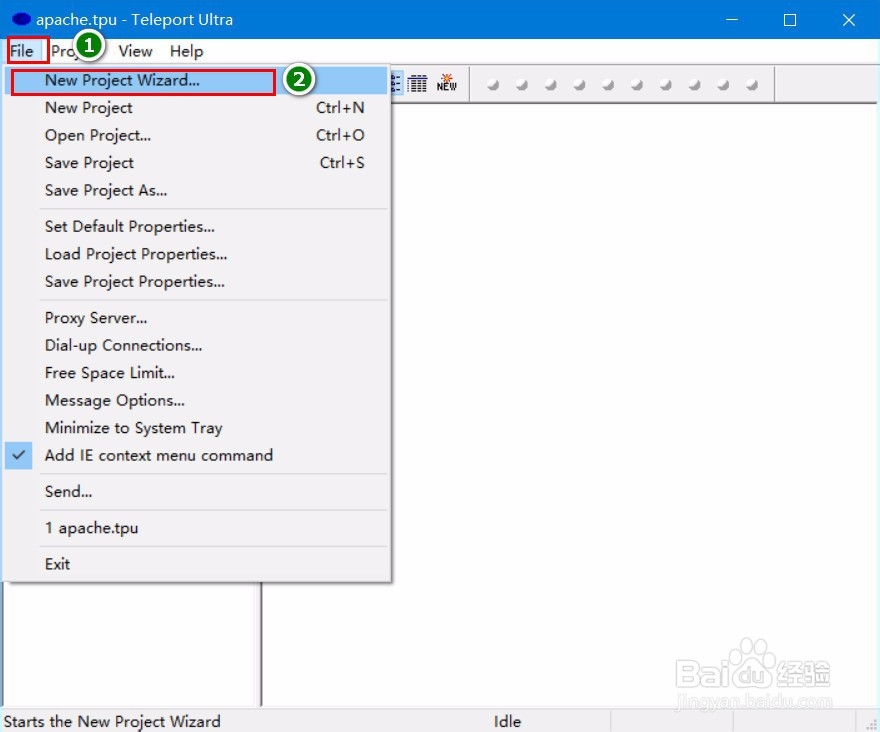
1、打开Teleport Ultra,左上角“File-New Project Wizard”。进入新工程向导。

选择第二项,复制网页,包括目录结构。
【CHM】如何将网页制作成CHM文件

【CHM】如何将网页制作成CHM文件

2、输入要下载的网址。输入深入层级,一般默认3即可。

选择要复制网页的内容。

【CHM】如何将网页制作成CHM文件

【CHM】如何将网页制作成CHM文件

3、点击“完成”。

然后要选择保存位置。

【CHM】如何将网页制作成CHM文件

【CHM】如何将网页制作成CHM文件

4、之后回到软件主页面,点击三角按钮开始下载。

等待下载完成。

【CHM】如何将网页制作成CHM文件

【CHM】如何将网页制作成CHM文件

1、打开htm2chm软件,开始制作。选择“Compiler”(编译器)。

【CHM】如何将网页制作成CHM文件

2、编译器向导,先选择要编译的文件夹,即之前下载的保存网页的文件夹。

【CHM】如何将网页制作成CHM文件

【CHM】如何将网页制作成CHM文件

3、之后会弹出对话框选择CHM文档的主页。一般是index.html。

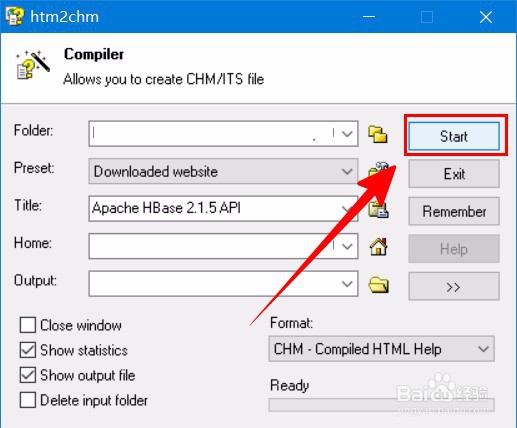
选择完成回到编译器向导界面,“preset”(预置)选项选择“Downloaded website”(已下载的网站)。

编辑“Title”可以自己定义CHM文档的标题。

输出选项默认即可。

【CHM】如何将网页制作成CHM文件

【CHM】如何将网页制作成CHM文件

4、之后点击“start”开始编译。

等待编译完成即可。

编译完成之后会有弹窗显示编译的统计信息。
【CHM】如何将网页制作成CHM文件

【CHM】如何将网页制作成CHM文件

【CHM】如何将网页制作成CHM文件

5、之后会自动打开编译完成的CHM文档。

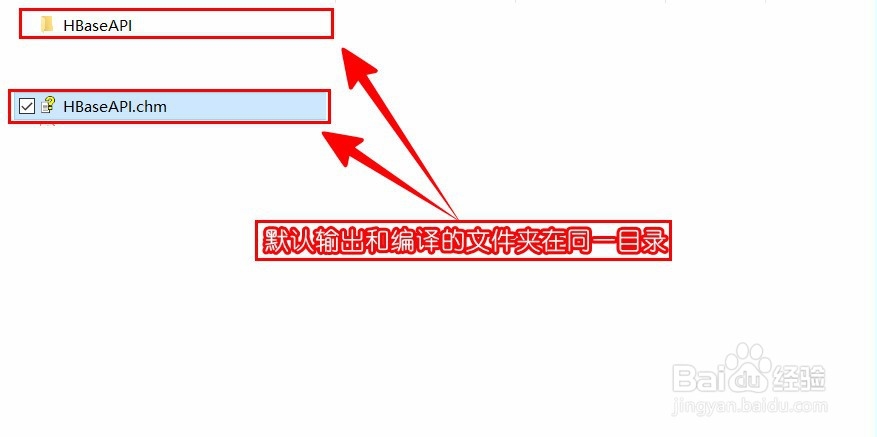
该文档的路径处于编译的文件夹的同一级目录下。

【CHM】如何将网页制作成CHM文件

【CHM】如何将网页制作成CHM文件

© 2026 智德知识库
信息来自网络 所有数据仅供参考
有疑问请联系站长 site.kefu@gmail.com